動画配信サービスをテレビの大画面で手軽に楽しめるAmazonの「Fire TV Stick(ファイヤースティック)」。日々のエンタメライフに欠かせない定番デバイスですが、視聴中に突然画面がフリーズしたり、黒い画面のまま操作を受け付けなくなったりするトラブルに直面した経験を持つ方は少なくありません。
こうした一時的なシステムエラーや動作のもたつきは、正しい手順で再起動を実行すれば、その大半があっさりと解決します。一方で、ロゴ画面から進まず再起動を繰り返す「無限ループ」に陥ってしまうケースもあり、適切な対処を知っておくことが欠かせません。本稿では、リモコン操作から電源抜去による強制リセット、ループ現象の根本原因まで、現場目線で分かりやすく解説します。
📌 【この記事の重要ポイントまとめ】
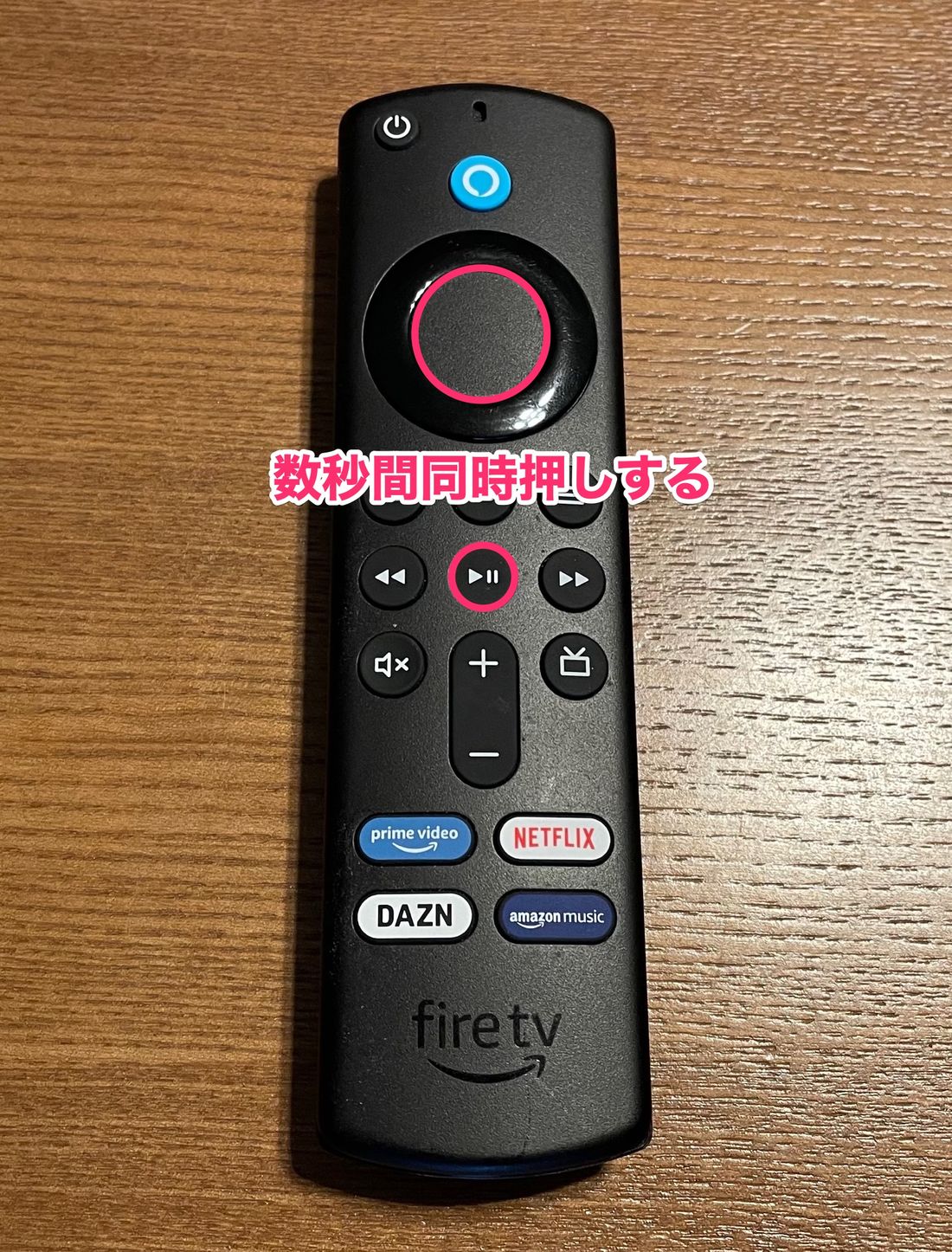
- 要点1:フリーズ時はリモコンの「選択ボタン」と「再生/一時停止ボタン」を同時に約5秒長押しするだけで素早く再起動できる
- 要点2:再起動を繰り返す無限ループの多くは、テレビのUSB給電による「電力不足」や「本体の熱暴走」が引き起こしている
- 要点3:リモコン操作すら受け付けない場合は、電源コードをコンセントから抜いて数分放置する完全放電と初期化を試すのが鉄則
【基本】リモコンで完結!Fire TV Stickを安全に再起動する2つの手順
Fire TV Stickに本体の電源ボタンは存在しません。そのため、日常的なメンテナンスや動作が重くなった際のリフレッシュは、すべてリモコンから行います。手順は大きく分けて「設定メニューから行う方法」と「リモコンのボタン長押しによるショートカット」の2種類です。
画面が動く状態であれば、ホーム画面の歯車マーク(設定)から「マイファイヤーTV」または「My Fire TV」を選択し、「再起動」を実行します。これがシステムに最も負荷をかけない標準的なリフレッシュ手順です。
もし画面上のカーソル移動がカクついて設定画面を開くのが億劫な場合は、ファイヤースティック再起動リモコンショートカットを活用しましょう。リモコンの中央にある大きな「選択ボタン(決定ボタン)」と下部の「再生/一時停止ボタン」を、同時に約5〜8秒間長押しします。画面に「Amazon Fire TVを電源オフにしています」というメッセージが表示され、自動的にシステムが立ち上がり直します。
リモコンが効かない・画面フリーズ時の「強制再起動」と電源プラグの抜き方
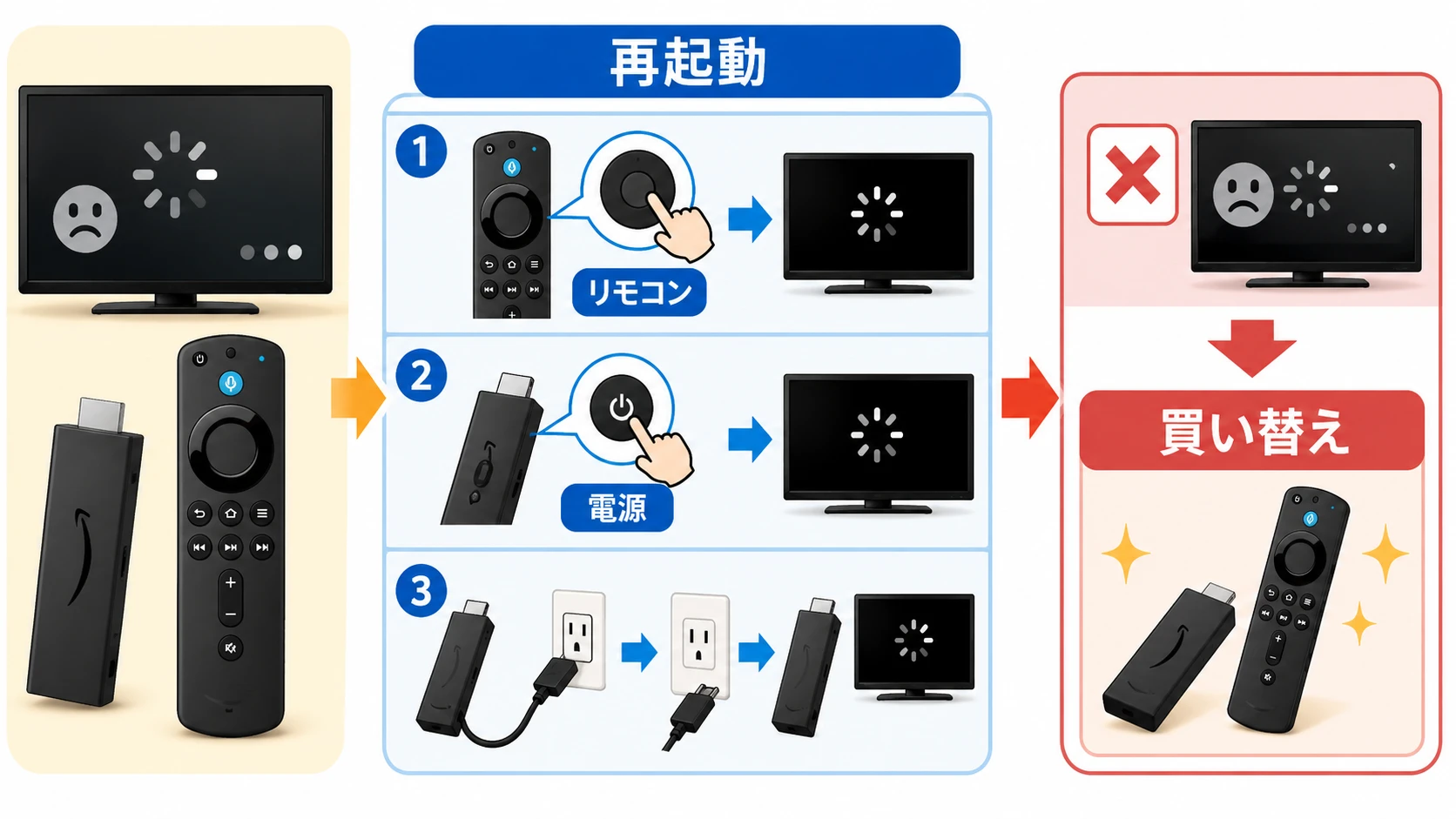
動画再生中に完全に画面が固まるファイヤースティック画面フリーズや、入力切替をしてもファイヤースティック黒い画面のまま無反応になるトラブルでは、前述のリモコンショートカットすら反応しない場面があります。こうした状況で頼りになるのが、物理的な電源遮断による強制リセットです。
「Fire TV Stick 強制再起動」を行う際は、本体に接続されているmicroUSB(またはType-C)ケーブル、あるいはコンセント側のアダプターを直接引き抜きます。ここで重要なポイントは、抜いた直後にすぐ挿し直さないことです。
内部の基板やキャッシュメモリに微弱な電気が残っていると、エラー状態がリセットされないまま立ち上がってしまいます。ファイヤースティック電源抜く作業を行ったら、最低でも2〜3分程度放置して完全に放電させます。その後、再びコンセントへしっかりと差し込み、起動画面が表示されるのを待ちましょう。これだけで内部の滞留データがクリアされ、正常な動作へと復帰するケースが多々あります。
なぜ?Fire TV Stickが再起動を繰り返す「無限ループ」の意外な原因
多くのユーザーを悩ませるのが、Amazonのロゴが表示されては消え、また再起動を繰り返してしまう「再起動ループ」です。画面が進まないため設定変更もできず故障を疑ってしまいがちですが、Fire TV Stick 再起動ループ原因の約8割は、本体の故障ではなく周辺環境に起因しています。
その筆頭が「電力供給の不足」です。テレビ背面のUSBポートから給電している場合、テレビ側の出力(多くは0.5A程度)がStick本体の要求スペック(通常1.0A〜1.5A以上)に追いつかず、起動時の高負荷に耐えきれず落ちてしまいます。必ず付属の純正電源アダプターを使い、壁のコンセントから直接給電してください。
また、テレビ裏に熱がこもることで発生する「熱暴走」や、付属のHDMI延長ケーブルの経年劣化・接触不良もループの引き金になります。延長ケーブルを外して直挿ししてみる、あるいは別のHDMIポートに差し替えるだけで、ループからすんなり抜け出せる事例も珍しくありません。
リモコンが効かないときの接続リセットとアップデート不具合の回避策
「本体は動いているようだがFire TV Stick リモコン効かない」「ボタンを押してもLEDランプが点滅するだけ」というケースでは、リモコンと本体のBluetoothペアリングが外れている可能性があります。
この場合、まずは乾電池の消耗を疑い、新品のアルカリ乾電池に交換した上で「ホームボタンを約10秒長押し」して再ペアリングを試みます。それでも反応しないときは、スマホをリモコン化できる公式の「Amazon Fire TVアプリ」をインストールし、同じWi-Fi経由で操作して本体設定を確認するのが最短ルートです。
また、深夜の自動更新時に発生するファイヤースティックアップデート不具合も見逃せません。ファームウェアの書き換え中にWi-Fiが途切れたり、空きストレージ容量が極端に不足していたりすると、起動プログラムが破損することがあります。普段から使っていないアプリをアンインストールし、本体ストレージに少なくとも1GB〜2GB以上の空き容量を確保しておくことが安定運用の秘訣です。
どうしても直らない場合の最終手段|初期化(工場出荷状態)の手順
あらゆる手立てを講じてもファイヤースティック再起動できない対処法として、最後に残された手段が「工場出荷時の状態への初期化」です。本体内のアカウント情報やダウンロードしたアプリは一旦消去されますが、システム内部の致命的なバグを一掃できます。
画面が操作できる状態であれば、「設定」>「マイファイヤーTV」>「工場出荷時の設定にリセット」を選択します。一方、画面が真っ暗でリモコン操作が効かない重度のトラブル時は、リモコンを用いた強制初期化の隠しコマンドを試してください。
リモコンの「戻るボタン」と「ナビゲーションサークルの右側」を同時に10秒以上長押しし続けます。すると画面にリセットを促すダイアログが現れ、そのまま放置するか「OK」を選択することで、強制的に工場出荷時の状態へ初期化されます。再セットアップにはWi-FiパスワードやAmazonアカウントの再ログインが必要になるため、事前に手元へ用意して作業を行いましょう。
【Fire TV Stickの再起動】に関するよくある質問(FAQ)
Q1:Fire TV Stick本体に物理的な再起動ボタンはありますか?
A1:本体に物理ボタンはありません。再起動は「設定メニュー画面」「リモコンのボタン同時長押し(選択ボタン+再生ボタン)」、または「電源コードをコンセントから抜く」のいずれかで行います。
Q2:電源プラグを直接抜いて強制終了すると故障しませんか?
A2:システムアップデート中(画面に更新中の警告が出ているとき)を除けば、基本的に故障のリスクは低いです。画面が完全に固まって操作不能な場合は、無理にリモコンを連打するよりも電源プラグを抜いて数分放電させる方が安全かつ効果的です。
Q3:初期化すると購入した有料動画やPrime会員特典はどうなりますか?
A3:初期化してもAmazonアカウント自体は消去されないため、購入履歴やプライム特典の権利が消えることはありません。初期化後に再度同じAmazonアカウントでログインすれば、購入済みコンテンツの再視聴やアプリの再ダウンロードが可能です。
まとめ:定期的な再起動でFire TV Stickの快適な視聴環境をキープ
Fire TV Stickは非常に小型かつ高機能なストリーミング端末ですが、パソコンやスマートフォンと同じく、長期間電源を入れっぱなしで使用していると内部に不要なキャッシュが蓄積し、画面フリーズや動作遅延を引き起こします。
動画の読み込みが遅くなったりリモコンのレスポンスが悪くなったりした段階で、まずはリモコンショートカットを用いた再起動を試すのがベストです。万が一のフリーズや再起動ループに直面した際も、電源環境の見直しや放電リセットの手順を把握していれば、慌てることなく元の快適な視聴環境を取り戻せます。 (出典: ファイヤー スティック 再 起動(Yahoo!ニュース))
関連フォトギャラリー
ファイヤー スティック 再 起動
/r/articles/135825/17075559_1647607202_030867900_0_1574_2100.jpeg)
ファイヤー スティック 再 起動
