
メールアドレスの登録やSNSのID作成、パスワード設定やプログラミング作業で頻繁に登場する記号「_(アンダーバー)」。普段あまり使わない人にとっては、「キーボードのどこにあるのか見つからない」「ハイフンと何が違うのか」「スマホでフリックしても出てこない」と手が止まる原因になりがちです。
本稿では、WindowsやMacといったパソコン操作から、iPhone・Androidスマートフォンでの簡単な入力手順までを網羅して解説します。キーボード上の位置や、どうしても入力できない場合のトラブルシューティング、さらには一発で呼び出す変換テクニックまで詳しく見ていきましょう。
📌 【この記事の重要ポイントまとめ】
- 要点1:PC(日本語配列)では「Shift」キーを押しながら「ろ(\_)」キーを押すのが基本。Macは「Shift」+「-(ほ)」で入力可能。
- 要点2:スマホではテンキーの「記号」切り替えやフリック入力のほか、「あんだーばー」「した」と打って変換するのが最速。
- 要点3:「アンダーバー」は和製英語で正式名称は「アンダースコア」。下線(_)と中央線ハイフン(-)の入力ミスに注意が必要。
【Windows・Mac別】パソコンでアンダーバーを出すキーボード操作
パソコンのキーボードでアンダーバー(_)を入力する手順は、OSやキーボードの配列によって微妙に異なります。代表的なWindowsとMacそれぞれの操作手順を確認しておきましょう。
一般的な日本語キーボード(JIS配列)を使っている場合、キーの配置場所は以下の通りです。
▼ Windowsパソコンでの入力手順
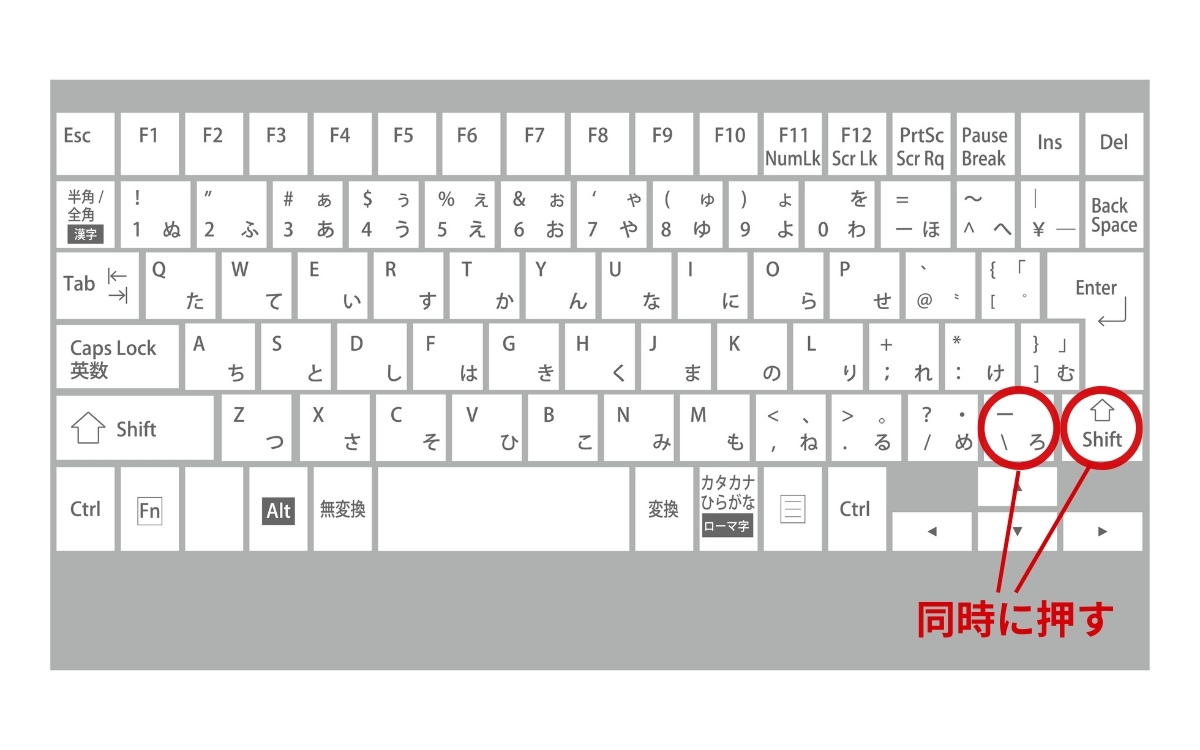
Windows環境では、キーボードの右下付近にある「Shift」キーを押しながら「ろ」と書かれたキーを押します。「ろ」のキーは通常、スペースキーの右側、「右Shift」キーの左隣あたりに配置されています。
▼ Macでの入力手順
Macの日本語JISキーボードの場合、入力方法は2パターンあります。
1. 「Shift」キーを押しながら「-(ほ)」キーを押す(最上段、数字「0」の右隣)
2. 「Shift」キーを押しながら「ろ」キーを押す
どちらの操作でもアンダーバーを入力できますが、ホームポジションから近い「Shift + -」を多用するユーザーが多く見られます。
なお、英語配列(USキーボード)を使用している場合は、キーの配置が大きく変わります。US配列では、最上段の「0」の右隣にある「-(マイナス)」キーを、「Shift」キーを押しながら打鍵することでアンダーバーが出現します。
【iPhone・Android】スマホのフリック入力・キーボードでの出し方
スマートフォンの画面上でアンダーバーを入力する方法は、テンキー入力とフリック入力、英語キーボードの3通りがあります。端末に合わせて使いやすい手順を選んでください。
▼ iPhone(iOS)での入力手順
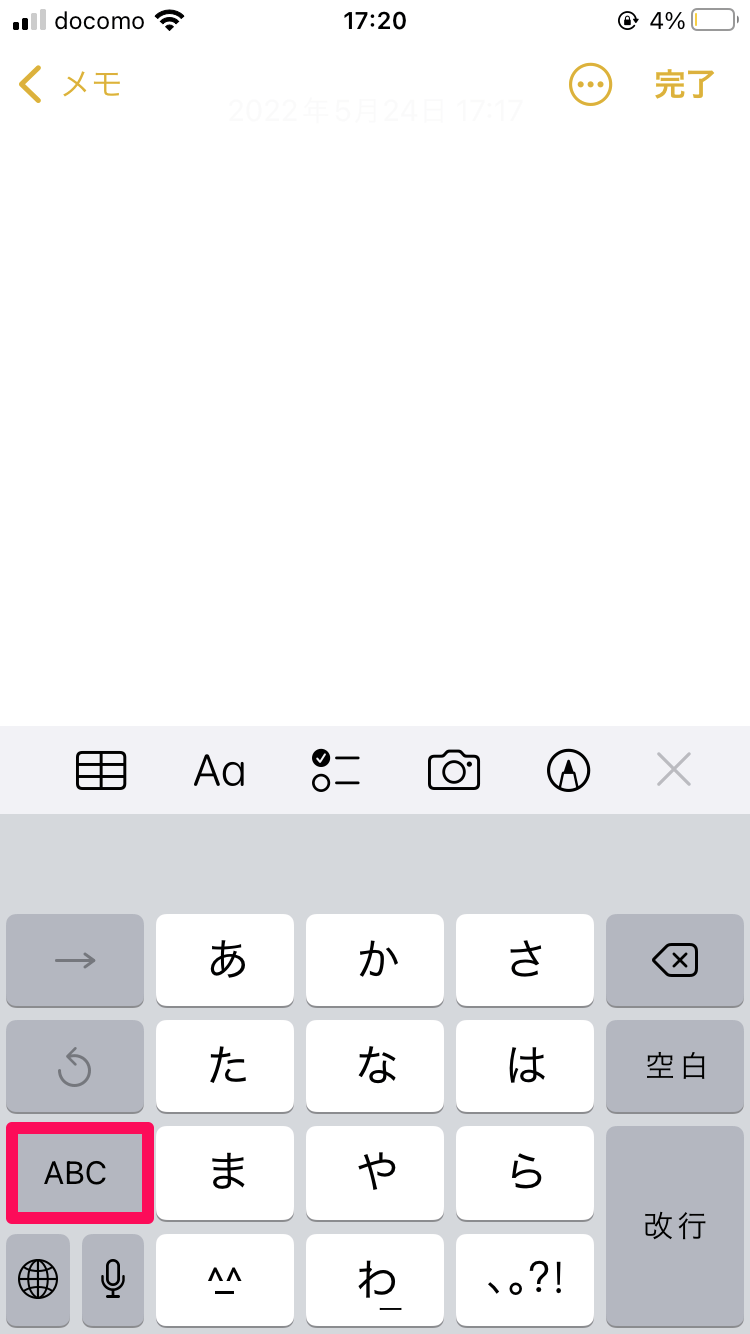
日本語テンキーを使っている場合、左下の「☆123」または「123」をタップして数字・記号入力モードに切り替えます。テンキー内の「#+=」などの記号タブを押し、「_」を選択すれば入力完了です。
また、日本語テンキーの「記号」ボタンを長押し、またはフリックすることで直接アンダーバーを呼び出すことも可能です。
英語キーボード(QWERTY配列)の場合は、左下の「123」をタップ後、さらに「#+=」をタップすると、2段目左端付近にアンダーバーが表示されます。
▼ Android(Gboardなど)での入力手順
Android端末で標準的な「Gboard」の場合、左下の「?123」をタップして記号モードへ切り替えます。一覧に「_」が表示されるため、該当の記号をタップします。
フリック入力を利用しているなら、「記号」キーから下や右方向へフリックして割り当てられたアンダースコアを即座に出力できます。
「アンダーバー」と「アンダースコア」の違いとは?記号の正しい意味と役割
日常会話やITの現場で「アンダーバー」「アンダースコア」という2つの呼び名が使われますが、指している記号は同一の「 _ 」です。
「アンダースコア(Underscore)」が国際的な正式規格(ASCIIコードなど)における正式名称であり、「アンダーバー(Underbar)」は日本国内で広く定着した和製英語にあたります。どちらを使っても通じますが、公式な仕様書やプログラミングの現場では「アンダースコア」と表記・呼称されるケースが一般的です。
また、混同されやすい記号との違いを整理すると以下のようになります。
・アンダースコア( _ ):文字の底辺(ベースライン)に引かれる横線。ファイル名やメールアドレス、システム開発(スネークケース:user_nameなど)で空白の代わりとして使用。
・ハイフン( - ):文字の中央の高さに引かれる短い横線。電話番号の区切りや単語の結合に使用。
・ダッシュ( — ):ハイフンよりも長い中央の線。文章の区切りや補足説明に使用。
メールアドレスやIDの入力時に「ハイフン」と「アンダーバー」を打ち間違えると、アカウント作成エラーやメールの不達を招くため、線の位置(底辺か中央か)をしっかり目視で確認しましょう。
アンダーバーが出ない・打てない時の原因と即効対処法
キーボードを押してもアンダーバーが出ないときは、主にキー配列の設定ミスや入力モードの不一致が疑われます。以下のチェックリストを順に試してください。
1. 全角・半角の入力モードを確認する
日本語入力(全角)モードのまま打つと、全角の「_」が入力されます。Webサービスのログインフォームやパスワード入力欄では半角の「_」しか受け付けないことが多いため、キーボードの「半角/全角」キーや「英数」キーを押して半角入力モードに切り替えてから打ち直してください。
2. キーボード配列の設定ズレ(US配列認識)
Windowsのアップデート後などに、日本語JISキーボードが英語USキーボードとして誤認識されるトラブルがあります。「Shift + ろ」を押しても別の記号や空白が出る場合、Windowsの「設定」>「時刻と言語」>「言語と地域」から、ハードウェアキーボード配列が「日本語キーボード(106/109キー)」になっているか確認してください。
3. コピペで一時的に乗り切る
急ぎで入力が必要な場合は、以下の枠内にある記号をそのままコピー&ペーストして使用してください。
半角アンダーバー: _
全角アンダーバー: _
【裏ワザ】キーを探すより早い?「文字入力の変換」で一発呼び出し
キーボードの配置を覚えたり記号パネルを切り替えたりするのが面倒な場合は、日本語の「読み」から変換するアプローチが極めて手軽です。
▼ 変換候補から出す便利な「読み」一覧
PCでもスマホでも、文字入力欄に以下のひらがなを入力してスペースキー(変換キー)を押すと、変換候補の中に半角・全角のアンダーバーが表示されます。
・「あんだーばー」で変換
・「あんだーすこあ」で変換
・「したぼう」または「した」で変換
・「きごう」で変換(候補一覧から選択)
普段から頻繁に使う機会があるなら、スマートフォンの「ユーザ辞書」やPCの「IME辞書」に登録しておく方法も有効です。例えば「あ」や「ゆ」と打つだけで「_」が変換候補の先頭に出るよう単語登録しておけば、入力効率は飛躍的に向上します。
【アンダーバー 打ち 方】に関するよくある質問(FAQ)
Q1:Windowsで「Shift + ろ」を押してもアンダーバーが出ず、別の文字が出ます。
A1:PCが英語配列(USキーボード)として認識している可能性があります。その場合は「Shift」キーを押しながらキーボード上段の「-(マイナス/ほ)」キーを押してみてください。正しく入力できた場合、システム設定でキーボードが英語配列に切り替わっています。
Q2:アンダーバーとハイフンは同じものとして使えますか?
A2:異なる記号として厳密に区別されます。例えばメールアドレスやパスワードにおいて「user-name」と「user_name」は完全に別物として扱われます。指定された通りの記号を正しく入力してください。
Q3:スマホで素早くアンダーバーを入力する一番簡単な方法は?
A3:日本語入力モードのまま「した」または「あんだーばー」と入力して変換候補から選ぶ方法が、画面のキーボードを切り替える手間がなく最も手軽です。
まとめ:デバイス別の入力方法を押さえて入力ストレスを解消
アンダーバー(アンダースコア)は、PCであれば「Shift + ろ」、Macなら「Shift + -」、スマホなら「あんだーばー」などの変換や記号フリックを使うことで素早く確実に出力できます。
入力トラブルの多くは「半角・全角の混同」や「キーボード配列の誤認識」によるものです。文字の位置関係や仕組みを一度把握しておけば、アカウント登録や書類作成の際に迷うことはありません。自身の作業環境に合った最適な入力パターンを取り入れ、日々のタイピングをスムーズに進めてください。 (出典: アンダーバー 打ち 方(Yahoo!ニュース))
関連フォトギャラリー
アンダーバー 打ち 方
アンダーバー 打ち 方
