
フリマアプリの普及や個人間取引の拡大に伴い、全国一律のリーズナブルな運賃で荷物を送れる「日本郵便クリックポスト」は、日々の発送業務に欠かせないインフラとして定着しています。しかし、自宅での準備中に「プリンターが動かない」「バーコードがかすれてしまった」「スマホだけでコンビニ印刷する方法がわからない」といったトラブルに頭を抱える利用者は少なくありません。
クリックポストは、正しい印字ルールや決済後の有効期限を把握していないと、郵便局の引受段階で差し戻されるリスクがあります。今回は、自宅やコンビニでのスムーズなラベル印字手順から、失敗時の再印字・リカバリー策まで、現場で役立つ実践ノウハウを網羅して解説します。
📌 【この記事の重要ポイントまとめ】
- 要点1:自宅プリンターがなくてもスマホとコンビニ印刷(ネットプリント等)で即座に発行可能
- 要点2:バーコードのかすれやサイズ変更は差し戻し対象!A4等倍・白黒印刷で確実に読み取らせる
- 要点3:印字後の有効期限は「決済翌日の23時59分まで」!再印字の手順と期限切れ時の返金仕様を把握する
【基本手順】日本郵便クリックポストのラベル印字の流れと印刷サイズ(A4)の注意点
日本郵便が提供するクリックポストは、宛名書きの手間を省き、オンライン上で決済から宛名作成までを完結できる便利なサービスです。利用の流れは極めてシンプルですが、印刷時の用紙設定には厳格なルールが存在します。
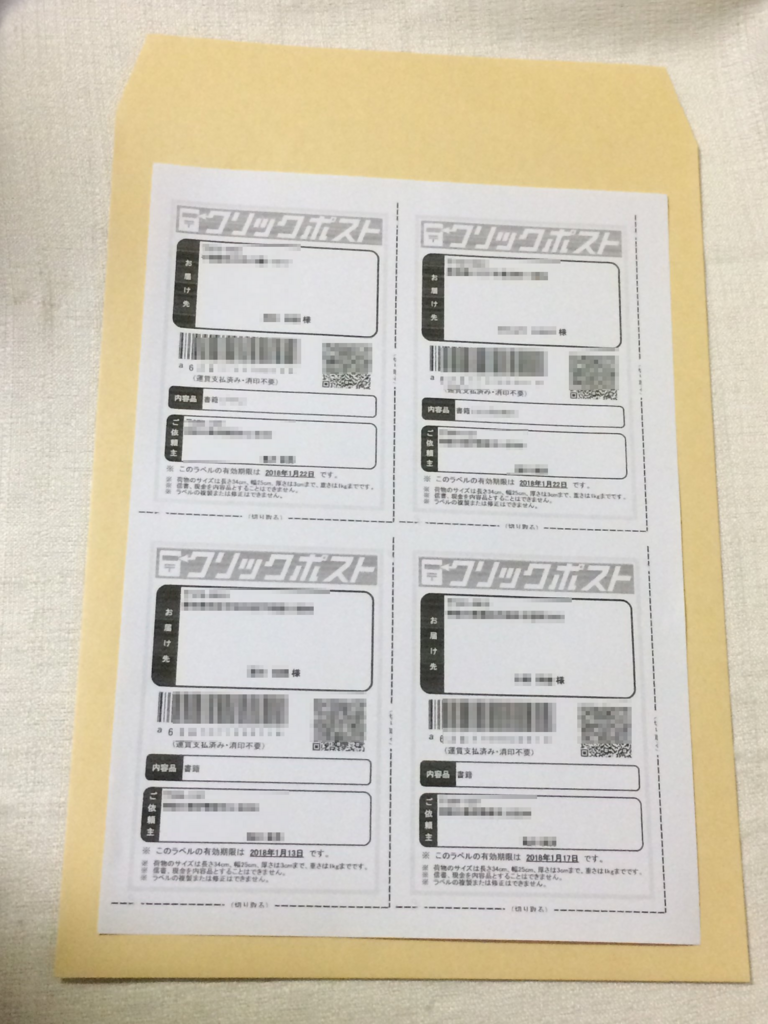
マイページで配送先情報を入力し、クレジットカード決済(またはAmazon Pay等)を完了させると、印字用のPDFファイルが生成されます。ここで最も重要なのが「印刷サイズはA4用紙・等倍(100%)」で出力することです。クリックポストのラベルは、A4用紙の左上4分の1のスペース(約A6サイズ)に宛名と追跡バーコードが配置される設計になっています。
「用紙を節約したいから」とプリンターの集約印刷機能を使って縮小したり、用紙サイズを勝手に変更したりしてはいけません。バーコードの規格が崩れると専用リーダーで読み取れなくなり、発送を受け付けてもらえなくなります。まずは生成されたPDFをそのままA4サイズ・拡大縮小なしで出力し、点線に沿って切り取るのが鉄則です。
スマホから完結!コンビニ(セブンイレブン・ローソン等)でのラベル印刷手順
自宅にプリンターを所有していない場合でも、スマートフォンが1台あれば近所のコンビニで簡単にラベルを印刷できます。外出先や出勤途中に発送作業を済ませたいときにも重宝する手法です。
スマホ操作時の基本ステップは以下の通りです。
1. ラベルPDFの保存:
スマホのブラウザでクリックポストにログインし、支払手続き後に表示される「印字」ボタンをタップ。表示されたラベル画面をPDFとして端末内(ファイルアプリ等)に保存します。
2. マルチコピー機対応アプリへの登録:
利用するコンビニチェーンに応じたアプリを起動し、先ほど保存したPDFをアップロードします。
- セブン-イレブン:「かんたんnetprint」アプリを使用。ユーザー登録不要でPDFを登録すると、8桁のプリント予約番号が発行されます。
- ローソン・ファミリーマート・ミニストップ:「ネットワークプリント」アプリを使用。ファイルを登録し、ユーザー番号またはQRコードを取得します。
3. 店舗のマルチコピー機で印刷:
店頭のコピー機画面で「プリント」メニューを選択し、予約番号を入力またはQRコードをかざします。用紙を「A4」、カラーモードを「白黒」に指定してプリントアウトすれば完了です。コンビニ印刷でもA4の左上に綺麗にレイアウトされて出力されるため、あとはハサミで切り取って荷物に貼り付けるだけです。
白黒印刷でも大丈夫?宛名ラベルシール活用とカラー印刷の基準
「カラー印刷で出力しなければいけないのか?」という疑問を持つ方は多いですが、結論から言えばクリックポストのラベルは白黒(モノクロ)印刷で全く問題ありません。日本郵便の公式ガイドラインでも白黒印刷が正式に認められています。
コンビニでの印刷料金も、カラーだと1枚数十円かかるところ、白黒印刷なら1枚20円程度に抑えられます。大量に発送するフリマ出品者にとっては大きなコスト差となるため、常に「白黒印刷」を選択するのが経済的です。
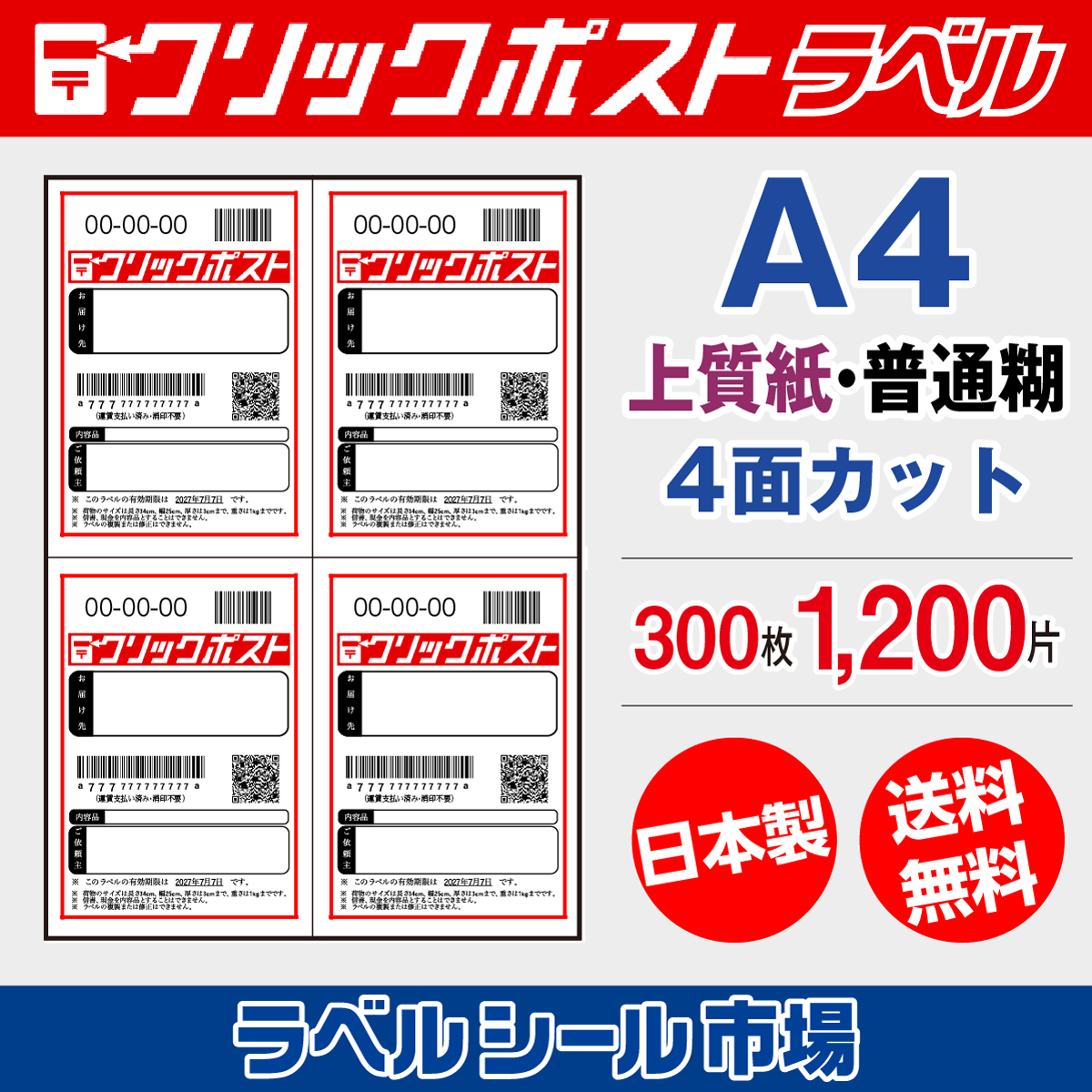
また、ハサミやのりを使う手間を省くアイテムとして人気なのが、市販の「A4ノーカット宛名ラベルシール」や「4面カットタックシール」です。シール用紙に直接印字すれば、裏紙をはがすだけで荷物に貼り付けられます。ただし、専用の4面台紙を使う場合はプリンターの給紙位置調整が必要になるため、最初は切り取りが自由な「ノーカット全面シール」を使うのが失敗を防ぐ近道です。
【トラブル解決】ラベルが印字できない原因とPDF保存・再印字の正しい方法
「印刷ボタンを押したのに画面が真っ白のまま開かない」「プリンターが紙詰まりを起こして破れてしまった」というアクシデントは珍しくありません。焦って新規に申し込み直す前に、以下の対処法を試してください。
■ 画面が開かない・PDFが生成されない主な原因
ブラウザの「ポップアップブロック機能」が有効になっているケースが多発しています。特にiPhoneのSafariやPCのChromeでは、新しいタブでPDFを開く動作が自動でブロックされることがあります。ブラウザの設定からポップアップを「常に許可」に変更するか、別ブラウザでログインし直すとスムーズに開くようになります。
■ ラベルの再印字手順
印刷中にインク切れや紙詰まりが発生しても、追加料金なしで何度でも再出力が可能です。マイページの「発送履歴一覧」を開き、該当する荷物の横にある「再印字」ボタンをクリックするだけで、有効期限内であれば同じPDFを再度取得・印刷できます。
バーコードのかすれ・読み取り不可を防ぐ対策と印字後の有効期限ルール
ラベルが印刷できても、最終関門となるのが「バーコードの読み取り精度」と「有効期限」です。ここを見落とすと、ポスト投函後に荷物が自宅へ返送されてしまう原因になります。
■ バーコードかすれの対処法とテープ貼りの罠
プリンターのインク残量が少なくなると、バーコードの縦線が途切れたり、かすれたりします。線が少しでも欠けていると局内のスキャナーで読み取れません。ノズルチェックを行ってきれいに印字し直すことが基本です。
さらに注意したいのが、雨濡れ防止のために貼る「透明ビニールテープ」です。テープにしわが寄ったり、表面が光を反射してテカテカ光ったりすると、光学リーダーがバーコードを認識できなくなります。テープを貼る際は、バーコード部分を避けて周囲を固定するか、反射の少ないマットタイプのテープを選ぶ配慮が求められます。
■ 印字後の有効期限と期限切れの仕組み
クリックポストのラベルには「決済完了日の翌日23時59分まで」という明確な有効期限が設定されています。ラベルの右上にも期限が印字されているため、必ず確認してください。
もし期限を過ぎてしまった場合、そのラベルは無効となりポスト投函しても返送対象になります。万が一期限が切れても、郵便局で引き受け処理(バーコード読み取り)がされない限りクレジットカードの決済は確定せず、後日自動的にキャンセル・返金される仕組みです。期限が切れた際は無理に使わず、マイページから改めて新規発送手続きを行ってください。
【クリックポストのラベル印字】に関するよくある質問(FAQ)
Q1:セブン-イレブンのネットプリントで印刷するとバーコードが小さくなりませんか?
A1:用紙サイズを「A4」、ページ集約を「なし(等倍・ちょっと小さめ等にしない)」に設定して印刷すれば、規格通りの適正サイズで出力されます。スマートフォンの画面サイズに合わせて自動フィットさせないようご注意ください。
Q2:1つのラベルPDFを間違えて2個の荷物に貼って発送してしまいました。どうなりますか?
A2:クリックポストのバーコード(追跡番号)は1件の発送につき1つのみ有効です。最初にスキャンされた1個目は通常通り配達されますが、2個目は重複データとして郵便局で弾かれ、差出人へ返送されます。荷物ごとに必ず個別の手続きを行ってください。
Q3:印字したラベルの文字が少し薄いのですが、手書きで上からなぞっても大丈夫ですか?
A3:住所や名前の文字を補筆するのは問題ありませんが、バーコード部分にペンを入れて修正することは絶対に避けてください。線の太さや間隔の比率が狂い、機械で読み取れなくなります。バーコードがかすれた場合は、必ず再印字を行ってください。
まとめ:正しい印字ルールを押さえてクリックポストを快適に発送しよう
日本郵便クリックポストは、所定のルールさえ守ればコストと手間の両方を大幅に削減できる非常に優れた配送手段です。トラブルを防ぐための要点は、「A4等倍での正確な印刷」「バーコードの鮮明さの確保」「決済翌日23時59分までの期限厳守」の3点に集約されます。
プリンターがない環境でも、コンビニのネットプリント機能を活用すれば手軽に発送可能です。万が一の印刷ミスや紙詰まりの際も、慌てずマイページの再印字機能を活用し、スマートで安全な発送作業を行いましょう。 (出典: クリック ポスト ラベル 印字(Yahoo!ニュース))
関連フォトギャラリー
クリック ポスト ラベル 印字
クリック ポスト ラベル 印字
