
仕事やプライベートの作業中、突然パソコンの画面右下に「インターネットアクセスなし」の警告が表示され、通信が途絶えてしまうトラブルは誰しも一度は経験があるはずです。締め切り直前やオンライン会議の直前にネットが切断されると、激しい焦燥感に襲われますが、やみくもに設定をいじくり回すと状況を悪化させかねません。
突然パソコンがインターネットに繋がらなくなる背景には、ルーターの一時的なフリーズからWindows側のネットワーク設定の不具合、セキュリティソフトによる通信遮断まで、明確な技術的要因が存在します。本稿では、複雑に見えるネットワーク切断の原因を論理的に切り分け、最短ルートで元の通信環境を取り戻すための復旧ステップを網羅して解説します。
📌 【この記事の重要ポイントまとめ】
- 要点1:「スマホは通信できるか」を確認することで、問題がパソコン単体にあるのかルーター・回線側にあるのかを瞬時に特定できる。
- 要点2:機器の電源オフ後「完全放電」を待つ正しいルーター再起動と、PCのネットワークアダプターの再起動で約8割の障害は即座に復旧する。
- 要点3:Windows 11の「ネットワークのリセット」やIP・DNSの再取得、セキュリティ遮断の解除を行うことで、根深いシステムエラーも自力解決が可能。
【原因の切り分け】スマホは繋がるのにPCだけ繋がらない?まず確認すべき3点
ネットワーク障害に直面した際、最初に行うべきは「障害の発生範囲」を絞り込む作業です。問題の所在が自宅の通信インフラ全体なのか、それとも使用しているパソコン1台に限定されているのかによって、取るべきアプローチは正反対になります。
まずは手元のスマートフォンやタブレットをWi-Fiに接続し、Webサイトが正常に閲覧できるかテストしてください。スマホは繋がるのにPCだけ繋がらない状況であれば、光回線やWi-Fiルーターの親機は正常に機能しており、原因はパソコン本体の設定や内蔵アダプター、あるいは個別端末へのセキュリティ制限に絞り込まれます。
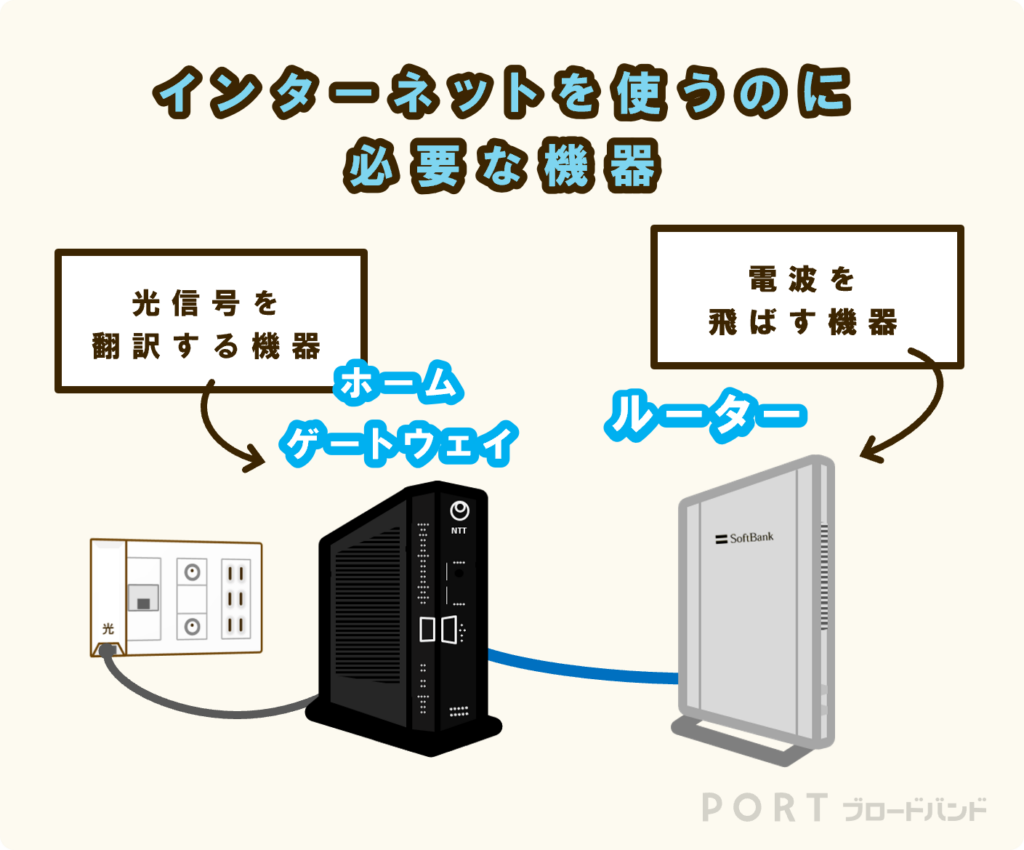
一方で、スマートフォンもWi-Fi経由で通信できない場合は、回線終端装置(ONU)やホームゲートウェイの障害、プロバイダ(ISP)側の通信障害、あるいは料金未納による回線停止などが疑われます。また、家族全員の端末が一斉に切断された場合もルーター側のトラブルと判断できます。このように、パソコンがネットに繋がらない原因の特定は、複数端末での動作比較からスタートするのが鉄則です。
「インターネットなし、セキュリティ保護あり」と表示された時のWi-Fi接続トラブル対処法
Wi-Fiの電波アイコンは立っているものの、「インターネットなし、セキュリティ保護あり」と表示されてWebページが一切開かない現象は、極めて遭遇頻度の高いトラブルの一つです。これは「PCとルーター間のローカル接続は確立しているが、ルーターから外部のインターネット網へパケットが流れていない」状態を意味しています。
この状態に陥った場合、以下の手順でWi-Fi接続トラブル対処法を順に試してください。
第一に確認すべきは、キーボードの誤操作による「機内モード」の誤作動です。タスクバー右下のクイック設定を開き、機内モード解除方法として飛行機アイコンがオフ(無効)になっているかを再確認します。一度機内モードをオンにして5秒待機した後にオフへ戻す操作を行うと、内部の無線通信チップがリフレッシュされ、電波を掴み直すケースが多々あります。
第二に、接続先のWi-Fiネットワークを一度削除し、暗号化キー(パスワード)を再入力して再接続を試みます。アクセスポイントの周波数帯を「5GHz帯(または6GHz帯)」から障害物に強い「2.4GHz帯」へ、あるいはその逆へと切り替えるだけでも、近隣住宅からの電波干渉を回避して接続が安定することがあります。
正しい「ルーター再起動の手順」と放電処置|電源を切る順番が成否を分ける
ネットワーク機器のトラブルにおいて、最も確実かつ劇的な改善効果を持つのが再起動です。しかし、ただコンセントを抜いてすぐに差し直すだけでは、内部メモリのエラー情報や熱暴走によるフリーズ状態が完全にクリアされない場合があります。
機器に負荷をかけず確実にシステムを初期状態に戻すための、正しいルーター再起動の手順は以下の通りです。
1. パソコンの電源を完全に落とします。
2. Wi-Fiルーター、中継機、回線終端装置(ONU/モデム)のコンセントを順に抜きます。
3. 機器内部の静電気や熱を逃がすため、電源を切った状態で最低3分〜5分間放置します。
4. まず「ONU(回線終端装置)」の電源プラグを差し、前面ランプが正常に点灯・点滅するまで約2分待ちます。
5. 次に「Wi-Fiルーター」の電源プラグを差し、通信可能ランプが緑色に落ち着くまでさらに2分ほど待ちます。
6. 最後にパソコンの電源を投入し、ネットワーク接続を確認します。
電源を入れる順番を誤ると、ルーターが上位のONUからIPアドレスを正常に受け取れず、不通状態が継続してしまうため、必ず「回線の根本側から順に起動する」プロセスを厳守してください。
Windows 11のネットワーク接続トラブルを解消する実践テクニック
ハードウェア側に異常が見られない場合、OS内部の通信ドライバやネットワークスタックの不具合が疑われます。最新のWindows11 ネットワーク接続環境では、コントロールパネルの奥深くまで入らずとも、標準機能を用いて短時間で設定を初期化できます。
手軽かつ効果的なのが、ネットワークアダプター無効化 有効化の切り替えです。「設定」>「ネットワークとインターネット」>「ネットワークの詳細設定」から、使用中の「Wi-Fi」または「イーサネット」のアダプターを一度「無効」にし、10秒ほど経過した後に「有効」へ戻します。これにより、仮想的なLANカードの抜き差しが行われ、ドライバのハングアップが解消されます。
それでも改善しない場合は、同画面内にある「ネットワークのリセット」を実行します。この操作を行うと、インストールされているすべてのネットワークアダプターが工場出荷時の状態へ再インストールされ、TCP/IPプロトコルスタックが完全に再構築されます。リセット実行後は自動的にパソコンが再起動するため、事前に開いている作業ファイルを保存しておきましょう。
「DNSサーバーが応答しません」とIPアドレス自動取得設定のトラブルシュート
ブラウザで検索を実行した際に「DNSサーバーが応答しません」というエラーコードが吐き出される場合、ドメイン名(URL)とサーバーのIPアドレスを紐付ける名前解決の処理がストップしています。
このトラブルの多くは、端末側のIP構成が手動設定のまま狂っているか、プロバイダ側のDNSサーバーが混雑・障害を起こしていることが引き金となります。
まずは、パソコンがルーターから正しく通信識別番号を割り振られているかを確認するため、IPアドレス自動取得 設定を見直します。「イーサネット」または「Wi-Fi」のプロパティを開き、「IP割り当て」および「DNSサーバーの割り当て」が共に「自動(DHCP)」に設定されているかを確かめてください。
もし自動取得の状態でもエラーが解消されない場合は、一時的に世界最高峰の可用性を誇るパブリックDNSへ手動変更する手段が極めて有効です。DNSサーバーの項目を手動に切り替え、優先DNSに「8.8.8.8」(Google Public DNS)または「1.1.1.1」(Cloudflare)、代替DNSに「8.8.4.4」を入力して保存することで、プロバイダ由来のDNS不全を即座にバイパスして通信を復帰させられます。
有線LANを認識しない・セキュリティソフトの通信遮断を見落としていないか?
Wi-Fi環境だけでなく、オフィスや書斎でデスクトップPCなどを繋ぐ有線LAN 認識しないトラブルも後を絶ちません。ケーブルを挿しているにもかかわらずポートのLEDランプが点灯・点滅しない場合、内部の芯線断線や、LAN端子のツメ折れによる接触不良、あるいはハブのポート故障といった物理レイヤーの障害が過半数を占めます。別のLANポートへの差し替えや、カテゴリー6A以上の規格に準拠した予備ケーブルへの交換を行ってください。
物理的な結線に問題がないにもかかわらず、急に全ブラウザで通信が通らなくなった際に強く疑われるのが、セキュリティソフト通信遮断です。
市販の統合セキュリティソフト(ウイルス対策ソフト)がアップデートされた際、Windows標準のファイアウォール機能と競合を起こしたり、正規のWeb通信を不正な攻撃と誤認して遮断ポートに放り込んでしまうケースがあります。一時的にセキュリティソフトのリアルタイム保護やWebシールドを「15分間無効化」してみて、その間に通信が復旧するかどうかを検証してください。もしこれで繋がるようであれば、セキュリティソフト内のファイアウォール規則を初期化するか、例外設定の再構成が必要です。
【パソコン インターネット 繋がら ない】に関するよくある質問(FAQ)
Q1:PCのネットワークアイコンに「黄色い感嘆符(!)」や「地球儀マーク」が出ているのは何を意味していますか?
A1:地球儀マークや警告アイコンは、ローカルネットワーク(ルーター)までは信号が届いているものの、そこから先の外部インターネット網へのルートが切断されている状態を示しています。まずはルーターのWAN側(インターネット側)ランプが正常に点灯しているかを確認し、ルーターおよびモデムの再起動を行ってください。
Q2:特定のWebサイトだけが「接続がプライベートではありません」と出て開けないのはなぜですか?
A2:パソコン内部の「日付と時刻」が数分以上ズレていると、WebサイトのSSL/TLSセキュリティ証明書の有効期限外と判定されて通信が弾かれます。「設定」>「時刻と言語」>「日付と時刻」を開き、「時刻を自動的に設定する」をオンにして「今すぐ同期」をクリックしてください。
Q3:引っ越しやプロバイダ乗り換え後から急にパソコンだけネットに繋がらなくなりました。
A3:光回線の通信方式が「PPPoE(ID・パスワード認証)」から「IPoE(IPv4 over IPv6)」へ移行した際、古いルーターの設定やパソコン側の固定IP設定が競合している可能性があります。ルーターの動作モードを「v6プラス」などの自動判定に設定し直すか、ルーター本体の初期化(リセットボタン長押し)を試してください。
まとめ:焦らず段階的な切り分けで確実な通信復旧を
パソコンが突然インターネットから切り離されると大きなストレスを感じますが、通信障害のメカニズムは極めて論理的です。「スマホでの動作確認による原因の局所化」から始まり、「ルーターの完全放電を伴う再起動」「アダプターのリセット」「DNSやセキュリティの見直し」と、順を追ってチェックしていけば、大半のトラブルは数分から十数分程度で自力復旧が可能です。
万が一、あらゆる手順を尽くしても復旧しない場合は、LANカード自体の物理故障や、契約プロバイダ側の大規模障害が発生している可能性が高まります。まずは焦らず手元の機器のランプ状態を観察し、本稿のステップに沿って確実な切り分け作業を進めてみてください。 (出典: パソコン インターネット 繋がら ない(Yahoo!ニュース))
関連フォトギャラリー
パソコン インターネット 繋がら ない
パソコン インターネット 繋がら ない
