新生活のスタートやスマートフォンの機種変更、テレワーク環境の再構築など、日常生活においてWi-Fiへの接続設定を行う機会は頻繁に訪れます。一方で、「画面に表示される英数字の意味が分からない」「パスワードを入力しても弾かれてしまう」といった接続トラブルに直面し、作業が足踏みしてしまうケースも少なくありません。
インターネット通信規格の進化に伴い、Wi-Fi 6やWi-Fi 7といった高速通信が普及した2026年現在でも、接続の基本原則は極めてシンプルです。本稿では、iPhone、Android、パソコン(Windows / Mac)別の正確なWi-Fi接続設定手順から、機器本体のパスワード確認法、さらには「突然繋がらなくなる意外な盲点」とその解消法まで、IT現場の知見を交えて体系的に解説します。
📌 【この記事の重要ポイントまとめ】
- 要点1:Wi-Fi接続に必要な情報は、ルーター本体記載の「SSID(ネットワーク名)」と「暗号化キー(パスワード)」の2点のみ。大文字・小文字の誤認を防ぐのが成功の鍵。
- 要点2:iPhone・Android・PCの各OSごとに接続手順は確立されており、最新ルーターならQRコード読み取りによるワンタッチ接続も可能。
- 要点3:突然繋がらなくなった際は「ルーターの完全放電再起動」と「周波数帯(2.4GHz / 5GHz)の切り替え」が極めて有効。屋外のフリーWi-Fi利用時にはセキュリティ保護が必須。
【事前準備】Wi-Fi接続の基本|ルーターのSSIDと暗号化キー(パスワード)の確認方法
Wi-Fi接続を始める前に、まず手元に用意すべき情報が2つあります。それが「SSID(Service Set Identifier)」と「暗号化キー(パスワード / ネットワークセキュリティキー)」です。
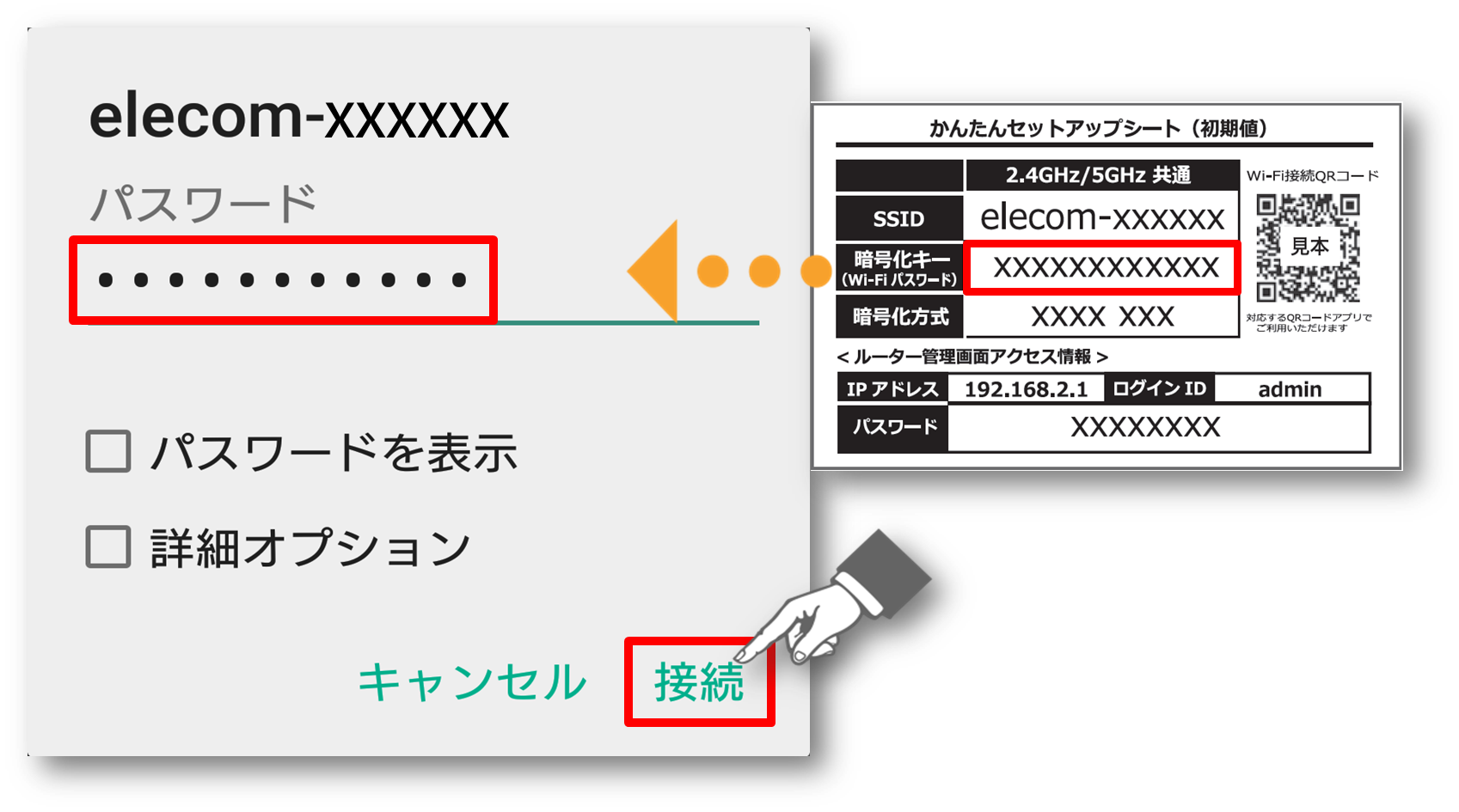
自宅に設置されているWi-Fiルーター(親機)の側面や底面、あるいは付属のスタンド裏を確認すると、機器情報が記載されたシールが貼られています。ここにある「SSID(またはネットワーク名)」が周囲に飛んでいる電波の名前であり、「暗号化キー(またはKEY、Wi-Fiパスワード、事前共有鍵)」が接続時に入力する合言葉です。
【ルーター本体ラベルの主要な表記パターン】
- SSID 1 / SSID 2:電波の識別名。「Buffalo-G-XXXX」「NEC-XXXXX-2G/5G」「aterm-xxxxxx」などと記載
- 暗号化キー / パスワード / KEY:英数字の組み合わせ(例:12345678abcde)
- PINコード / 機器識別番号:接続パスワードとは異なるため誤入力に注意
一般的なルーターには、2.4GHz帯(末尾に「-G」や「-2G」など)と5GHz/6GHz帯(末尾に「-A」や「-5G」「-6G」など)の2種類以上のSSIDが存在します。壁などの障害物に強く遠くまで届くのが2.4GHz、電子レンジなどの家電ノイズに強く通信速度が圧倒的に速いのが5GHz帯です。基本的には通信品質が安定しやすい5GHz帯のSSIDを選択するのが快適なネット環境を作る鉄則です。
【端末別手順】iPhone・Android・パソコン(Win/Mac)のWi-Fi接続設定
使用するデバイスによって操作画面は異なりますが、行う作業は「SSIDを選び、暗号化キーを入力する」という共通の流れです。各OS別の最短手順を整理しました。
1. iPhone / iPad(iOS)のWi-Fi繋ぎ方
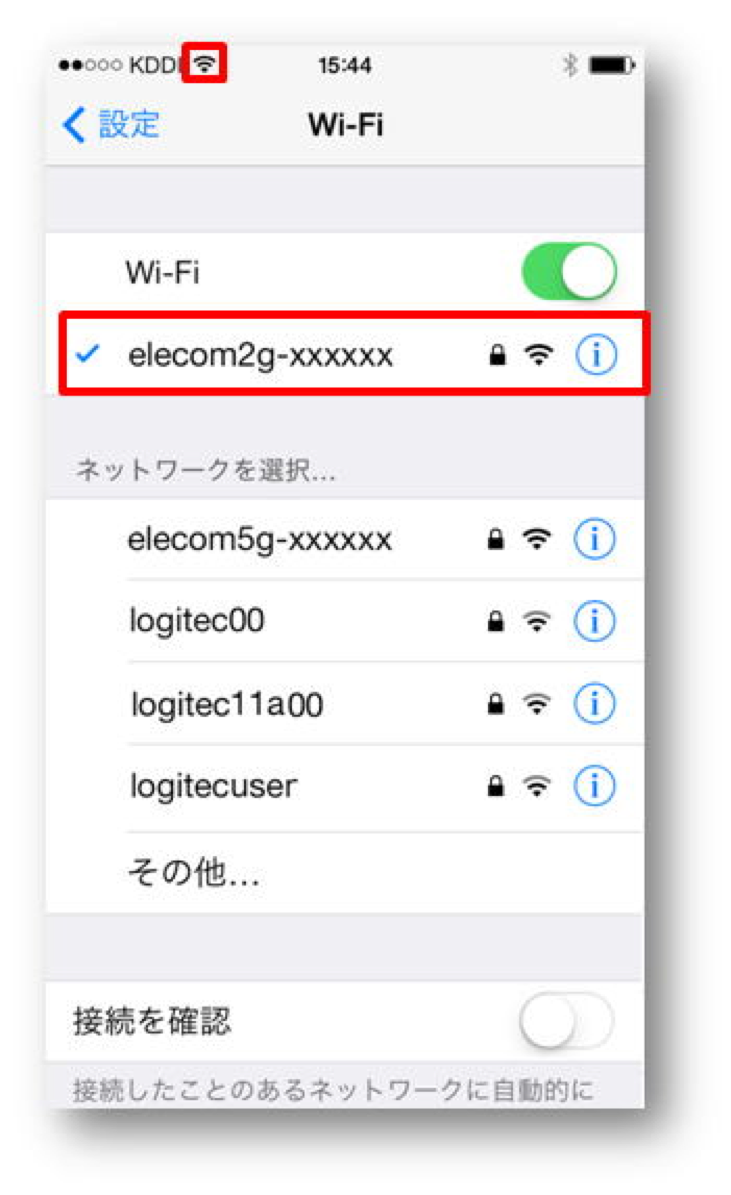
ホーム画面から「設定」アプリを開き、「Wi-Fi」の項目をタップします。Wi-Fiのトグルスイッチを「オン(緑色)」にすると、周囲のネットワークが自動検出されます。事前に確認したルーターのSSIDを選択し、パスワード入力欄に「暗号化キー」を正確に入力して右上の「接続」をタップします。SSIDの左側にチェックマークが付き、画面上部のステータスバーに扇形のWi-Fiアイコンが表示されれば完了です。カメラアプリでルーター付属の接続用QRコードを読み取るだけでも一発で設定できます。
2. AndroidスマートフォンのWi-Fi接続方法
「設定」アプリを開き、「ネットワークとインターネット(または接続)」から「インターネット(Wi-Fi)」を選択します。Wi-Fi機能を有効化すると利用可能なネットワーク一覧が表示されるため、該当するSSIDをタップします。パスワード欄に暗号化キーを入力し、「接続」を押します。近年のAndroid端末では、SSIDの右側にあるQRコードリーダーアイコンからルーターのQRコードをスキャンする手法も非常にスムーズです。
3. パソコン(Windows 11 / Mac)のWi-Fi設定手順
Windows 11の場合:画面右下のタスクバーにある「ネットワークアイコン(地球儀や扇形マーク)」をクリックし、Wi-Fiアイコン横の「>(クイック設定)」を開きます。表示された一覧から自宅のSSIDを選び、「自動的に接続」にチェックを入れて「接続」をクリック。ネットワークセキュリティキー(パスワード)を入力して「次へ」を押せば接続が確立されます。
Mac(macOS)の場合:画面右上のメニューバーにある「Wi-Fiアイコン」をクリックしてWi-Fiを「オン」にします。周囲のネットワークから接続先のSSIDを選択し、パスワードを入力して「接続」をクリックします。
自宅Wi-Fiの初期設定と回線を爆速化するIPv6接続設定方法
光回線を新規開通したりプロバイダ(ISP)を乗り換えたりした際に行う「自宅Wi-Fi初期設定」では、ルーターの配線と動作モードの選択が生命線となります。
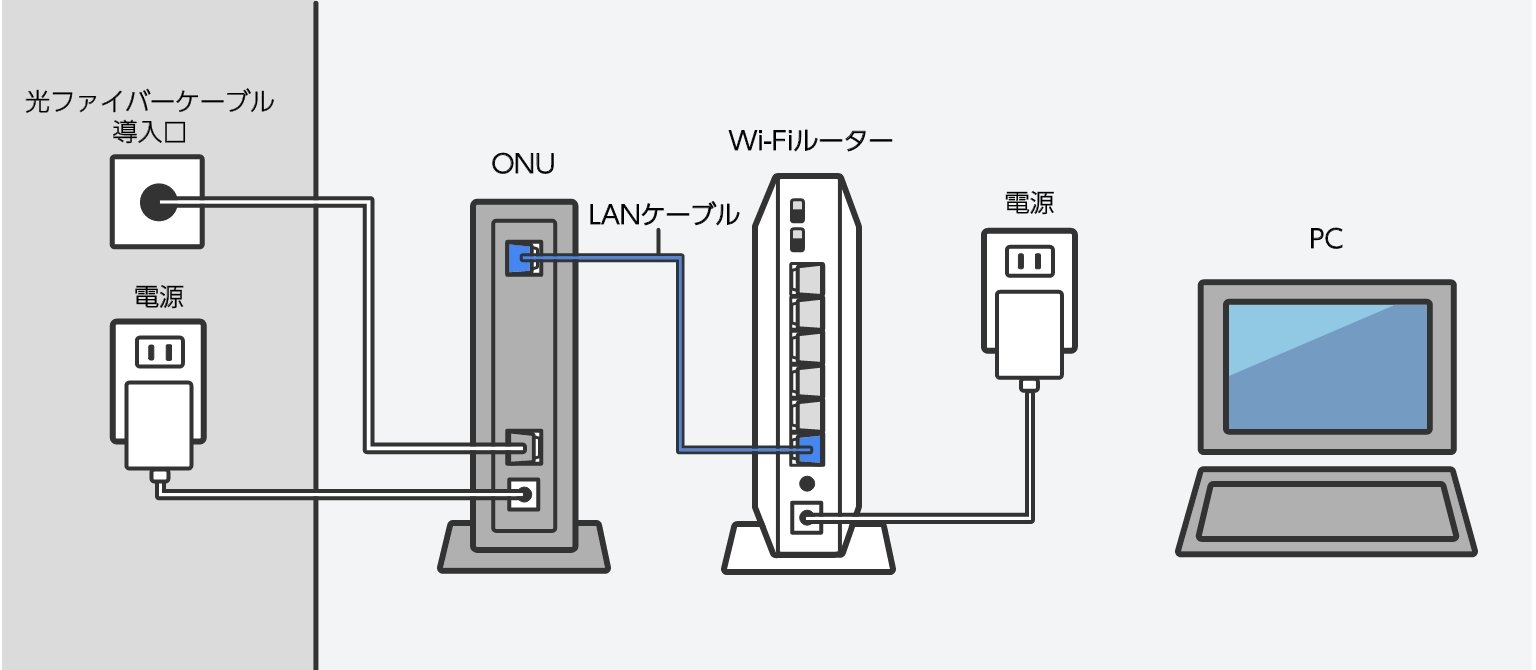
光回線の終端装置(ONU)またはモデムの「LANポート」と、Wi-Fiルーターの「WANポート(INTERNETポート)」をLANケーブルでしっかりと接続します。その後、ルーター背面のモードスイッチが「ルーターモード(RT)」になっているかを確認した上で電源を投入します(ONU一体型ひかり電話ルーターがある環境では、Wi-Fiルーターを「アクセスポイントモード(AP/BR)」に切り替える必要があります)。
回線速度のボトルネックを解消するためには、「IPv6(IPoE)接続」の有効化が不可欠です。従来のPPPoE接続では夜間の混雑時間帯に速度低下が発生しがちでしたが、次世代規格である「IPv6 IPoE(v6プラス、transix、OCNバーチャルコネクトなど)」を利用すると、プロバイダの混雑ポイントを迂回して高速通信を維持できます。
最新の市販ルーターであれば、回線を自動識別して設定不要でIPv6通信が開通するケースが主流です。万が一速度が出ない場合は、ブラウザからルーターの管理画面(通常「192.168.11.1」や「192.168.1.1」など)にアクセスし、接続先設定が「v6プラス」や「transix」などのIPoE方式に指定されているか確認を行ってください。
突然Wi-Fiが繋がらない意外な原因とルーター再起動・リセット手順
「昨日まで普通に使えていたのに、急に圏外になる」「接続済みと表示されるのにネットが開かない」という事態は、家庭内LANで最も頻発するトラブルです。原因を切り分け、正しい順序で対処することで大半の不具合は自己解決できます。
【突然繋がらなくなる意外な原因】
- ルーター内部の熱暴走・メモリ蓄積エラー:常時稼働による内部キャッシュの圧迫
- 電波干渉:2.4GHz帯における電子レンジの稼働、Bluetooth機器、コードレス電話機との電波衝突
- IPアドレスの競合:接続機器台数の急増によるアドレス割り当ての重複エラー
- 帯域制限や支払遅延:回線契約側のトラブルによる一時停止
- 端末側のネットワーク構成の破損:OSアップデート直後などに発生するキャッシュの不整合
トラブル解決において最優先で試すべきなのが、正しいルーター再起動手順です。単に電源を入れ直すのではなく、「完全放電」を伴う手順を踏む必要があります。
【効果的なルーター再起動のステップ】
- 接続しているPCやスマートフォンのWi-Fi機能を一旦オフにする
- Wi-FiルーターとONU(モデム)の両方のコンセントプラグを抜く
- 機器内部の蓄電を放電させるため、そのまま約1分〜2分間完全に放置する
- 先に「ONU(モデム)」の電源を入れ、ランプが正常点灯するまで待つ
- 次に「Wi-Fiルーター」の電源を入れ、前面のランプが緑色(正常)に安定するまで2分ほど待機する
- スマートフォンのWi-Fiをオンにして接続を再試行する
それでも接続が改善しない場合は、端末側のネットワーク設定リセットを実行します。iPhoneの場合は「設定」>「一般」>「転送またはiPhoneをリセット」>「リセット」>「ネットワーク設定をリセット」を選択。Androidでは「設定」>「システム」>「リセットオプション」>「ネットワーク設定のリセット」を行います。これにより、端末内に残った破損した接続キャッシュが一掃され、正常な通信を取り戻すことができます。
外出先で要注意!フリーWi-Fi接続の危険性と安全に使うための防犯ルール
カフェ、駅、ホテル、商業施設などで提供されている「フリーWi-Fi(公衆無線LAN)」は利便性が高い反面、セキュリティリスクと隣り合わせです。
最も警戒すべきは、「悪意ある第三者が設置した偽アクセスポイント(なりすましWi-Fi / Evil Twin攻撃)」です。実在するカフェや公式サービスのSSIDと酷似した電波(例:「Free_Cafe_Wi-Fi」など鍵マークのない電波)を故意に飛ばし、接続した利用者の通信内容を盗聴したり、偽のログイン画面へ誘導してID・パスワードを抜き取ったりする手口が横行しています。
【フリーWi-Fiを安全に利用するための鉄則】
- 鍵マーク(暗号化)のないWi-Fiには原則接続しない:通信が平文で流れるため盗聴が容易
- 個人情報や決済情報の入力を避ける:クレジットカード番号やネットバンキングのログインは厳禁
- URLが「https://」で始まっているか確認:SSL/TLS暗号化通信が行われているサイトのみ閲覧する
- VPN(仮想プライベートネットワーク)を活用する:通信トンネルを暗号化し、盗聴リスクを遮断する
- 端末の「自動接続機能」をオフにしておく:意図しない野良Wi-Fiへの自動接続を防止する
フリーWi-Fiは正しく警戒心を持って利用し、機密情報を扱う業務通信などはスマートフォンのテザリング機能や信頼できるモバイルルーターを優先するのが賢明です。
【Wi-Fiのつなぎ方】に関するよくある質問(FAQ)
Q1:暗号化キーを正しく入力しているはずなのに「パスワードが無効です」とエラーが出ます。
A1:英数字の「大文字・小文字」の誤認、および「似た文字の見間違い」が原因の9割を占めます。特に入力ミスが多いのは「数字の0とアルファベットのO」「数字の1とアルファベットの小文字l(エル)や大文字I(アイ)」「アルファベットのvとu」です。パスワード入力欄の「目玉アイコン」をタップして文字を表示させながら慎重に入力してください。
Q2:SSIDに「2G(G)」と「5G(A)」の2つがありますが、どちらを選べば良いですか?
A2:基本的には通信速度が速く干渉に強い「5G(またはA)」を選んでください。ただし、ルーターと端末の間に壁やドアなどの障害物が多い部屋で使用する場合や、古いスマート家電(2.4GHz専用機器)を繋ぐ場合は「2G(またはG)」を選択するのが適切です。
Q3:スマホの「ネットワーク設定をリセット」すると、写真やLINEのデータは消えますか?
A3:写真、動画、連絡先、アプリデータなどが消えることはありません。消去されるのは「過去に保存したWi-Fiの接続情報(パスワード)」「Bluetoothのペアリング設定」「VPN設定」のみです。リセット後は自宅のWi-Fiパスワードを再入力すれば元通り利用できます。
まとめ:正しい接続手順とトラブル対処法で快適なネット環境を手に入れよう
Wi-Fiの接続設定は、本体に記載された「SSID」と「暗号化キー」の役割さえ理解してしまえば、決して難しい作業ではありません。万が一の接続不良に見舞われた場合でも、機器の完全放電を伴う再起動や、電波帯(2.4GHz / 5GHz)の見直し、ネットワークのリセットといった基本ステップを冷静に行うことで、ほとんどのトラブルは自力で解決可能です。
通信環境の最適化は、日々の情報収集やエンタメ鑑賞、リモートワークの生産性を劇的に向上させます。本稿で紹介した接続手順とトラブル回避術を活用し、ストレスのない高速インターネット環境を維持してください。 (出典: wi fi の つなぎ 方(Yahoo!ニュース))
関連フォトギャラリー
wi fi の つなぎ 方
wi fi の つなぎ 方
