
新生活の準備やテレワーク環境のアップデートに伴い、パソコンとプリンターの接続設定を行う機会が増えています。しかし、「マニュアル通りに進めたはずなのにWi-Fiで認識しない」「昨日まで使えていたのに急にオフライン表示になって印刷できない」といった接続トラブルに頭を抱えるケースは後を絶ちません。
2026年現在のパソコン環境では、Windows 11の仕様変更やWi-Fi規格の進化(Wi-Fi 6E/7の普及など)に伴い、従来とは異なるポイントでつまずくユーザーが急増しています。本記事では、主要メーカー(エプソン・キヤノン・ブラザー)の最新セットアップ手順から、無線・有線接続の基本、そして「繋がらない」「印刷できない」ときの原因究明と具体的な対処法まで、ITジャーナリストの視点で分かりやすく解説します。
📌 【この記事の重要ポイントまとめ】
- 要点1:Windows 11およびmacOSの最新環境では、自動認識に頼り切らずメーカー公式の最新ドライバーを導入することが安定稼働の鍵となる。
- 要点2:「無線LANで認識しない」主な原因は、ルーターの2.4GHz帯/5GHz帯の混在やプライバシーセパレーター機能の誤作動にある。
- 要点3:突然「オフライン」になるトラブルは、ポート設定の変更(WSDからStandard TCP/IPへ)やIPアドレスの固定化で劇的に改善する。
【OS別】Windows 11&Macのプリンター接続・初期設定手順
パソコンとプリンターを連携させる第一歩は、お使いのOSに適した正しい追加手順を踏むことです。OS標準の自動検出機能は便利ですが、細かな印刷設定やスキャン機能をフル活用するためには適切な手順が欠かせません。
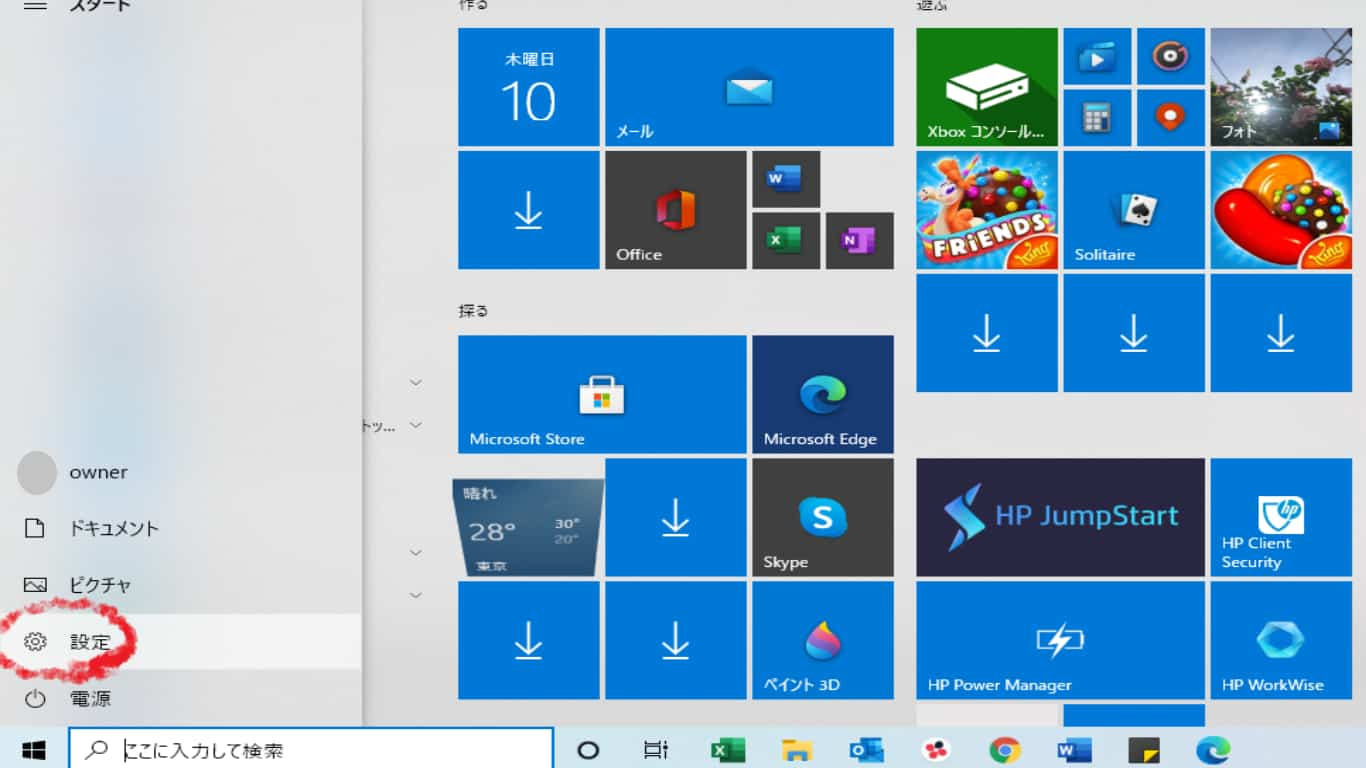
Windows 11におけるプリンター追加手順は、「設定」アプリから行います。「スタート」メニューから「設定」>「Bluetoothとデバイス」>「プリンターとスキャナー」を開き、「デバイスの追加」をクリックします。同一ネットワーク上にあるプリンターが一覧に表示されたら「デバイスの追加」を選択するだけで基本設定は完了です。もし一覧に表示されない場合は、「プリンターを手動で追加」を選び、IPアドレス指定や詳細設定から登録を進めます。
一方、Macでのプリンター接続設定は「システム設定」>「プリンタとスキャナ」から実行します。画面右下の「プリンタ、スキャナ、またはファクスを追加」をクリックし、同一Wi-Fi内にあるプリンター(Bonjour対応機器)を選択します。Macでは多くの場合AirPrintが標準適用されるため、特別なドライバーを意識することなく即座に高画質なプリントアウトが可能です。
ただし、両OSともに複合機のスキャナー機能やメーカー独自の写真印刷機能などを最大限に引き出すには、各メーカーが配布しているプリンタードライバーのインストール手順を事前に行うのが鉄則です。
【Wi-Fi・USB】無線LANと有線接続の正しいセットアップ方法
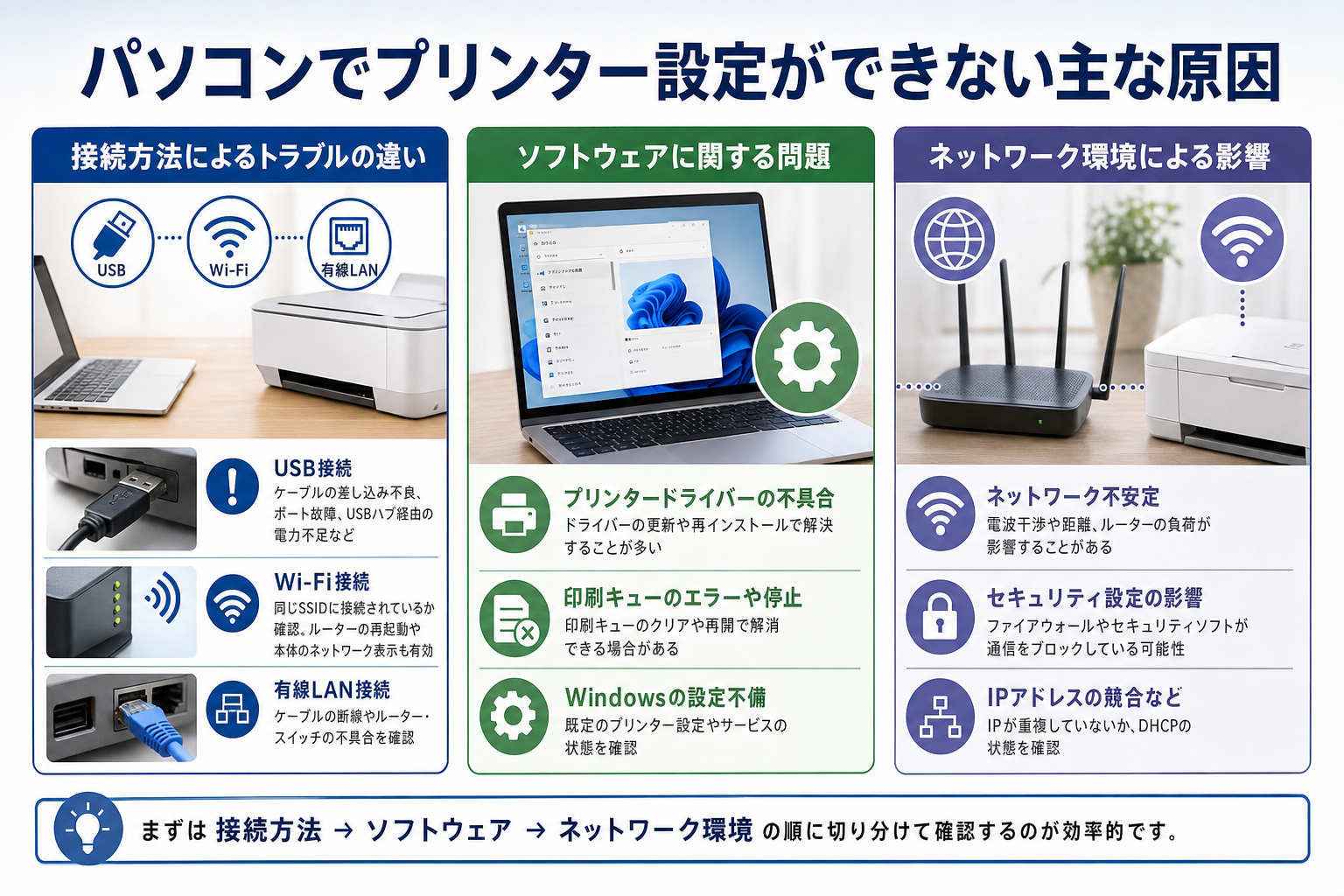
プリンターの接続方式は、設置場所の自由度が高い「Wi-Fi(無線LAN)」と、電波干渉を受けず確実性の高い「USBケーブル接続」の2種類に大別されます。利用環境に合わせて適切な方式を選択しましょう。
プリンターのWi-Fi接続方法では、プリンター本体の液晶パネルから「Wi-Fi設定」を選び、自宅のルーター(SSID)を選択してパスワード(暗号化キー)を入力するのが最も確実です。ルーターに「AOSS」や「WPS」ボタンが備わっている場合は、ボタン長押しによるプッシュ接続も手軽です。ただし、近年普及しているメッシュWi-Fi環境では、接続先アクセスポイントの切り替わりによって通信が途切れる場合があるため注意が必要です。
一方、電波が不安定な部屋や初期設定の手間を省きたい場合は、USBケーブルでのプリンター接続が最も頼りになります。パソコンとプリンターを市販のUSB 2.0/3.0ケーブル(Type-B to Type-A、またはType-C)で直接繋ぐだけで、OSが即座に機器を識別します。注意点として、一部のプリンターでは「インストーラーの指示があるまでUSBケーブルを挿さない」という仕様になっている製品もあるため、必ずメーカーの手順書を確認してから物理結線を行ってください。
【主要メーカー別】エプソン・キヤノン・ブラザーの初期設定ガイド
国内プリンター市場で高いシェアを誇るエプソン、キヤノン、ブラザーの3社は、それぞれ専用のセットアップユーティリティを提供しています。Webブラウザから専用アドレスにアクセスするだけで、迷わず環境構築が可能です。
エプソンのプリンターをパソコンに接続する場合、専用サイト「Epson Setup Navi(epson.sn)」にアクセスし、型番を入力して統合インストーラーをダウンロードします。画面のナビゲーションに従うだけで、Wi-Fi設定から最新ファームウェアの更新まで一括で完了します。
キャノンのプリンター初期設定も同様に、公式サイト「ij.start.canon」からモデル名を入力して進めます。キヤノンのインストーラーは接続方式の自動判別が優秀で、無線ルーターの設定情報をパソコン経由でプリンターへ自動転送する「ケーブルレスセットアップ」が非常にスムーズです。
ビジネス文書や高耐久モデルで定評のあるブラザーのプリンターセットアップでは、「setup.brother.com」からフルパッケージソフトウェアを導入します。ブラザー製品はネットワーク管理機能が充実しており、IPアドレスの自動割り当てやドライバーの自動構成が極めて堅牢に設計されています。
【緊急対策】「急に繋がらない」「印刷できない」時のチェックリスト
昨日まで印刷できていたのに突然動かなくなった場合や、新規設定時に無線LANプリンターを認識しない事態に陥ったときは、焦らず以下のチェックリストを上から順に確認してください。
パソコンとプリンターが繋がらない主な原因は、ネットワーク帯域の不一致と機器の通信フリーズに集中しています。
- ルーターの周波数帯(2.4GHz vs 5GHz):多くのプリンターは2.4GHz帯にしか対応していません。パソコンが「5GHz帯」のSSIDに接続されていると、ルーターの仕様によっては機器同士の通信が遮断されることがあります。同じSSIDに接続し直すか、ルーターの設定を確認してください。
- プライバシーセパレーターの有効化:モバイルルーターや集合住宅の備え付けWi-Fi、一部のメッシュWi-Fiでは、端末同士の直接通信を拒否する「プライバシーセパレーター機能」がオンになっているケースがあります。これを無効化しない限り、PCからプリンターは見えません。
- 印刷スプーラー(Print Spooler)のエラー:印刷待ちデータが何らかの原因で破損し、キューに詰まることで後続の印刷がすべてストップします。Windowsの「サービス」管理画面から「Print Spooler」を再起動し、スプールファイルを削除することで解消します。
- 全機器の再起動:「パソコン」「プリンター」「Wi-Fiルーター」の3点を同時に電源オフにし、ルーター→プリンター→パソコンの順に再起動することで、IPアドレスの競合や内部キャッシュエラーの8割以上が解決します。
これらの基本確認を行っても改善しない場合は、セキュリティソフトのファイアウォールが一時的にポート(UDP 161/137等)をブロックしていないか確認してください。
「オフライン」表示が消えない?意外な原因と即効解除テクニック
多くのユーザーを悩ませる代表的な症状が、プリンターの電源が入っているにもかかわらずパソコン側で「オフライン」と表示されてしまう現象です。
最も手軽なプリンターのオフライン解除方法は、Windowsの「プリンターのプロパティ」を確認することです。「プリンター」メニュー内にある「プリンターをオフラインで使用する」にチェックが入ってしまっている場合、このチェックを外すだけで瞬時にオンラインへ復帰します。
しかし、それでも頻繁にオフラインに戻ってしまう場合の真犯人は、Windows 11の自動接続規格である「WSD(Web Services on Devices)ポート」の通信遮断です。WSDは省電力復帰時やルーターのIP再割り当て時に接続を見失いやすい弱点を持っています。
この問題を根本から解決するには、プリンターのポートを「Standard TCP/IP Port」に変更し、プリンターのIPアドレスを固定化するのがプロ推奨のテクニックです。プリンターのIPアドレス(例:192.168.1.50など)をルーター側で固定割り当てし、PC側のポート設定でそのIPを直接指定することで、スリープ復帰後も確実に接続が維持されるようになります。
【パソコン プリンター 設定】に関するよくある質問(FAQ)
Q1:Wi-Fiルーターを買い替えたら、パソコンからプリンターが消えてしまいました。どうすればいいですか?
A1:ルーターが新しくなると、ネットワークのSSIDとパスワードが変わるため、プリンター側のWi-Fi再設定が必須です。まずはプリンター本体の操作パネルから新しいWi-Fiに接続し直してください。プリンターがネットに繋がれば、同一ルーターに接続しているパソコンから自動的に再認識されます。
Q2:スマホからは印刷できるのに、パソコンからだけ「印刷できない」状態です。故障でしょうか?
A2:プリンター本体の故障ではありません。スマホがAirPrint等で通信できている場合、ハードウェアやWi-Fi受信部は正常です。パソコン側のプリンタードライバー破損、印刷スプーラーのデータ詰まり、またはパソコンが別系統のネットワーク(ゲスト用Wi-FiやVPN接続など)に繋がっていることが主な原因です。
Q3:プリンタードライバーはOS自動インストールとメーカー公式サイトのどちらが良いですか?
A3:メーカー公式サイトから最新のフルパッケージドライバーをインストールすることを強く推奨します。OS標準の汎用ドライバーでは、フチなし印刷、詳細なカラー補正、用紙種類の細かな指定、インク残量検知、両面印刷の細部コントロールなどが制限される場合があるためです。
まとめ:トラブルを防ぐための環境構築と定期メンテナンス
パソコンとプリンターの接続トラブルは、仕組みと原因さえ把握していれば決して難しい問題ではありません。設定をスムーズに完了させ、日々の安定した印刷環境を保つためのポイントは以下の通りです。
- 初期セットアップ時は各メーカー(エプソン・キヤノン・ブラザー)の公式サイトから最新ドライバーを導入する。
- Wi-Fi接続時は2.4GHz帯のSSIDを選択し、ルーターのセパレーター設定を確認する。
- 頻繁にオフラインになる場合は、WSDポートからStandard TCP/IPポートへ切り替えてIPを固定化する。
一度強固なネットワーク設定を構築してしまえば、日々の印刷でエラーに悩まされるリスクを最小限に抑えられます。万が一繋がらなくなった際も、慌てずに機器の再起動とポート状態の確認から順を追って対処していきましょう。 (出典: パソコン プリンター 設定(Yahoo!ニュース))
関連フォトギャラリー
パソコン プリンター 設定
パソコン プリンター 設定
