
ビジネス文書や大学のレポートを作成している際、「文字サイズをわずかに大きくしただけなのに、なぜか行間が2倍近くに広がってしまった」「改行するたびに不自然な空白が空いてレイアウトが崩れる」といった現象に悩まされた経験を持つ方は少なくありません。Wordの行間トラブルは、PC作業におけるストレス要因の上位に常に挙げられる問題です。
実は、Wordで行間が勝手に広がる現象には明確な内部ルールが存在しており、設定を一箇所見直すだけで瞬時に解消できます。本記事では、2026年現在のMicrosoft 365環境に対応した最新の解決テクニックを徹底解説します。段落やフォントの仕様に隠された原因を論理的に解き明かし、思い通りの美しいレイアウトを最小限の手間で仕上げるための実践手順をお届けします。
📌 【この記事の重要ポイントまとめ】
- 要点1:行間が勝手に広がる主因は「グリッド線への自動吸着」と「デフォルトの段落後スペース」の2点にある
- 要点2:最も確実に行間を詰める方法は「行間を固定値に設定する」または「グリッド線のチェックを外す」ことである
- 要点3:箇条書きや表の中、フォント変更時など、場面別の正しい対処法を押さえれば作業時間を大幅にカットできる
【原因解明】Wordで行間が勝手に広がるのはなぜ?設定に潜む2大トラップ
Wordで文字を入力していて「勝手に行間が広がってしまう」現象の背景には、Wordが標準で備えているページレイアウト機能とフォントレンダリングの仕組みが深く関係しています。不具合やバグではなく、主に次の2つの初期設定が干渉し合っていることが直接の原因です。
第一のトラップが、Wordのグリッド線と行送りの干渉です。Wordの初期設定(標準テンプレート)では、ページ設定で行数が定義されており、文字は「見えない方眼紙のマス目(グリッド線)」に吸着して配置されます。標準の本文フォント(游明朝など)は10.5ptに設定されており、このサイズであればグリッド線1行分に収まります。しかし、文字サイズを11ptや12ptへとわずかに拡大した瞬間、フォント全体の高さ情報が1行分の許容範囲をオーバーし、Wordは自動的に「2行分のグリッド線」を使って文字を配置しようとします。これが、フォントサイズ変更時に突如として行間が巨大化する物理的メカニズムです。
第二のトラップが、段落前後の間隔の自動付加です。WordではEnterキーを押して改行するたびに「新しい段落」が作成されます。近年のバージョンでは、初期状態で「段落後に0.5行〜8pt程度の余白」が自動挿入されるスタイル設定が多く採用されています。そのため、単純な改行のつもりでEnterを押すと、行間ではなく段落間隔が開き、結果として文章全体が間延びした印象を与えてしまうのです。
【即効解決】Wordの行間を狭くする3つの決定的な設定手順
行間を思い通りに狭く詰めるには、目的や文書の性質に合わせてアプローチを使い分けるのが鉄則です。現場で即座に役立つ3つの決定打を紹介します。
1. 最も手軽:段落設定で「グリッド線に合わせる」を解除する
フォントサイズを大きくしても行間を自然な幅に保ちたい場合、最も推奨されるのがグリッド線への吸着を解除する方法です。
設定したい文字列を選択した状態で右クリックし、メニューから「段落」を選択します。「インデントと行間隔」タブの下部にある「ページのグリッド線が設定されている場合は行グリッド線に合わせる」のチェックを外して「OK」をクリックします。これだけで、文字サイズに応じた自然で締まりのある行間に瞬時に戻ります。
2. 厳密に揃える:行間を「固定値」で指定する
公的文書やレイアウトをミリ単位・ポイント単位で厳密に制御したい場面では、行間の固定値設定が威力を発揮します。
同様に「段落」ダイアログボックスを開き、「行間」のプルダウンメニューから「固定値」を選択します。右隣の「間隔」に、フォントサイズより少し大きめの数値を直接入力します(例:10.5ptの文字なら14pt〜18pt程度が標準的な黄金比です)。固定値を使うことで、グリッド線やフォントの種類の差異を一切受けず、完全に均一な美しい行送りを実現できます。
3. キーボードだけで完結:行間調整ショートカットキー
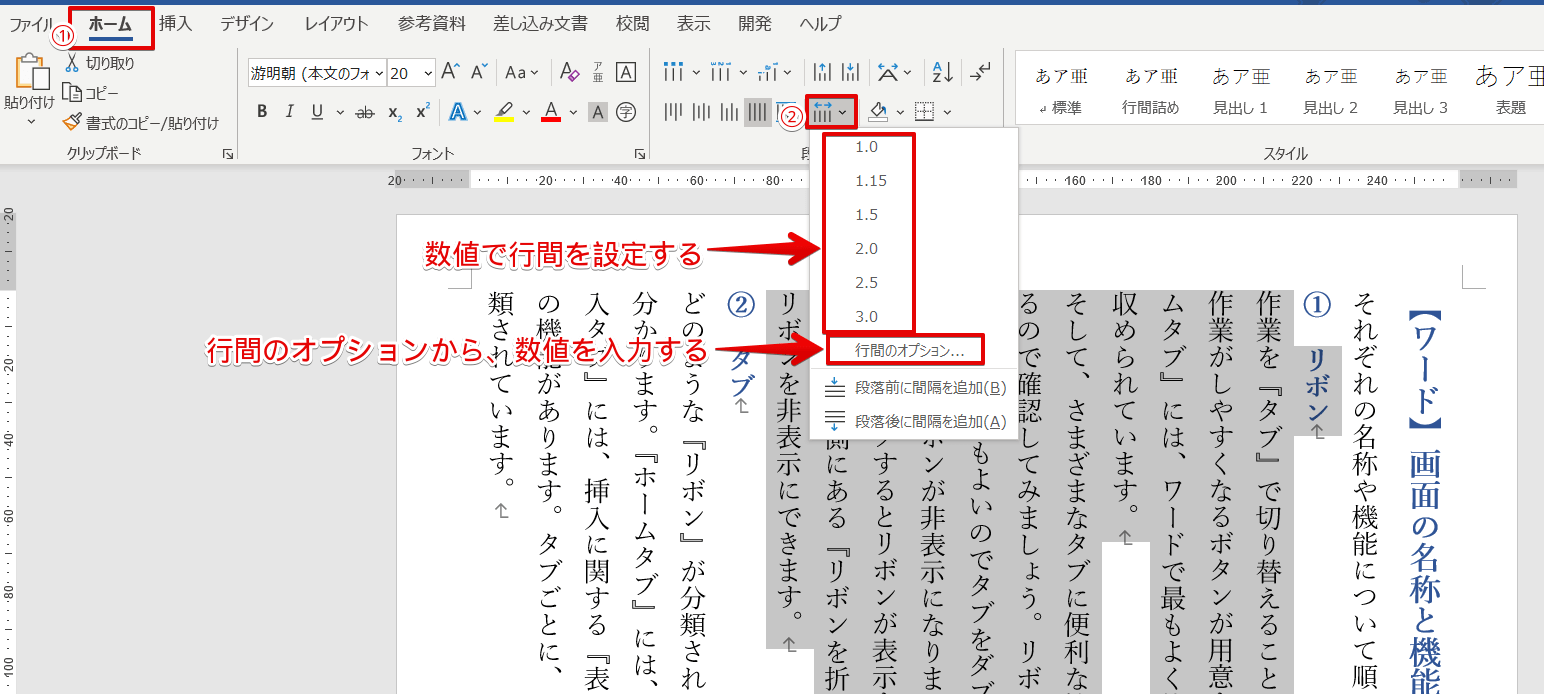
マウス操作を行わず、執筆中に一瞬で行間を切り替えたいときは、以下の行間調整ショートカットを活用するのが最も効率的です。
・Ctrl + 1:行間を「1行」に設定(最も標準的な詰まった行間)
・Ctrl + 2:行間を「2行」に設定(ダブルスペース)
・Ctrl + 5:行間を「1.5行」に設定(読みやすさを重視した適度な間隔)
・Ctrl + 0(テンキー不可、数字の0):選択段落の前の余白(12pt)の追加・削除をトグル切り替え
【比較検証】どの方法を使うべき?行間調整アプローチ別の徹底比較
Wordの行間を調整するアプローチは複数存在し、それぞれにメリットと注意点があります。編集部で検証した主要4パターンの比較データは以下の通りです。
| 調整アプローチ | 詳細・数値データの目安 | 一般的な基準・相場 | 編集部の見解・評価 |
|---|---|---|---|
| グリッド線のチェック解除 | 段落ダイアログ内の該当チェックボックスをOFFにするのみ | フォント変更時の標準対処法 | 汎用性No.1。文字サイズを変えても行間が極端に崩れず、作業負荷が最も低い。 |
| 行間の固定値設定 | 間隔を「14pt〜18pt」等でpt単位で直接数値指定 | 学会論文・公的申請書・印刷物 | 美観の完成度が最高。ただし文字サイズを大きくしすぎると文字の上部が欠ける点に注意。 |
| 段落前後の間隔削除 | 「段落前」「段落後」の数値をそれぞれ「0行(0pt)」に設定 | 改行時の大きな隙間をなくす標準設定 | 必須の基礎知識。Enter改行でスカスカになる現象の9割はこれで解決する。 |
| 行間:最小値 / 倍数 | 倍数は「0.85〜1.15倍」、最小値は最低限のptを保証 | 海外標準フォーマット、簡易調整 | フォント混在時に文字の重なりを防げるが、精密な行送り管理には固定値の方が適している。 |
【ケース別実践】箇条書き・表の中・特定レイアウトの崩れを防ぐ現場ワザ
行間の問題は、通常の本文テキストだけでなく「箇条書き」や「表(テーブル)」の内部でも頻繁に発生します。現場で頻出するトラブル別の解決法を押さえておきましょう。
1. 箇条書きの行間をギュッと詰める方法
箇条書き機能を使うと、各項目の間隔が広く空いてしまい、間延びしたリストになってしまうケースがあります。この場合、箇条書き全体を選択して「段落」ダイアログを開き、「同じスタイルの場合は段落間にスペースを追加しない」にチェックを入れて適用します。これによって、箇条書きの項目間だけ余計な段落間隔が差し引かれ、コンパクトで視認性の高いリストに仕上がります。
2. 表の中(セル内)の上下の余白を削って行間を詰める
表の中に文字を入力すると、なぜかセルの上下に大きな余白ができて表全体が縦に伸びてしまうことがあります。この現象には2つのチェックポイントがあります。
まずはセル内の文字列を選択し、段落設定で「段落前」「段落後」が「0pt」になっているか確認します。それでも詰まらない場合は、表全体を選択して「レイアウト」タブから「プロパティ」>「セル」>「オプション」を開き、「セルの上下余白」が意図せず大きな数値になっていないか確認して「0mm」に近づけましょう。
3. 文書全体を1ページに収めたいときの行数・ページ設定
あと数行が次ページにはみ出てしまい、どうしても1ページに収めたいという場面では、「レイアウト」タブの「ページ設定」を活用します。「文字数と行数」タブにおいて、「行数」の数値を標準の36行から38〜40行程度に増やすことで、文書全体の美観を保ったまま行送りを微調整し、きれいに1枚へ収めることが可能です。
【実態検証】利用者の生の声と現場目線で見えた「やりがちな失敗」
ITサポート現場や各種Q&Aコミュニティに寄せられる「Wordの行間トラブル」のログを分析すると、多くの利用者が根本解決ではない「対症療法」で凌ごうとして余計にレイアウトを破壊している実態が浮き彫りになります。
最も典型的な失敗例が、「Shift + Enter(段落内改行)」を多用して行間を詰める手法です。Shift+Enterを使えば段落が分かれないため、確かに段落後スペースは発生しません。しかし、後からフォントサイズを変更したり、両端揃えを適用した際に、単語の間隔が極端に引き伸ばされたり予期せぬ位置で折り返されたりする深刻なレイアウト崩れを引き起こします。
また、行間を固定値に設定した際、後から見出しなどのフォントを20pt以上に拡大した結果、「文字の上半分が帯状に削れて見えなくなる」というトラブルも後を絶ちません。固定値は指定した高さ(pt)を絶対厳守するため、文字サイズが設定値を上回ると枠外が非表示になってしまう仕様です。固定値を使う際は「文字サイズ+3〜6pt」を目安に数値を連動させる意識が欠かせません。
一般に知られていない盲点とネットの誤解
ネット上の簡易的な解説記事では「行間を詰めるには行間設定を1行にすれば良い」とだけ説明されているケースが散見されます。しかし、これは明確な誤解を含んでいます。
前述の通り、Wordの「1行」という単位は、「ページのグリッド線1行分」を基準としています。そのため、フォントサイズが10.5ptを超えている場合、行間を「1行」に指定していても、Wordの内部処理としては「グリッド線2行分」が自動割り当てされてしまい、全く行間が詰まりません。「1行設定にしているのに行間が狭くならない」という謎の正体はここにあります。
「1行」という言葉通りの最小間隔を作りたいのであれば、「行間:1行」にするだけでなく、必ず「行グリッド線に合わせる」のチェックを解除するか、あるいは「倍数:0.9〜1.0」や「固定値」を指定する必要があります。この二重構造を理解することが、Wordの行間トラブルから完全に解放されるための必須知識です。
【プロの結論】おすすめできる設定・慎重になるべき場面の判断基準
文書の作成目的や運用形態によって、採用すべき行間設定は明確に分かれます。
・「固定値設定」が適しているケース:提出用PDFとして出力する報告書、論文、チラシ、契約書など、誰のPCで見ても完全に同じレイアウトをミリ単位で維持したい場合。
・「グリッド線解除+段落後0pt」が適しているケース:複数人で共同編集する社内共有ファイルや、後からテキストの追記・文字サイズ変更が頻繁に発生する下書き文書。
チームや取引先とWordファイルのままやり取りする場合は、固定値でガチガチに固めるよりも、グリッド線解除と標準スタイルでの統一を徹底する方が、相手側の環境依存トラブルを未然に防ぐことができます。
【word 行間 を 詰める】に関するよくある質問(FAQ)
Q1:フォントサイズを12ptに大きくした瞬間に、行間が2倍に広がってしまいました。最速で戻すには?
A1:該当の段落を選択し、右クリックから「段落」を開いて「ページのグリッド線が設定されている場合は行グリッド線に合わせる」のチェックを外してください。フォントサイズに応じた自然な詰まり具合に一瞬で戻ります。
Q2:行間を「固定値」に設定したら、文字の上半分が欠けてしまいました。直し方は?
A2:行間の「間隔」に指定したpt数が、文字のフォントサイズより小さくなっていることが原因です。例えばフォントが14ptの場合、間隔には「18pt〜20pt」程度を指定してください。文字サイズより少し大きい数値を入力することで欠けが解消されます。
Q3:表(テーブル)の中の行間がどうしても詰まりません。何を確認すべきですか?
A3:確認すべきポイントは2点あります。1点目は「段落」設定で「段落前」「段落後」が「0pt」になっているか。2点目は表のプロパティの「セル」タブにある「オプション」で、「上下の余白」が0mmまたは小さな値に設定されているかを確認してください。
Q4:Enterで改行したときだけ行間が広く空くのを、最初から防ぐ設定はありますか?
A4:「ホーム」タブのスタイル一覧にある「標準」を右クリックして「変更」を選び、左下の「書式」>「段落」から「段落後」の間隔を「0行(0pt)」にして「このテンプレートを使用した新規文書」にチェックを入れて保存してください。以降、新規作成する文書で無駄な段落余白が発生しなくなります。
まとめ:Wordの行間を制して洗練されたビジネス文書を
Wordで行間が勝手に広がってしまう現象は、ソフトウェアの不具合ではなく、「グリッド線への吸着」や「デフォルトの段落間隔」という仕様が引き起こす構造的な問題です。仕組みさえ把握してしまえば、「グリッド線合わせの解除」「固定値の指定」「段落後余白の削除」というわずかな操作で、誰でも自由自在にレイアウトをコントロールできます。
読みやすく美しいレイアウトの文書は、読み手のストレスを軽減し、ビジネスにおける信頼性や説得力を大きく高めます。日々の書類作成で行間が崩れた際は、本記事で紹介した手順を活用し、効率的で見栄えの良いスマートな文書作成を実践してみてください。 (出典: word 行間 を 詰める(Yahoo!ニュース))
関連フォトギャラリー

word 行間 を 詰める
word 行間 を 詰める
