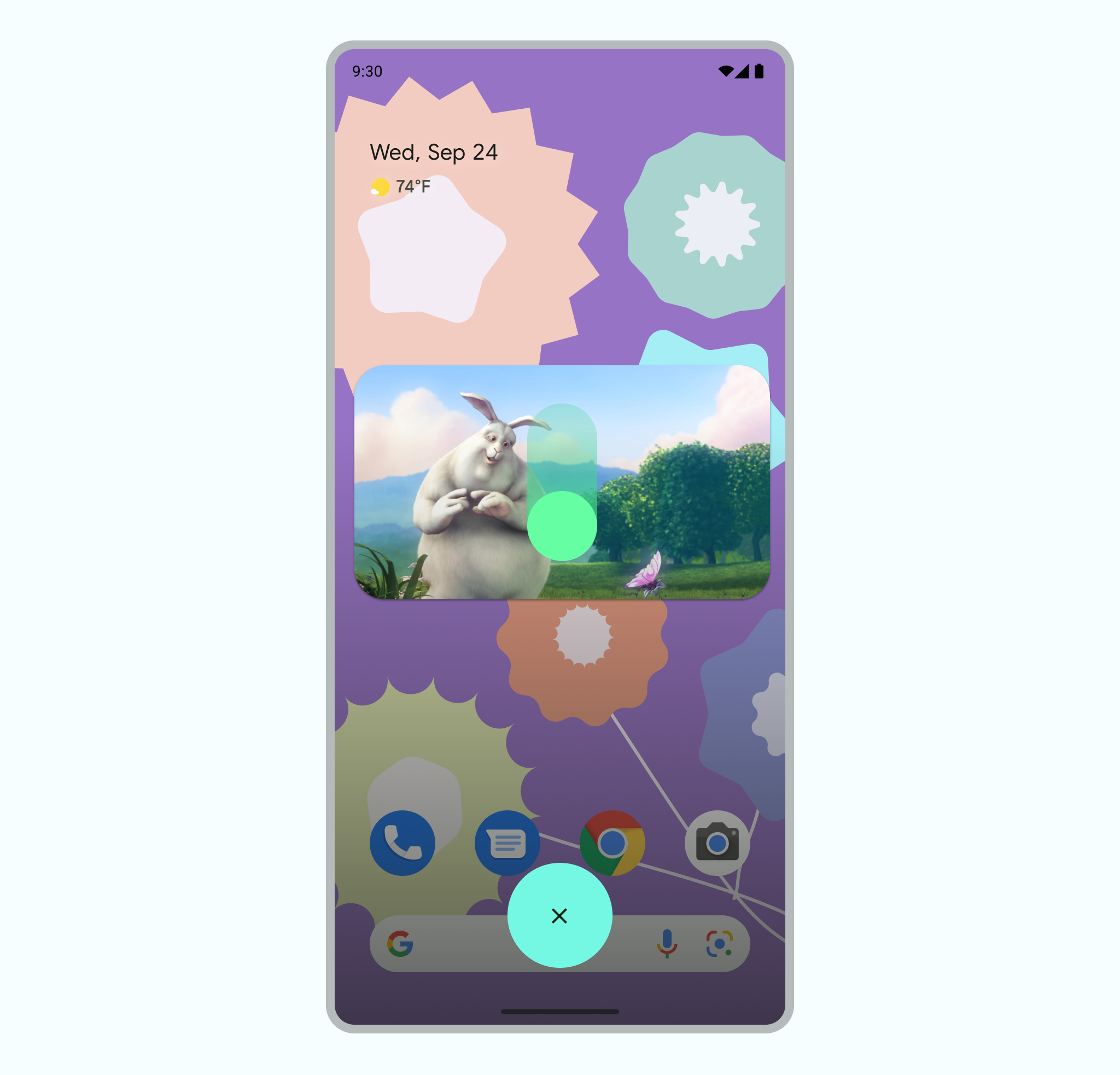
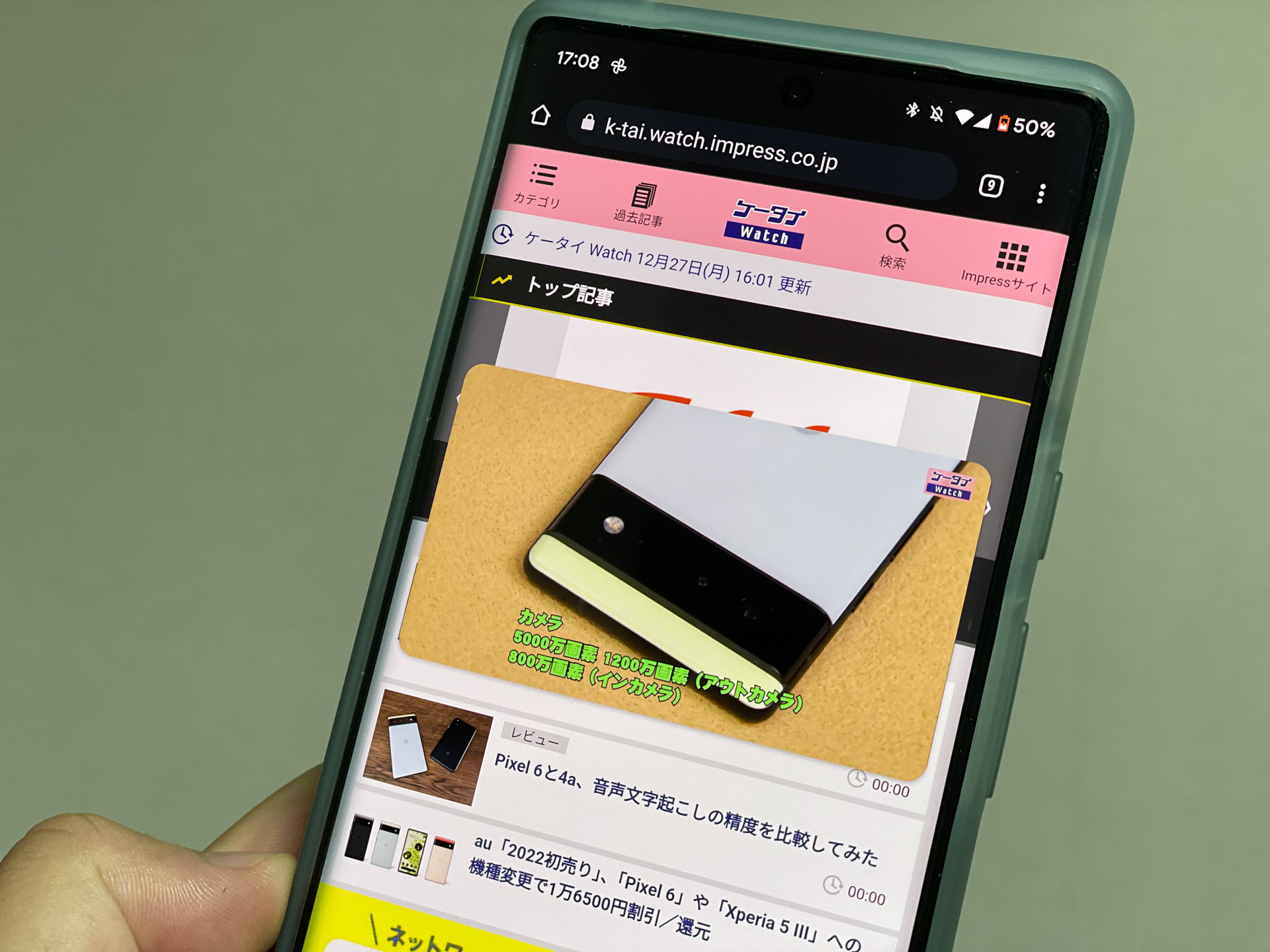
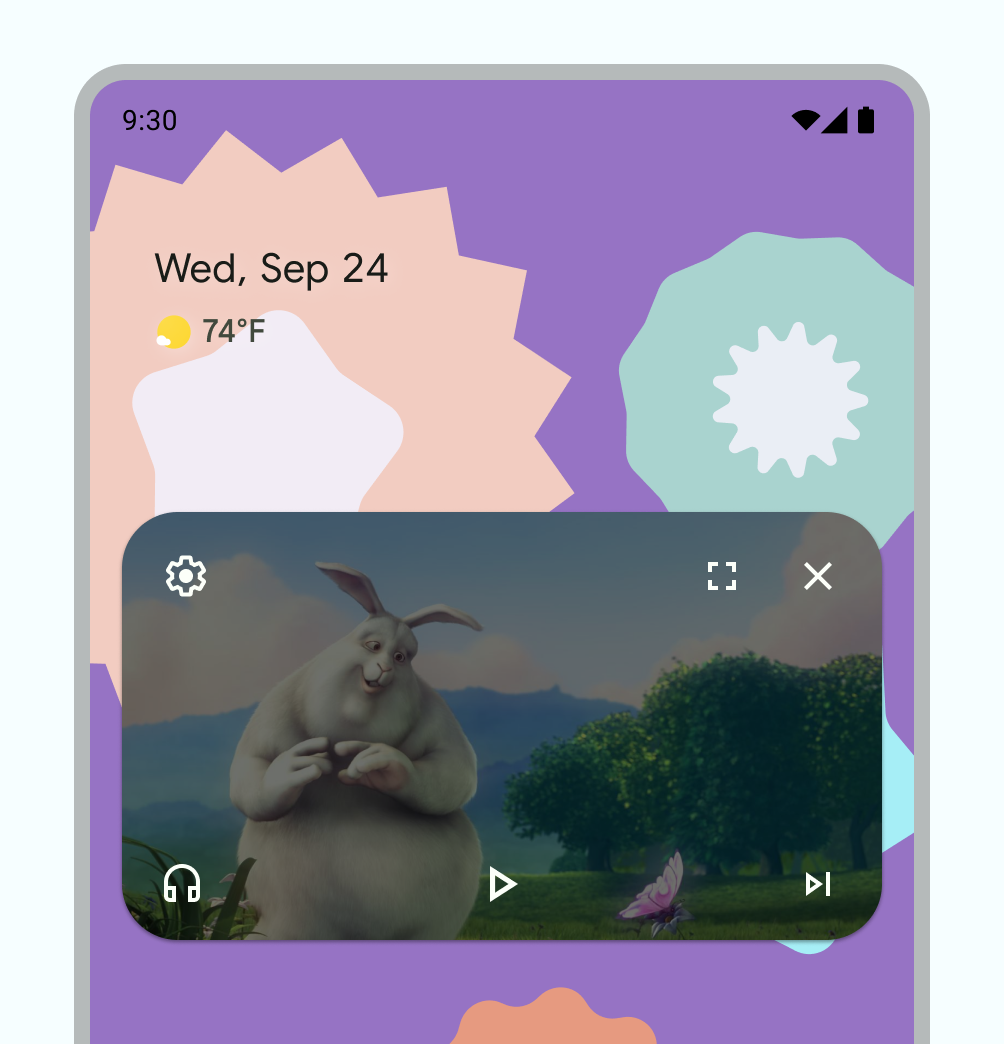
スマートフォンで動画を流しながらSNSをチェックしたり、地図アプリでナビを確認しながらメッセージを返信したりと、現代のモバイルライフにおいて「画面の同時利用」は日常的な操作となりました。その中核を担う機能が、再生中の画面を小さなウィンドウとして画面隅に浮かび上がらせるピクチャーインピクチャー(PiP)です。
しかし、「これまで動いていたのに急に小窓表示が消えた」「YouTubeでホーム画面に戻ると再生が止まる」「意図しないタイミングで勝手に小窓化して邪魔に感じる」といったトラブルや疑問に直面するユーザーも少なくありません。本稿では、Android端末における基本設定や機種ごとの特性、小窓化できない根本的な原因とその回避策を、最新の検証データをもとに解説します。
📌 【この記事の重要ポイントまとめ】
- 要点1:PiPを利用するには、OS全体の許可だけでなく「アプリ個別」と「端末システム」双方の権限付与が必須。
- 要点2:YouTubeアプリでの小窓化は国内仕様上「YouTube Premium」加入が基本だが、ブラウザ(Chrome)を経由した合法的な表示手法も存在する。
- 要点3:意図せず勝手に小窓になる現象はアプリごとのPiP許可をオフにすることで完全防止が可能。自身の作業スタイルに合わせたカスタマイズが鍵となる。
【基本操作】Androidピクチャーインピクチャーのやり方と小窓表示設定
Android端末におけるピクチャーインピクチャー(PiP)は、Android 8.0以降に標準実装されたマルチタスク機能です。動画配信アプリやナビゲーションアプリなどでメディアを再生中にホーム画面へ戻ると、自動的に映像が画面の隅へ縮小配置されます。
まずは、端末本体でPiP機能が有効化されているかを確認する基本的な手順を把握しておきましょう。
- 端末の「設定」アプリを開きます。
- 「アプリ」(または「アプリと通知」)をタップします。
- 画面下部の「特別なアプリアクセス」を選択します。
- 「ピクチャー イン ピクチャー」の項目をタップします。
- 小窓化したいアプリ(YouTube、Chrome、Googleマップなど)を選び、「ピクチャー イン ピクチャーの許可」をオン(有効)に切り替えます。
一部の端末や古いOSバージョンでは、「他のアプリの上に重ねて表示 許可」という項目名で統合管理されているケースもあります。小窓表示が立ち上がらない場合は、この2箇所の権限が許可されているかを確認することが第一歩です。
実際の操作方法としては、動画を全画面またはインライン再生した状態で、「画面下部から上へスワイプ(ジェスチャーナビゲーション)」するか、「ホームボタン(3ボタンナビゲーション)」をタップするだけで、自動的にミニプレイヤーへと移行します。
GalaxyやXperiaなど主要メーカー独自の小窓・マルチウィンドウ機能
Androidはメーカーごとに独自のユーザーインターフェース(UI)を搭載しており、PiPに加えてさらに高度な小窓表示機能を提供しています。
たとえばサムスンのGalaxyでは、通常のPiPに加えて「ポップアップ表示」が利用可能です。タスク切り替え画面からアプリアイコンをタップし、「ポップアップ表示で開く」を選択すると、PiP非対応のアプリであっても自由なサイズ変更や透明度調整が可能なフローティングウィンドウとして展開できます。Galaxyのピクチャーインピクチャー設定をフル活用することで、動画を見ながらの電卓操作やメモ書きが一段とスムーズになります。
一方、ソニーのXperiaでは、画面を上下に2分割して並行作業を行う「マルチウィンドウ」機能や、画面端のバーから即座に分割・小窓アプリを呼び出せる「サイドセンス」が強みです。動画を完全に切り離して浮遊させたい場合はPiP、2つのアプリを固定してがっつり作業したい場合はマルチウィンドウといった使い分けが作業効率を大きく左右します。
【徹底究明】AndroidでPiPが使えない・消えた決定的な原因と対処法
読者の皆様から特に多く寄せられるのが、「昨日までできていたのに急に小窓化しなくなった」「設定はオンなのに小窓が消えて音声だけが途切れる」というトラブルです。Androidでピクチャーインピクチャーが正常に動作しない背景には、主に5つの決定的な原因が存在します。
- アプリ側の個別PiP設定が無効化されている:
端末本体の設定だけでなく、アプリ内部の設定画面(例:YouTube内の「全般」>「ピクチャー イン ピクチャー」)がオフになっているケースです。 - OSアップデート後のキャッシュ不整合・バックグラウンド制限:
OSやアプリのアップデート直後に動作が不安定になることがあります。端末の「バッテリーの最適化」が「制限あり」になっていると、ホーム画面に戻った瞬間にアプリのプロセスが強制キルされ、PiPが立ち上がりません。バッテリー設定を「最適化(または制限なし)」に変更してください。 - ジェスチャー操作の入力判定ミス:
画面下部からのスワイプ速度が速すぎたり、斜めに指を動かしたりすると、PiP起動ではなく「タスク一覧の呼び出し」や「アプリの強制終了」と誤認される場合があります。ゆっくりと画面中央へ持ち上げるようにスワイプするのがコツです。 - コンテンツ自体の著作権保護(DRM)制限:
有料動画配信サービス(Netflix、Amazonプライム・ビデオ、U-NEXTなど)の一部の作品や、特定の音楽コンテンツでは、著作権保護の観点からPiP出力が意図的にブロックされている場合があります。 - 「他のアプリの上に重ねて表示」の競合:
ブルーライトカットアプリや画面録画アプリなど、常時画面の最前面にオーバーレイを描画するアプリが動作していると、描画レイヤーの競合が発生してPiPの生成が阻害される現象が報告されています。
【実態検証】YouTubeのPiP仕様と「Premiumなし」で動かす裏ワザの真実
AndroidのPiP利用において最も利用頻度が高く、同時に最も混乱を招いているのがYouTubeのピクチャーインピクチャー挙動です。
日本国内における公式YouTubeアプリの仕様上、原則としてYouTube Premium(有料プラン)に加入していないアカウントでは、公式アプリ単体でのPiP機能(バックグラウンド小窓再生)は制限されています。米国など一部地域では非音楽動画に限り無料開放されているものの、日本国内のアカウントでは「ホーム画面に戻ると動画が停止する」のが標準仕様です。
しかし、有料会員登録を行わずにAndroid端末でYouTube動画を小窓表示させる正当な回避策として、Google Chromeブラウザを活用した手法が広く知られています。
- Android版「Chrome」でYouTube(Web版)を開く。
- 右上のメニュー(縦の3点リーダー)から「PC版サイト」にチェックを入れる。
- 目的の動画を再生し、プレイヤー右下の全画面表示アイコンをタップしてフルスクリーンにする。
- 全画面再生の状態で、端末の「ホーム画面に戻る操作(スワイプまたはホームボタン)」を実行する。
実機検証の結果、このブラウザ経由の手法を用いることで、公式アプリの制限を回避しつつ、安定してフローティングプレイヤーを画面上に維持できることが確認されています。ただし、広告ブロッカーを併用した非公式クライアントアプリの使用は、アカウント停止(BAN)のリスクやセキュリティ上の脆弱性を伴うため、決して推奨されません。
【データ比較】主要アプリ・機能別のPiP対応状況と仕様一覧
日頃よく使われる主要アプリのPiP対応可否や、必要となる条件を一覧表にまとめました。自身の利用環境と照らし合わせて確認してください。
| 対象アプリ・機能 | PiP利用条件・コスト | 動作の特徴・小窓の挙動 | 編集部の実用度評価 |
|---|---|---|---|
| YouTube(公式アプリ) | YouTube Premium加入必須(国内) | ホーム復帰で即座に小窓化。シームレスで最も安定。 | ★★★★★(極めて快適) |
| Google Chrome(ブラウザ) | 完全無料(PC版表示を活用) | 全画面再生からのホーム移行で発動。操作に一手間要る。 | ★★★★☆(手軽で有用) |
| Google マップ(ナビ) | 完全無料 | ナビ案内中にホームへ戻ると右下にルート小窓を表示。 | ★★★★★(移動時に必須) |
| Netflix / Prime Video | 各サービス有料会員 | 標準対応。ただし一部DRM保護作品で黒画面になる場合あり。 | ★★★★☆(作品による) |
| Galaxy ポップアップ表示 | 端末標準機能(Galaxy限定) | PiP非対応アプリも強制小窓化可能。透明度やサイズ変更自在。 | ★★★★★(汎用性最強) |
一般に知られていない盲点とネットの誤解|「勝手に小窓化する」解除方法
PiPは便利な反面、ユーザーの意図に反して「動画を終了したいだけなのに勝手に小窓が残って鬱陶しい」というストレスを生む要因にもなり得ます。SNSや知恵袋等のコミュニティでも、「ピクチャーインピクチャー 勝手になる 解除」といった検索ニーズが常に上位を占めています。
特定のアプリでPiPを起動させたくない場合は、端末の設定からアプリごとの個別権限を遮断するのが最も確実です。
「設定」>「アプリ」>「特別なアプリアクセス」>「ピクチャー イン ピクチャー」へ進み、自動化を止めたいアプリ(例:Googleマップやブラウザ等)のスイッチを「オフ(許可しない)」にします。これにより、ホーム画面に戻っても小窓がポップアップせず、通常のバックグラウンド待機または停止状態へと移行します。
また、「小窓を一時的に退避させたい」という場合は、小窓を画面の外側へスワイプすることで、画面端に小さなタブとして隠す(スタッシュ機能)ことができます。完全に閉じたい場合は、小窓を画面下部中央の「×(削除)」エリアまでドラッグして指を離してください。
マルチタスクの功罪と最適解|デジタル認知負荷を減らす判断基準
スマートフォンが高性能化し、手軽に画面分割やPiPが使えるようになったことで、現代人の情報処理スタイルは「メディア・マルチタスク」へと大きくシフトしました。しかし、常に動画を小窓で流しながら別作業を行う生活は、作業効率と脳のエネルギー消費に予期せぬトレードオフをもたらします。
心理学や認知科学の実験データにおいて、人間の脳は複数の作業を同時に並列処理しているのではなく、ミリ秒単位で「注意の切り替え(コンテキスト・スイッチング)」を繰り返しているに過ぎないことが実証されています。動画の内容が複雑であったり、テキストチャットで深い思考を要したりする場合、小窓表示は集中力を著しく阻害し、結果として両方の作業精度を落とす「認知的過負荷」を招きます。
【プロの結論】おすすめできる人・慎重になるべき人の判断基準
PiP機能をストレスなく生活に取り入れ、生産性を最大化するための利用基準は以下の通りです。
- PiPの活用が適しているケース(推奨):
- BGM感覚で聞き流せる作業用動画・トーク番組・ニュースの流し見
- Googleマップでの道案内を見ながら、音楽アプリで曲送りをする移動時
- 料理レシピ動画を小窓で見ながら、タイマーや別タブの分量表を確認する調理中
- PiPの利用を避けるべき・慎重になるべきケース(非推奨):
- 字幕を追う必要がある映画・ドラマや、精密な図解・数式を伴う学習動画の視聴
- 仕事の長文メール作成や、契約書類・金融関連アプリの操作中
- 端末のバッテリー残量が少なく、発熱しやすい状況での長時間駆動
「何でも小窓で同時にこなす」のではなく、情報の内容と自身の作業負荷に応じてPiPのオン・オフを意識的に切り替えることこそが、快適なデジタルライフを維持する秘訣です。
【ピクチャー イン ピクチャー android】に関するよくある質問(FAQ)
Q1:YouTube Premiumに加入していなくても、公式アプリでPiPを使う方法はありますか?
A1:日本国内向けのアカウントでは、公式YouTubeアプリ単体で無料会員がPiPを利用することはできません。ただし、ChromeなどのWebブラウザで「PC版サイト」として開き、全画面表示にしてからホーム画面に戻る手法を使えば、無料で小窓再生が可能です。
Q2:小窓表示を消したいのに消えません。どうすれば閉じられますか?
A2:表示されている小窓を長押ししながら、画面下部に現れる「×(閉じる)」またはゴミ箱アイコンに向かってドラッグ&ドロップしてください。また、小窓を一度タップして一時停止ボタンを押すか、右上の「×」ボタンを押すことでも消去できます。
Q3:画面分割(マルチウィンドウ)とピクチャーインピクチャー(PiP)の違いは何ですか?
A3:マルチウィンドウは画面を上下や左右に2分割して「2つのアプリを固定配置」して使う機能です。対してPiPは、動画やナビ画面を「最前面に浮かぶ可動式の小窓」として表示し、背面で自由に別のアプリを全画面操作できる機能という違いがあります。
Q4:ピクチャーインピクチャーのサイズや位置は自由に変更できますか?
A4:位置は小窓をドラッグすることで画面の四隅などに自由に移動できます。また、小窓を2本の指でピンチアウト(拡大)またはピンチイン(縮小)することで、一定の範囲内でプレイヤーサイズを変更することが可能です。
まとめ:快適な小窓表示でAndroidのマルチタスクを極める
Androidのピクチャーインピクチャー機能は、設定の仕組みと権限の優先順位さえ正しく理解すれば、スマートフォンの利便性を何倍にも引き上げてくれる強力な武器です。「動かない」「消えた」と感じた際は、まず「特別なアプリアクセス」からの権限チェック、そしてアプリ側の個別設定やバッテリー最適化の見直しを行ってみてください。
小窓表示を上手にコントロールし、自分にとって最も心地よいマルチタスク環境を構築しましょう。 (出典: ピクチャー イン ピクチャー android(Yahoo!ニュース))
関連フォトギャラリー
ピクチャー イン ピクチャー android
ピクチャー イン ピクチャー android
