
iPhoneやMacで日常的に利用される「Safariのプライベートブラウズ(プライベートモード)」。端末に閲覧履歴を残さずにWebサイトを閲覧できる手軽さから、多くのユーザーに重宝されています。しかし一方で、「Wi-Fi管理者や家族に閲覧履歴がバレるのではないか」「ある日突然ボタンが消えてしまい解除できない」といった不安やトラブルの声も絶えません。
手元の端末上で履歴が見えなくなることと、ネットワーク上で完全に匿名化されることは技術的に全く異なります。本稿では、Safariのプライベートブラウズが持つ本来の仕様や履歴が残らない仕組みから、表示が消える根本的な原因、そして最新のプライバシー保護機能まで、現場目線の検証データを交えて徹底的に解説します。
📌 【この記事の重要ポイントまとめ】
- 要点1:プライベートモードは端末内の履歴やCookieを保存しないが、Wi-Fi管理者やプロバイダ、接続先サーバー側には通信ログが伝わるため「完全な匿名化」ではない。
- 要点2:プライベートブラウズのボタンが消えたり解除できない主な原因は、スクリーンタイムの「成人向けWebサイト制限」や企業・学校のMDMプロファイル適用にある。
- 要点3:最新のiOS・macOSでは「高度な追跡とフィンガープリント保護」や「Face ID/Touch IDロック」が標準搭載され、端末内とトラッキング対策の両面で安全性が大幅に強化されている。
【履歴は残らない?】Safariプライベートモードの仕組みと「バレる」真相
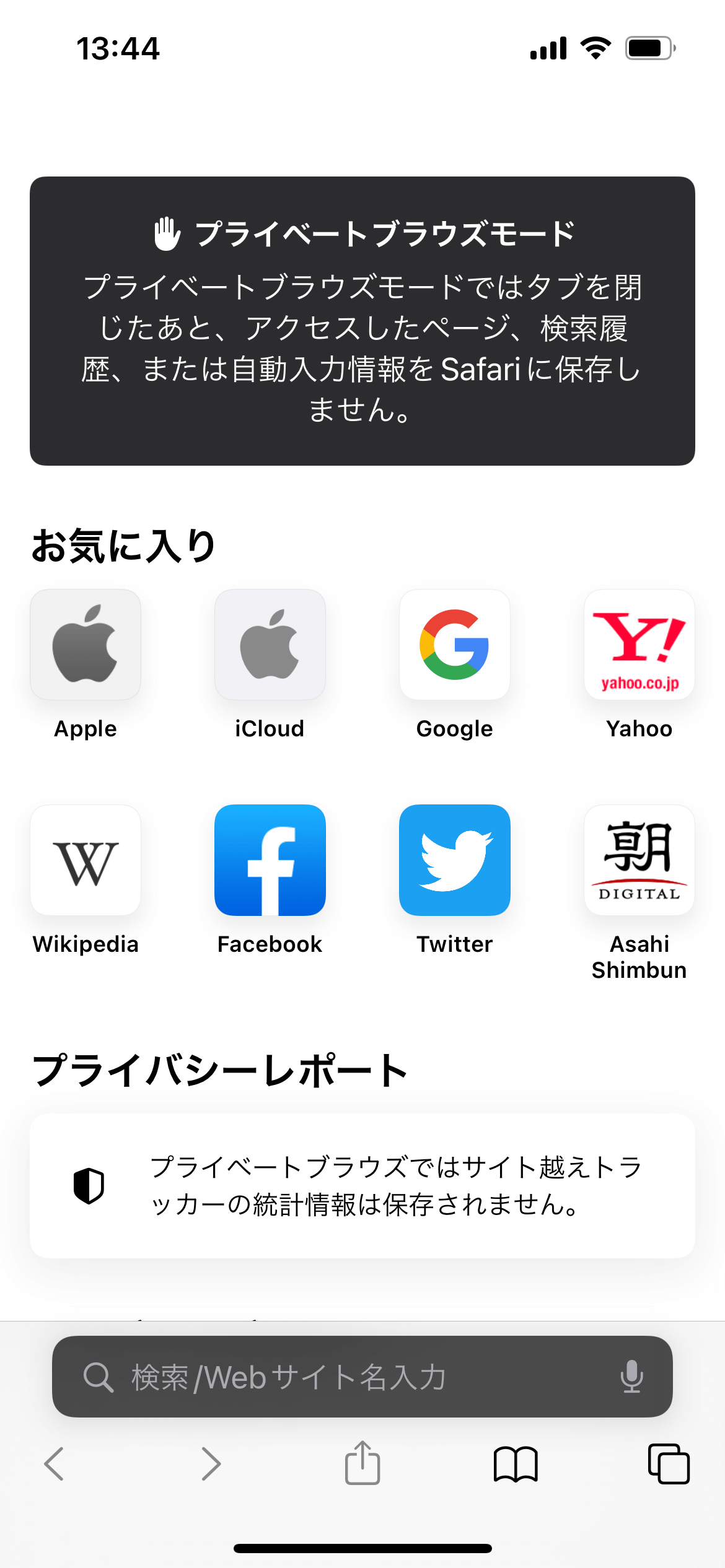
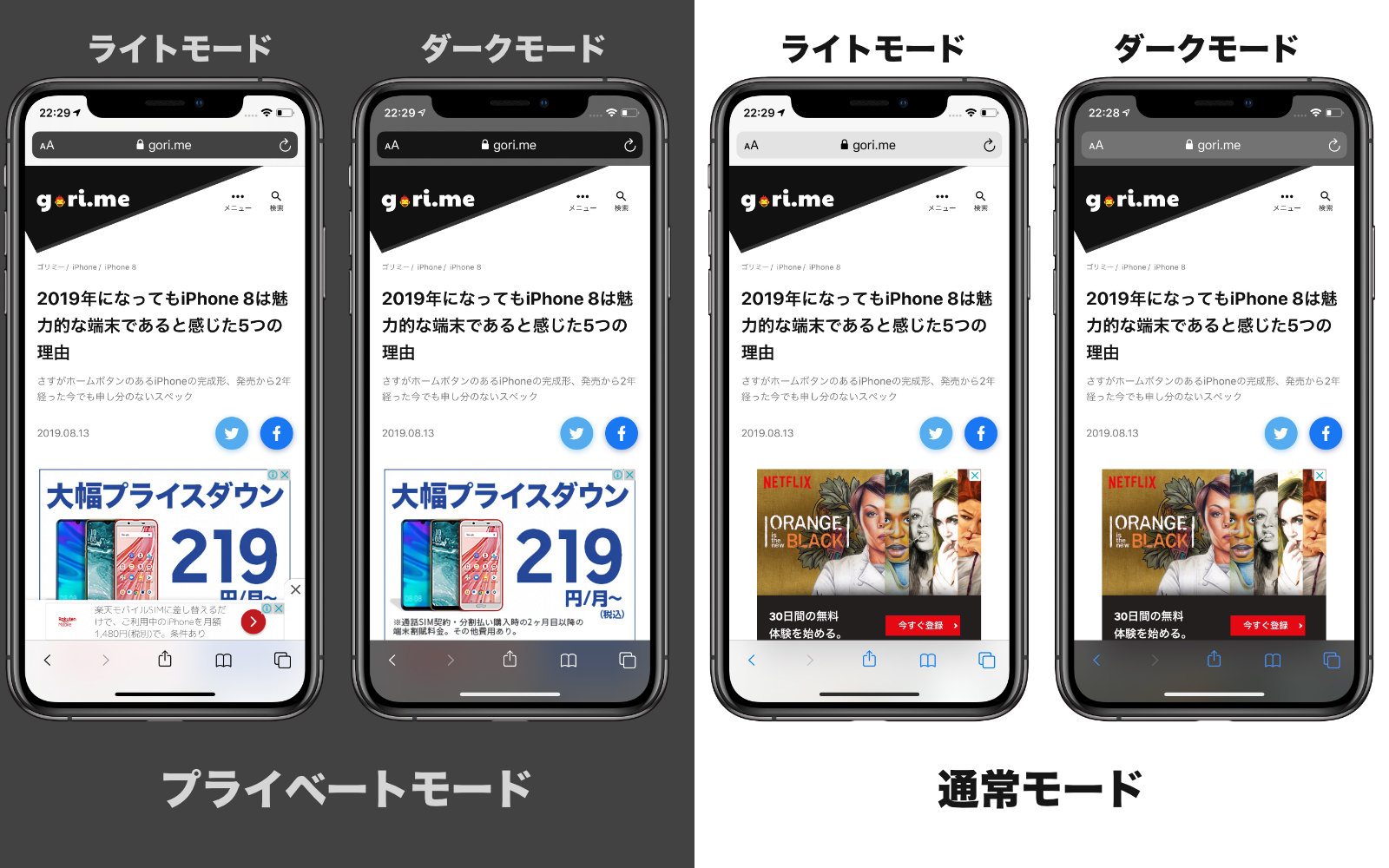
Safariのプライベートブラウズを起動すると、背景が黒基調のダークなインターフェースに切り替わります。この状態で行われた通信について、Appleの公式ドキュメントでは「閲覧したページ、検索履歴、または自動入力情報の詳細がSafariに保存されない」と定義されています。しかし、この挙動を「誰にも一切知られずにWebを閲覧できる万能ツール」と誤認すると、思わぬプライバシー流出を招くことになります。
Safari 検索履歴 残らない仕組みの本質は、ローカル環境(端末内部)の一時ファイル管理にあります。通常ブラウズでは、次回以降のアクセスを高速化したりログイン状態を維持したりするために、Cookie、閲覧履歴、検索クエリ、キャッシュファイルがストレージへ恒久的に書き込まれます。これに対しプライベートブラウズでは、タブを閉じたりセッションを終了した瞬間にこれらの一時データが完全に破棄されます。つまり、後からiPhoneを手に取った家族や友人がSafariの履歴一覧を開いても、閲覧の形跡を確認することはできません。
一方で、ネット上で頻繁に議論されるプライベートブラウズ バレる 真相には、端末外部のネットワーク構造が深く関係しています。プライベートブラウズが隠蔽するのはあくまで「端末内のデータ」であり、「回線を経由するパケット通信そのもの」を暗号化・匿名化するわけではありません。具体的には、以下のような経路でアクセスログが残るリスクが存在します。
特にオフィスや学校で注意すべきなのが、プライベートモード Wi-Fi 管理者 履歴の可視性です。社内LANや学校のWi-Fiルーターを経由する場合、ネットワーク管理機器にはDNSクエリ(どのドメインにアクセスしたか)や接続日時、端末のIPアドレスが詳細なログとして記録されます。Webページ内の具体的な閲覧内容までは暗号化(HTTPS)されていなくても、「どのサイトにいつ接続していたか」は管理者のログ解析ツール上に明白に残ります。したがって、社内ネットワーク下でプライベートブラウズを使っても、業務外サイトの閲覧は管理者に把握される前提で捉えるのが鉄則です。
【徹底比較】通常ブラウズとプライベートモードの機能差・保護領域データ
利用者が直感的に理解できるよう、通常ブラウズとプライベートブラウズにおけるデータの保持状況、およびネットワーク監視下での挙動を一覧表に整理しました。
| 項目・保護領域 | 通常ブラウズ | プライベートブラウズ | 編集部の見解・リスク評価 |
|---|---|---|---|
| 端末内の閲覧・検索履歴 | 永続的に保存 | タブ終了時に完全消去 | 同居人や友人への端末貸与時の漏洩リスクはゼロ |
| Cookie / ログインセッション | 保持(次回自動ログイン可) | セッション終了で破棄 | 複数アカウントの切り替えや価格トラッキング回避に最適 |
| Wi-Fiルーター / 社内ログ | ドメイン履歴が記録される | ドメイン履歴が記録される | 社内NW・学校LANでのプライベート閲覧は筒抜けとなる点に注意 |
| Webサイト側の追跡(フィンガープリント) | 標準的なトラッキング保護 | 高度な追跡防止が常時作動 | 端末固有情報を用いた高精度ターゲティングを強力に遮断 |
| 生体認証による閲覧ロック | 非対応(端末全体のロックのみ) | Face ID / Touch ID対応 | 離席時や他人に端末を操作された際の盗み見を完全防止 |
【設定と切り替え】iPhone・Macでの操作手順と生体認証ロック活用術
日常のブラウジングをスムーズに行うためには、通常モードとプライベートモードのシームレスな行き来をマスターしておく必要があります。OSのアップデートに伴いインターフェースが洗練され、タブグループ機能との統合が進んでいます。
iPhone・iPadでの設定と戻し方
Safari プライベートブラウズ 設定方法は極めてシンプルです。Safariを開き、右下の「タブアイコン(四角が2つ重なったマーク)」をタップします。画面下部中央に表示される「〇個のタブ」または「タブグループ名」の部分をタップするとメニューが展開されるため、一覧から「プライベート」を選択するだけです。
元の通常表示に戻したい場合のSafari プライベートブラウズ 戻し方 詳細まとめとしては、同様にタブ一覧画面を開き、下部のメニューから「〇個のタブ(個人用)」や作成済みのタブグループ名を再度選択します。これにより、プライベートタブで開いていたセッションを保持したまま、通常ブラウズへと瞬時にiPhone Safari タブグループ 切り替えが行われます。
プライベートブラウズのFace IDロック機能
最新のiOSでは、プライベートブラウズを閉じた際、再度開くために生体認証を要求するセキュリティ設定が標準化されています。設定アプリから「Safari」を開き、「プライベートブラウズをロック解除するにはFace ID(またはTouch ID)が必要」をオンにしておくことで、プライベートブラウズ Face ID ロック解除が有効化されます。これにより、ロックを解除した状態のiPhoneを他人に手渡して写真を見せるような場面でも、Safari内のプライベートな調べ物を覗き見られる心配がなくなります。
Mac Safariでのショートカット操作
デスクトップ環境のMacにおいて素早くプライベートウィンドウを開くには、キーボードショートカットの活用が不可欠です。メニューバーの「ファイル」>「新規プライベートウインドウ」を選択するほか、Mac Safari プライベートウィンドウ ショートカットである「Shift + Command + N」を入力すれば、一瞬で独立したプライベートウィンドウが立ち上がります。通常のウィンドウと並行して立ち上げられるため、開発時のキャッシュクリア確認やログインセッションの検証作業でも重宝します。
【消えた・できない原因】スクリーンタイム制限とプロファイルの罠
知恵袋やサポートコミュニティで定期的に急増するのが、「Safariのタブメニューからプライベートモードのボタンが消えた」「iPhone プライベートモード 解除できない」というトラブル報告です。故障やiOSの不具合を疑うユーザーが多いものの、その9割以上はシステム設定の制限機能に起因しています。
Safari プライベートモード 消えた 理由の筆頭は、Appleのペアレンタルコントロール機能である「スクリーンタイム」の設定です。具体的には、以下の階層にある設定が影響しています。
「設定」>「スクリーンタイム」>「コンテンツとプライバシーの制限」>「ストア、Web、マップ、およびその他のコンテンツ」>「Webコンテンツ」において、設定が「無制限アクセス」以外(例えば「成人向けWebサイトを制限」または「許可されたWebサイトのみ」)に指定されている場合、iOSの仕様によりSafariのプライベートブラウズ機能そのものが強制的に非表示化されます。プライベートモードを許可してしまうとフィルタリング制限を回避できてしまうため、Appleが安全設計としてボタンごと削除する仕様を採用しているからです。
このSafari プライベートモード スクリーンタイム 制限を解除するには、Webコンテンツの設定を「無制限アクセス」に戻す必要があります。もしスクリーンタイム専用のパスコードが設定されている場合は、管理者の承認コードを入力しなければ設定変更は行えません。
また、会社から支給されている業務用端末や、学校指定のiPadの場合、MDM(モバイルデバイス管理)プロファイルによって構成レベルでプライベートブラウズが制限されているケースもあります。この場合、個人の端末設定から元に戻すことはできず、組織のIT管理部門による制限解除が必要となります。
【2026年最新セキュリティ】高度な追跡とフィンガープリント保護の進化
Web広告業界のターゲティング技術が高度化する中、プライベートブラウズの役割も「単なる履歴非表示」から「トラッキング技術からの完全防護」へと進化を遂げています。その中心にあるのが、iOS 最新 高度な追跡とフィンガープリント保護(Advanced Tracking and Fingerprinting Protection)です。
従来のCookie規制をすり抜ける手法として、Webサイト側は訪問者の端末フォント構成、画面解像度、搭載センサー、バッテリー残量といった無数のシステム情報を収集・照合し、個人を特定する「ブラウザフィンガープリント技術」を発展させてきました。Safariの最新セキュリティエンジンは、プライベートブラウズ利用時にこれらのシステム情報を標準化・ノイズ化してWebサイトに返却することで、個人プロファイルの作成を技術的に無力化します。
さらに、URL内に埋め込まれた不要なトラッキングパラメータ(広告クリック時に付与される一意の識別コードなど)を自動検出し、リンク遷移時にリアルタイムで除去する機能もプライベートモード下で一段と厳格に機能します。さらに「iCloudプライベートリレー」を併用すれば、DNSレコードとIPアドレスがAppleおよび大手通信事業者から分散して二重暗号化されるため、プロバイダやWi-Fi管理者に対する情報秘匿性も大幅に底上げされます。
【実態検証】利用者の生の声とデジタル境界線の心理学
SNSやコミュニティ掲示板を分析すると、プライベートブラウズの利用実態にはユーザー特有の行動心理が浮き彫りになります。単なる成人向けコンテンツの閲覧にとどまらず、以下のような多様な用途で活用されています。
「航空券やホテルの宿泊価格を調べる際、閲覧履歴による価格高騰(ダイナミックプライシング)を避けるために必ず使う」「家族へのプレゼントをサプライズで購入するため、購入履歴やレコメンド広告を残したくない」「友人の前でSafariを開いたとき、恥ずかしい検索サジェストが表示されないよう普段から使い分けている」といった現実的な自衛策としての声が多数を占めます。
家族やパートナーとの関係性において、スマートフォンは最もパーソナルなプライバシー空間です。しかし、ふとした瞬間に画面を共有したり端末を預けたりする機会は避けられません。端末内の検索サジェストや閲覧履歴は、個人の関心事や潜在的な悩みを赤裸々に映し出す鏡でもあります。プライベートブラウズを適切に使い分ける行為は、秘密を作るためではなく、他者との健全な「心理的バウンダリー(境界線)」を維持するための極めて合理的なリスクマネジメントと言えます。
【プロの結論】プライベートモードを活用すべき人・慎重になるべき人の判断基準
【積極的に活用すべき人】
- 家族やパートナーに端末を日常的に貸す機会があり、サプライズやパーソナルな検索内容を保護したい人
- Webサイトの閲覧履歴に基づく追跡型広告(リターゲティング広告)の表示を極力減らしたい人
- 同一サービスで複数のWebアカウントを頻繁に切り替えてテスト・利用するビジネスパーソン
【利用に慎重になるべき・通常モードが適している人】
- オフィスの社内LANや学校のWi-Fiに接続した状態で、「完全に匿名化されている」と過信して業務外サイトを閲覧しようとしている人(回線管理ログで把握されます)
- 過去に調べた役立つ記事やWebページを、後から履歴一覧から検索して振り返ることが多い人(セッション終了で記録が消去されるため再探索が困難になります)
【safari プライベート モード】に関するよくある質問(FAQ)
Q1:プライベートブラウズでダウンロードしたファイルや作成したブックマークは消えてしまいますか?
A1:いいえ、消えません。プライベートモード中にダウンロードしたファイルは「ファイル」アプリ内のストレージにそのまま保存され、手動で追加したブックマークやリーディングリストも通常通り同期・保存されます。消去されるのはあくまで閲覧履歴、キャッシュ、Cookie、検索サジェスト用の一時データのみです。
Q2:スクリーンタイムをオフにしてもプライベートブラウズのボタンが戻らないときはどうすればいいですか?
A2:設定変更後にSafariが完全に再起動していない可能性があります。iPhoneの画面下部から上へスワイプしてアプリスイッチャーを表示し、Safariを上にスワイプして完全終了(タスクキル)させてから再起動してください。それでも改善しない場合は、端末の再起動を行うか、プロファイル(設定>一般>VPNとデバイス管理)がインストールされていないか確認してください。
Q3:プライベートモードを常用すると、通信量が増えたり端末のバッテリー消費が早くなったりしますか?
A3:キャッシュ(一時保存ファイル)が保存されない仕様上、同一サイトへアクセスするたびに画像やスクリプトを再読み込みするため、ごくわずかに通信量が増加する傾向があります。ただし、現在の高速通信環境や端末性能においては、バッテリー消費や体感速度への影響は極めて軽微であり、日常利用で過度に心配する必要はありません。
まとめ:正しい知識でプライバシーを守るための実践ガイド
Safariのプライベートブラウズは、端末内に不要な痕跡を残さず、煩わしいオンライントラッキングから個人情報を保護するための強力なツールです。しかし、それは「ローカル端末上のデータ隔離」を意味するものであり、ネットワーク通信そのものを魔法のように不可視化するものではありません。
「端末の履歴を隠すためのローカル保護」と「Wi-Fiルーターやプロバイダに残るネットワークログ」の境界線を正しく把握すること。そして、設定が消えた際にはスクリーンタイムの制限項目を確認し、Face IDロックなどの最新セキュリティ機能を組み合わせること。この3点を押さえておくことで、現代のWeb環境において安全かつ快適なブラウジング環境を維持することができます。 (出典: safari プライベート モード(Yahoo!ニュース))
関連フォトギャラリー
safari プライベート モード
safari プライベート モード
