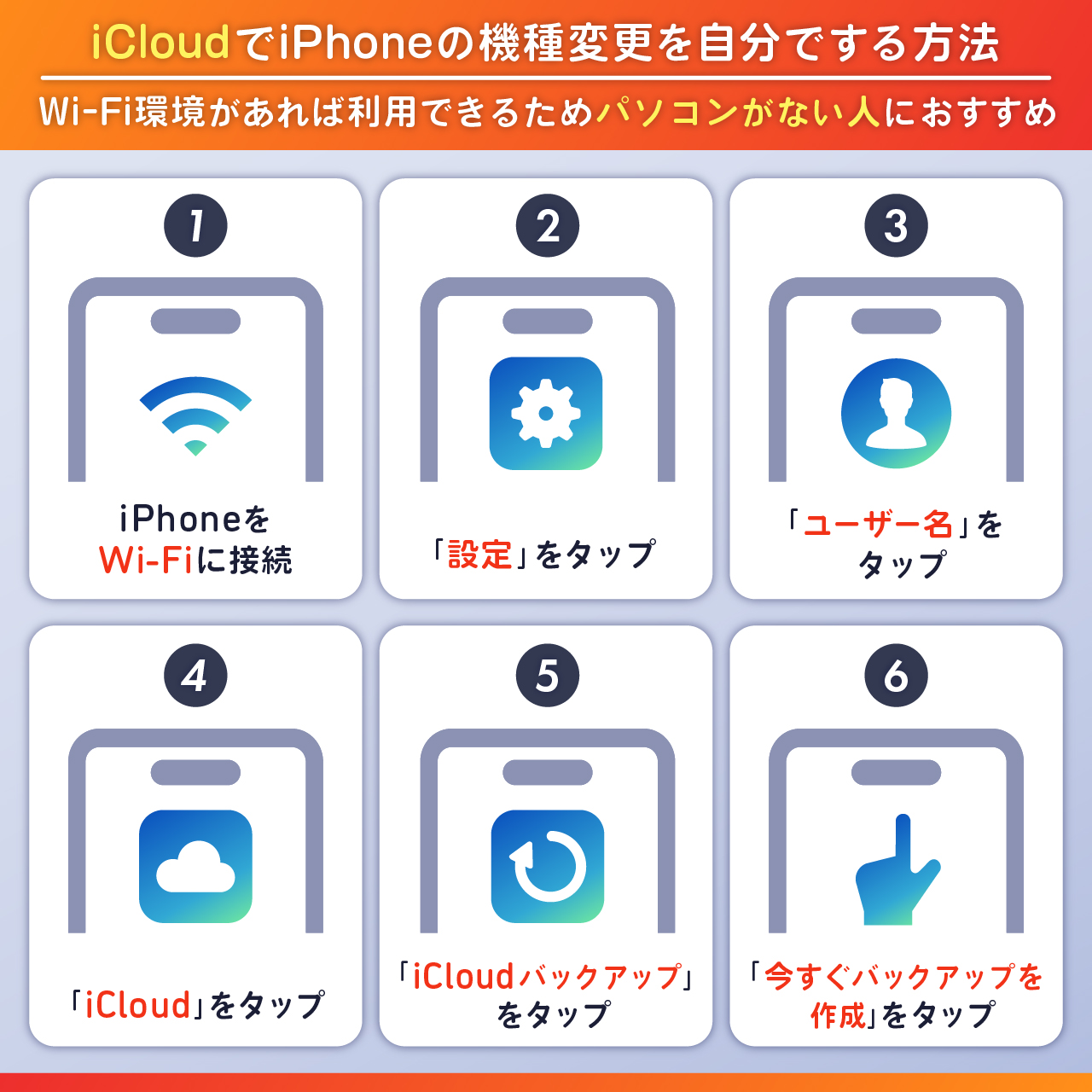
スマートフォンの買い替え時、多くの人が直面するのが「キャリアショップで手続きするか、自分で設定するか」という選択肢です。店頭での長い待ち時間や、3,850円前後の事務手数料に疑問を感じ、オンラインで端末を取り寄せて自力で初期設定を行う人が急速に増えています。
「難しそう」「データが消えたらどうしよう」と不安に感じるかもしれませんが、近年のスマートフォンは移行システムが大幅に進化しており、正しい手順さえ知っていれば誰でもスムーズに完了します。旧端末からのデータ移行やSIM設定、アプリの引き継ぎまで、失敗を防ぎながら最もお得に乗り換える実践ノウハウを詳しく解説します。
📌 【この記事の重要ポイントまとめ】
- 要点1:各社公式オンラインショップを活用することで、頭金や事務手数料が浮き、数千円から1万円以上の節約につながる。
- 要点2:iPhoneのクイックスタートやAndroidのケーブル接続移行を使えば、写真やアプリのデータ移行はほぼ全自動で完結する。
- 要点3:LINEのトーク引き継ぎやおサイフケータイ、2段階認証アプリは移行前に個別設定が必要なため、旧端末を手元に残した状態で作業を進めるのが鉄則。
【2026年最新】スマホの機種変更を自分でやるのは難しい?初心者でも迷わない全体フロー
結論から言えば、スマホの機種変更を自分で行うハードルは年々下がっています。かつてのようにパソコンにバックアップを取り、手動でひとつひとつファイルを移すような複雑な作業は必要ありません。大まかな流れは以下の4つのステップに集約されます。
1つ目は旧端末での事前準備(アカウントIDやパスワードの確認、バックアップ)、2つ目は通信回線の切り替え(SIMカードの差し替えやeSIMプロファイルの読み込み)、3つ目は端末同士を直接つなぐデータ移行、そして最後に決済系やメッセージアプリのログイン確認です。
所要時間はデータ容量にもよりますが、Wi-Fi環境が整っていれば全体で30分〜1時間程度。ショップへ足を運んで待たされる時間と比べても、自宅で自分のペースで進められるメリットは非常に大きいです。
ショップ手数料を浮かせる!オンライン手続きのメリットと知っておくべきデメリット
自分で機種変更を行う最大のメリットは、金銭的なコストと拘束時間の削減です。大手通信キャリアの店頭で機種変更を行うと、契約事務手数料が発生するほか、店舗独自で数千円〜1万円前後の「頭金」が端末代金に上乗せされているケースも珍しくありません。一方、公式オンラインショップを利用すれば手数料が無料になるキャリアが多く、余計な出費を完全にゼロに抑えられます。
さらに、不要なオプションへの加入勧誘を受けるストレスがなく、24時間いつでも好きなタイミングで端末を注文できるのも魅力です。
一方で、自分で作業を行うデメリットも理解しておく必要があります。万が一、途中でエラーが起きたりログインパスワードを紛失していたりした場合、自力で再発行や原因究明を行う必要があります。また、手元に新旧2台の端末を揃えて作業する時間と安定したWi-Fi環境が必須となる点には留意してください。
【iPhone&Android別】旧端末から新端末へデータ移行・バックアップを復元する手順
端末のデータ移行は、OS(iPhoneかAndroidか)によって最適な手段が異なります。それぞれの標準機能を正しく使えば、写真、動画、連絡先、ダウンロード済みアプリの配置まで驚くほど正確に復元されます。
【iPhone同士の移行手順(クイックスタート)】
新旧両方のiPhoneのBluetoothをオンにし、新端末の電源を入れて旧端末の横に置くだけで「クイックスタート」の画面が立ち上がります。画面に表示されるアニメーションを旧端末のカメラで読み取り、パスコードを入力すれば直接データ転送がスタートします。転送中は両端末が使えなくなるため、就寝前や時間に余裕があるタイミングで実行するのがコツです。
【Android同士の移行手順】
最新のAndroid端末では、付属または手持ちのUSB Type-Cケーブルで新旧端末を直接接続するのが最も高速です。新端末の初期設定画面で「データのコピー」を選択し、画面の指示に従って接続を許可するだけで、アプリやファイルが一括で同期されます。ワイヤレスで行う場合は「Google One」等のクラウドバックアップを活用し、同一のGoogleアカウントでログインして復元を行います。
【iPhoneからAndroid、またはその逆の移行】
異なるOS間での移行は、ケーブル接続または専用の移行アプリ(iOS向け「Androidへ移行」アプリなど)を使用します。基本的な連絡先や写真、カレンダーは同期可能ですが、アプリ内の固有データや一部の課金アイテムは移行できない場合があるため、重要データは個別バックアップを取っておくのが安全です。
SIMカード差し替えとeSIM開通手続き|回線切り替えでつまずかない重要ポイント
新しい端末で電話やモバイルデータ通信を使うためには、SIMのセットアップが欠かせません。物理的なSIMカードを使う場合と、内蔵型のeSIMを使う場合で手順が分かれます。
物理SIMカードの差し替えを行う際は、必ず両端末の電源を完全に切った状態で行います。付属のSIMピンを側面の小穴にまっすぐ差し込んでトレイを引き出し、金属端子部分に指で触れないよう注意しながら新しいスマホにセットしてください。格安SIM(MVNO)を利用している場合は、SIMを挿入した後に「APN設定(プロファイルのインストール)」を行わないとネットに繋がらないケースがあるため確認が必要です。
一方、近年急速に普及しているeSIM開通手続きでは、物理カードの差し替えが不要です。マイページ等から回線切り替え手続きを行い、Wi-Fiに接続した新端末で発行されたQRコードを読み込む、あるいは端末の画面案内からプロファイルをダウンロードするだけで即座に通信が開通します。
【最重要】LINE引き継ぎとおサイフケータイ・各種アプリ移行の落とし穴と注意点
端末全体のデータ移行が完了しても、一部のアプリは個別にセキュリティ設定や退避作業を行わなければデータが消えるリスクがあります。特に注意すべきはLINE、決済系・金融系アプリ、モバイルSuicaなどの交通系ICです。
LINEの引き継ぎでは、旧端末側で「メールアドレス」「パスワード」「電話番号」が最新の状態になっているかを必ず確認してください。その上で、トーク履歴のバックアップをiCloudやGoogleドライブに作成します。新端末でLINEを起動し、同じ電話番号でログインして認証番号を入力すれば、友達リストやグループ、トーク履歴が復元されます。新旧端末が手元にあるなら、画面に表示される「かんたん引き継ぎQRコード」を読み取る方法が最も失敗しません。
おサイフケータイやモバイルSuicaは、旧端末側で「カードを預ける(サーバへの退避処理)」を行ってからでないと、新端末側で受け取りができません。旧端末を初期化する前に必ず残高の退避手続きを完了させてください。また、ワンタイムパスワード等の二段階認証アプリ(Google Authenticatorなど)も、旧端末からエクスポート用QRコードを表示して新端末で読み取る作業を忘れないようにしましょう。
ドコモ・au・ソフトバンク別|自分で機種変更する際のキャリア別ポイント
大手キャリアのオンラインショップで手続きを進める場合、各社ごとに抑えておくべきポイントが存在します。
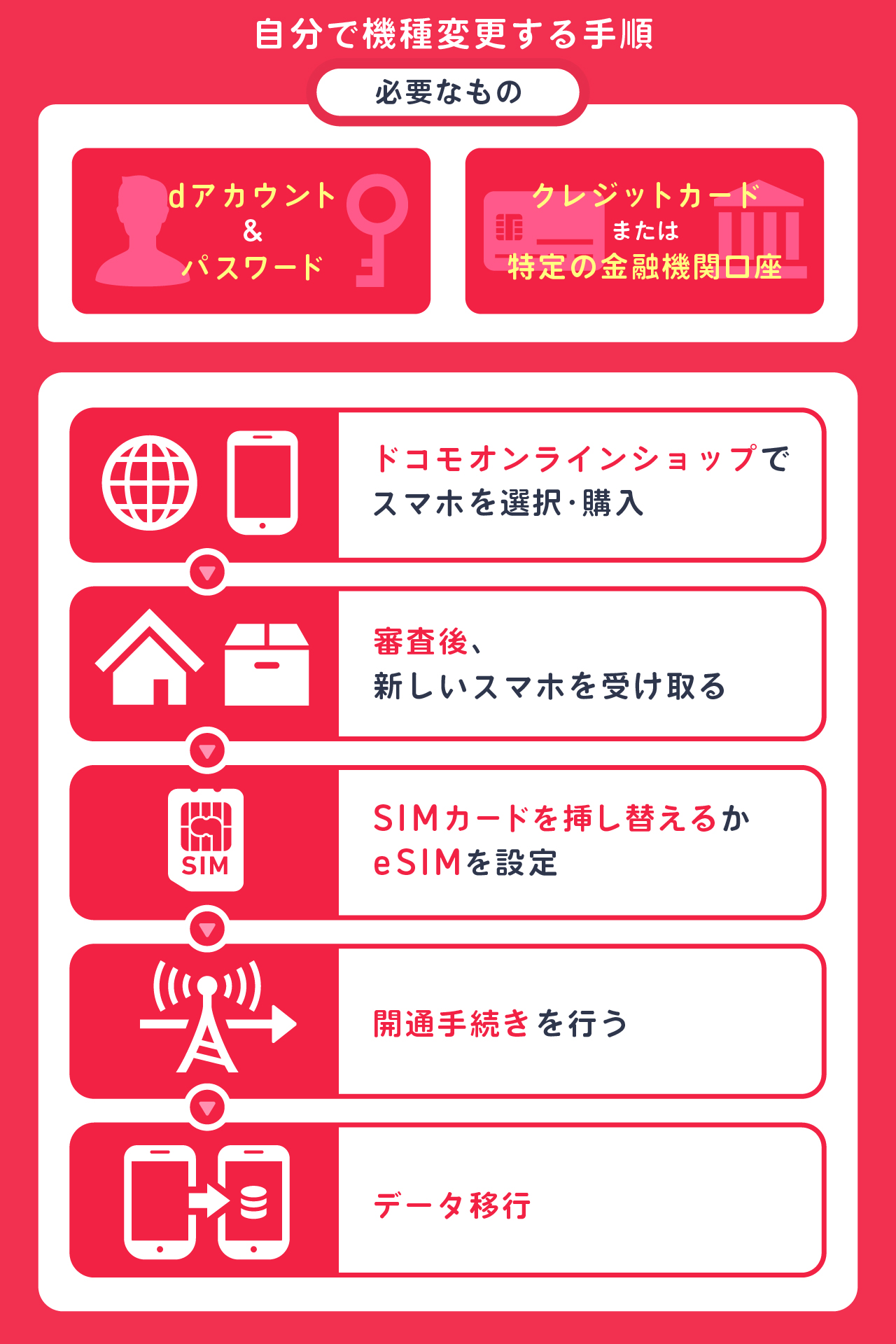
ドコモで自分で機種変更する場合、dアカウントの2段階認証設定をあらかじめ確認しておきます。「ドコモオンラインショップ」で購入すれば事務手数料が0円となり、自宅配送を選択して開通専用ダイヤルまたはWEBサイトから切り替え手続きを行います。5Gから5Gへの変更ならSIMの差し替えだけで通信可能になるケースが多いですが、契約プランの変更を伴う場合は「開通(利用開始の手続き)」のタップを忘れずに行ってください。
auで自分で機種変更する場合は、au IDでのログインが起点となります。「My au」から回線切り替えを行う際、受付可能時間が決まっている(午前9時〜午後9時15分など)ため、夜遅くに作業する場合は注意が必要です。回線切り替えが完了したら、新端末を再起動し、テストコール(発信テスト)を行って通話ができるか確認します。
ソフトバンクや楽天モバイルでも基本的な流れは同様で、専用のWEBページから回線切り替えを実施します。古い端末の電波が圏外になったことを確認してから新端末を再起動することで、スムーズに新しいネットワークへ接続されます。
【スマホ 機種 変更 自分 で】に関するよくある質問(FAQ)
Q1:自分で機種変更すると、写真や電話帳が消えてしまう危険はありますか?
A1:適切なバックアップを取らずに旧端末を初期化したり、移行途中に強制終了したりしない限り、データが消えることはほぼありません。新端末でLINEのトークや写真がすべて正しく表示されていることを確認するまでは、旧端末の初期化を行わないことが最大の防衛策です。
Q2:古いスマホに入っているSIMカードのサイズが合わない場合はどうすればいいですか?
A2:現在発売されている大半のスマートフォンは「nanoSIM」という最も小さいサイズを採用しています。もし古い機種がmicroSIMなどの別サイズだった場合は、キャリアのオンライン窓口でSIMカードの再発行(サイズ変更)を申し込むか、eSIMへの変更手続きを行ってください。
Q3:データ移行作業中にWi-Fiがないと自分で機種変更はできませんか?
A3:端末同士を直接つなぐクイックスタートや有線ケーブル移行であれば大容量のWi-Fi通信は必須ではありませんが、アプリ本体の再ダウンロードやiOS・AndroidのOSアップデートには安定した大容量Wi-Fi環境が強く推奨されます。自宅に固定回線がない場合は、通信制限のない安定したネットワーク環境を確保して作業を行ってください。
まとめ:事前準備さえ整えれば誰でも簡単!スマートに新スマホへ乗り換えよう
スマートフォンを自分で機種変更することは、一度コツを掴んでしまえば決して難しい作業ではありません。ショップへ行く時間や無駄な手数料を削減できるだけでなく、自分の端末やクラウドのデータ管理状態を把握する絶好の機会にもなります。
成功の鍵は、「各アプリのアカウント情報の確認」「事前のバックアップ」「新端末で動作確認が取れるまで旧端末を初期化しないこと」の3点です。手順を一つずつ確実に進め、快適でスマートな新しいスマホライフをスタートさせてください。 (出典: スマホ 機種 変更 自分 で(Yahoo!ニュース))
関連フォトギャラリー
スマホ 機種 変更 自分 で
スマホ 機種 変更 自分 で
