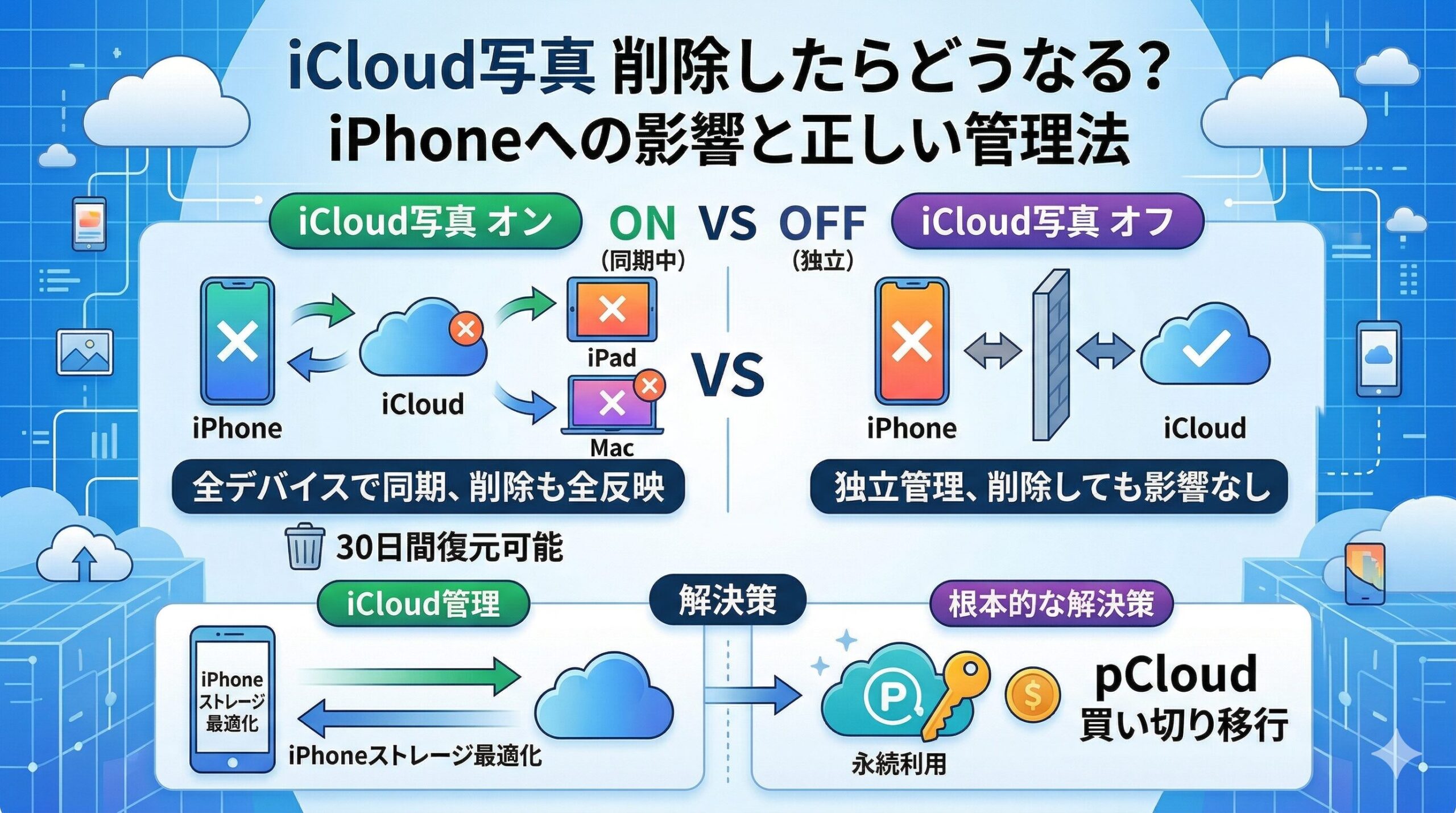
iPhoneの容量不足通知に悩まされ、「iCloudストレージを空けたいから写真を削除しよう」と考えている方は要注意です。仕組みをよく理解しないまま写真を消してしまうと、iPhone本体の写真データまで同時に消滅するという深刻なトラブルが多発しています。
Appleが提供するiCloud写真は、単なるバックアップではなく「デバイス間の同期システム」として機能しています。しかし、正しい手順さえ踏めば、iPhone本体の写真だけを残してiCloudの空き容量を劇的に増やすことは可能です。手遅れになる前に知っておくべき同期の仕組みと、失敗しない実践的なデータ管理術を解説します。
📌 【この記事の重要ポイントまとめ】
- 要点1:iCloud写真は「同期」機能のため、標準状態のままクラウド上の写真を削除するとiPhone本体からも同時に消去される。
- 要点2:本体のみに写真を残すには「写真のダウンロードとオリジナルを維持」を実行後、安全に同期をオフにする手順が必須。
- 要点3:削除後30日以内なら「最近削除した項目」から復元可能だが、Googleフォト等への外部バックアップ併用が最も安全。
【仕組みを解説】iCloudの写真を削除するとiPhone本体からも消える理由
多くのユーザーが誤解しやすい最大のポイントは、「iCloud写真=独立したバックアップ保管庫」ではないという点です。Appleのクラウド設計は、手元のiPhone、iPad、Macなどの全デバイスで写真ライブラリの状態を「常に同一(ミラーリング)」に保つことを基本思想としています。
そのため、PCのブラウザ(iCloud.com)や別端末から写真を削除すると、同期しているiPhone本体からも自動的にデータが消え去ります。「クラウドの容量がいっぱいだから、クラウド側だけ整理しよう」とブラウザからゴミ箱へ送った瞬間に、手元の思い出の写真まで全滅してしまうのはこの同期構造が原因です。
【決定版】iPhone本体の写真だけ残す方法!iCloud同期オフと安全な手順
「クラウド上の容量は空けたいけれど、iPhoneの中には写真をすべて残しておきたい」という場合、以下のステップを正確な順番で実行する必要があります。手順を誤るとデータが消滅するため、慎重に進めてください。
ステップ1:オリジナルの完全ダウンロード
まず「設定」アプリ>上部のユーザー名>「iCloud」>「写真」を開きます。ここで「iPhoneのストレージを最適化」にチェックが入っている場合、端末内には縮小版のサムネイルしか残っていません。必ず「写真のダウンロードとオリジナルを維持」にチェックを切り替え、高画質な実体データがiPhoneにすべて保存されるまで待ちます(写真の枚数によってはWi-Fi環境下で数時間〜一晩かかります)。
ステップ2:iCloud写真の同期をオフにする
写真のダウンロードが完了したら、「このiPhoneを同期」のトグルスイッチをオフにします。この際、「iPhoneから削除」ではなく必ず「写真とビデオをダウンロード」または「iPhoneに残す」を選択してください。これでクラウドと端末の通信が完全に切り離されます。
ステップ3:ブラウザ(PC)からiCloud上の写真を削除
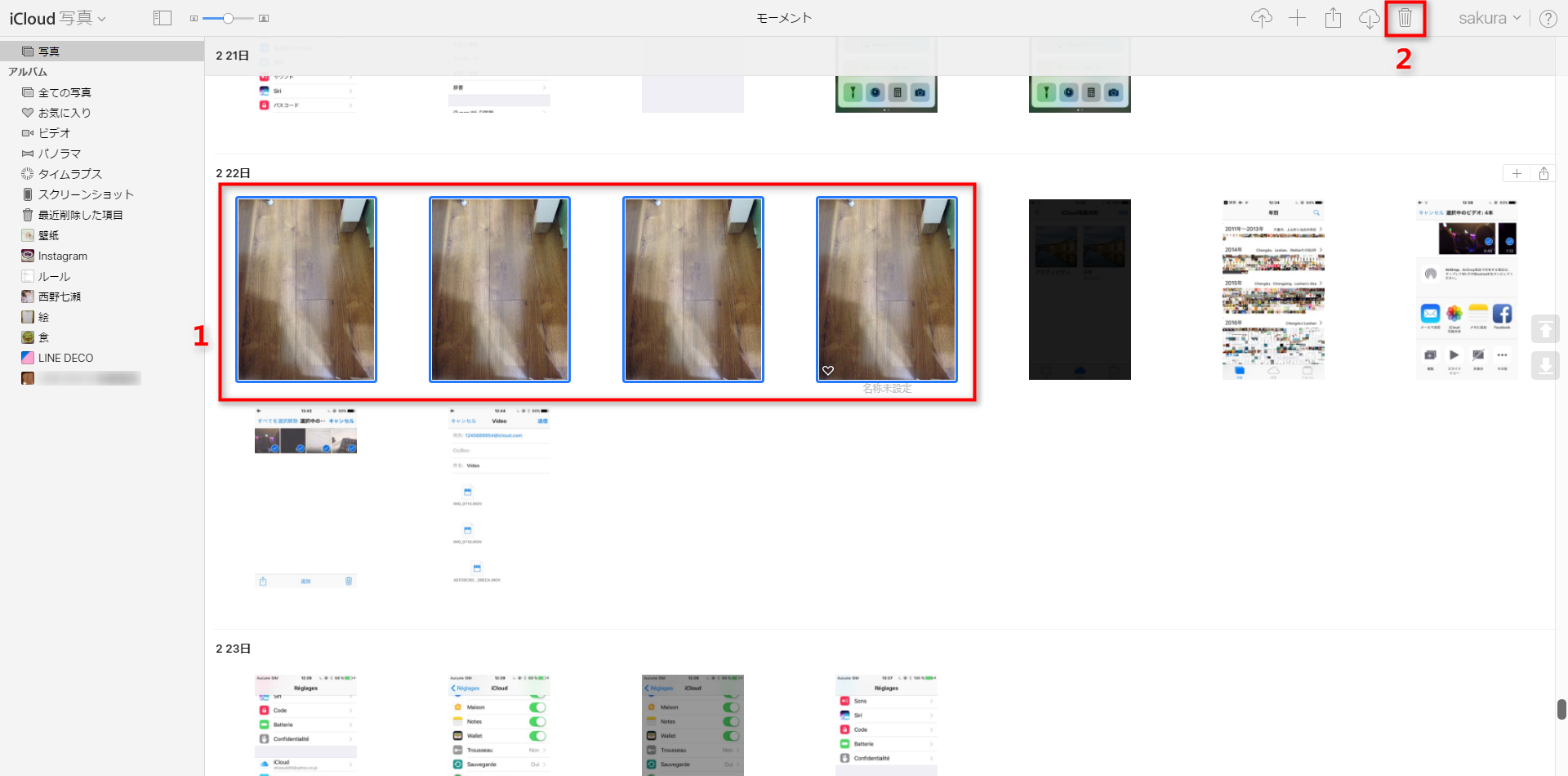
同期をオフにした後、パソコンなどのブラウザから「iCloud.com」へサインインし、写真一覧から不要な写真、あるいはすべてのデータを選択して削除します。端末の同期が切れているため、クラウド側を削除してもiPhone本体の写真が消えることはありません。
【容量圧迫を回避】iCloudストレージ容量不足解消に向けた一括削除の裏ワザ
無料プランの5GB枠は、高画質な動画やLive Photosを数本撮影するだけであっという間に上限に達します。手っ取り早くiCloudストレージ容量不足解消を図りたい場合、ブラウザ版での一括削除や設定からのライブラリ無効化が有効です。
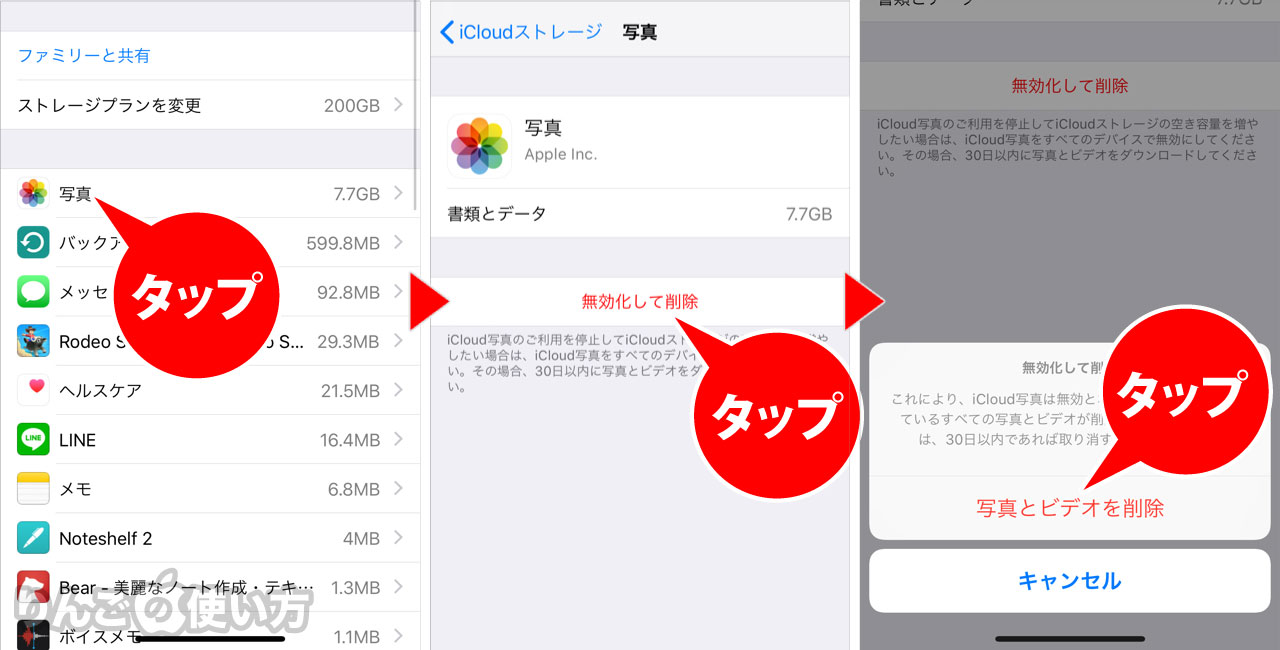
PCブラウザのiCloud.comでは、「Ctrl+A(MacはCommand+A)」で数千枚の写真を一括選択して削除できます。また、「設定」>「Apple ID」>「iCloud」>「ストレージを管理」>「写真」から「オフにして、iCloudから削除」を実行すれば、一括でクラウド上の全写真データをリセット可能です。
この一括無効化を実行した場合でも、Appleのサーバー上には30日間の猶予期間が設けられており、期間内であれば気が変わっても元に戻すことができます。
【万が一の救済策】消えた画像の最近削除した項目復元手順と復元できない理由
操作を誤って写真を消去してしまった場合でも、即座に諦める必要はありません。iOSには二重のセーフティネットが用意されています。
写真アプリを開き、「アルバム」タブの最下部にある「最近削除した項目」をタップしてください。Face IDなどでロックを解除すると、過去30日以内に削除された写真や動画が一覧表示されます。対象の写真を選択して「復元」をタップすれば、元の場所へ瞬時に戻せます。
ただし、以下のケースではiCloud写真復元できない理由に該当し、復元が極めて困難になります。
・「最近削除した項目」の中でさらに手動削除(完全削除)を実行した
・削除してから30日以上が経過し、サーバーから完全に自動消去された
・Apple IDの一時的な同期エラーでインデックス情報が破損している
【共有機能の落とし穴】共有アルバム写真削除時の注意点とAppleIDストレージ管理
家族や友人と写真を手軽にシェアできる「共有アルバム」ですが、ここでの削除挙動にも独特のルールが存在します。共有アルバムに投稿された写真は、投稿者本人のiPhone本体ストレージとは別の領域に複製されて管理されています。
そのため、共有アルバムから写真を削除しても、自分のiPhone本体内にあるオリジナル写真は消えません。逆に、本体側の写真アプリからオリジナルを削除しても、すでに共有アルバムへ投稿済みの写真はアルバム内に残り続けます。ただし、自分が作成した共有アルバム自体を削除すると、参加者全員の画面から一斉に消去されるため注意してください。
また、共有アルバム内のデータは無料の5GB枠(Apple IDストレージ)を圧迫しない仕様になっているため、容量節約の観点からも上手に活用したい機能です。
【乗り換え術】Googleフォト移行バックアップで完全無料で写真を退避する方法
「iCloudの月額課金(50GB/130円〜)は避けたいが、写真はどこかにバックアップしておきたい」という方には、他社クラウドへの移行が最適な選択肢です。特にGoogleフォト移行バックアップは、導入の手軽さと安定性で群を抜いています。
Googleアカウントを作成すれば、誰でも15GBまでの無料ストレージを利用可能です。App StoreからGoogleフォトアプリをインストールし、「バックアップ」を有効にしておくだけで、Wi-Fi接続時に自動でクラウドへ写真が保管されます。
Googleフォトへのバックアップが100%完了したことを確認した上で、前述の「iCloud同期オフ」の手順を踏めば、iPhone本体・Googleクラウドの2箇所にデータを守りつつ、iCloudの容量をゼロにするという完璧な運用が実現します。
【iCloud写真の削除】に関するよくある質問(FAQ)
Q1:iCloud写真をオフにすると本体の写真はどうなりますか?
A1:「写真のダウンロードとオリジナルを維持」を完了させてからオフにし、「iPhoneに残す」を選択すれば、本体内の写真は1枚も消えずにそのまま残ります。ただし、端末のストレージ空き容量が写真全体のデータ量より少ない場合はダウンロードしきれないため注意してください。
Q2:iPhone本体の写真を消して、iCloudだけに写真を残すことはできますか?
A2:標準の同期機能を使っている限り不可能です。本体で消すとiCloudからも同期して消えます。iCloudだけに写真を残したい場合は、同期をオフにした状態でPCブラウザからiCloud.comへ手動アップロードするか、他のオンラインストレージ(Google DriveやDropboxなど)に保存する必要があります。
Q3:iCloudの容量不足通知を消す一番手軽な方法は何ですか?
A3:写真の同期をオフにするか、不要な大容量ビデオを削除することです。また、「設定」>「Apple ID」>「iCloud」>「iCloudバックアップ」から、過去の古い端末バックアップや不要なアプリのバックアップデータを削除するだけでも数GB単位で空き容量が生まれます。
まとめ:仕組みを正しく理解してiPhoneの快適な容量管理を
iCloud写真は非常に便利な反面、「同期」という仕組みを正しく理解していないと思わぬデータ消失事故を引き起こします。本体の写真だけを残してクラウド容量を空けるカギは、「オリジナルデータの完全ダウンロード」と「適切な同期オフの手順」にあります。
日常的に写真や動画を多く撮影する方は、iCloudの容量警告が出た段階で焦って削除せず、Googleフォトや外付けSSDなど別の保管場所を確保することが肝要です。大切な思い出のデータを失わないよう、正しい設定手順でスマートなストレージ管理を実践してください。 (出典: icloud 写真 削除(Yahoo!ニュース))
関連フォトギャラリー
icloud 写真 削除
icloud 写真 削除
山崎 莉乃 (Rino Yamazaki)
トレンドリサーチャー最新のトレンドや話題のニュースをわかりやすく解説するWebライターです。読者の皆様に役立つ情報を日々お届けしています。
この著者の記事一覧を見る