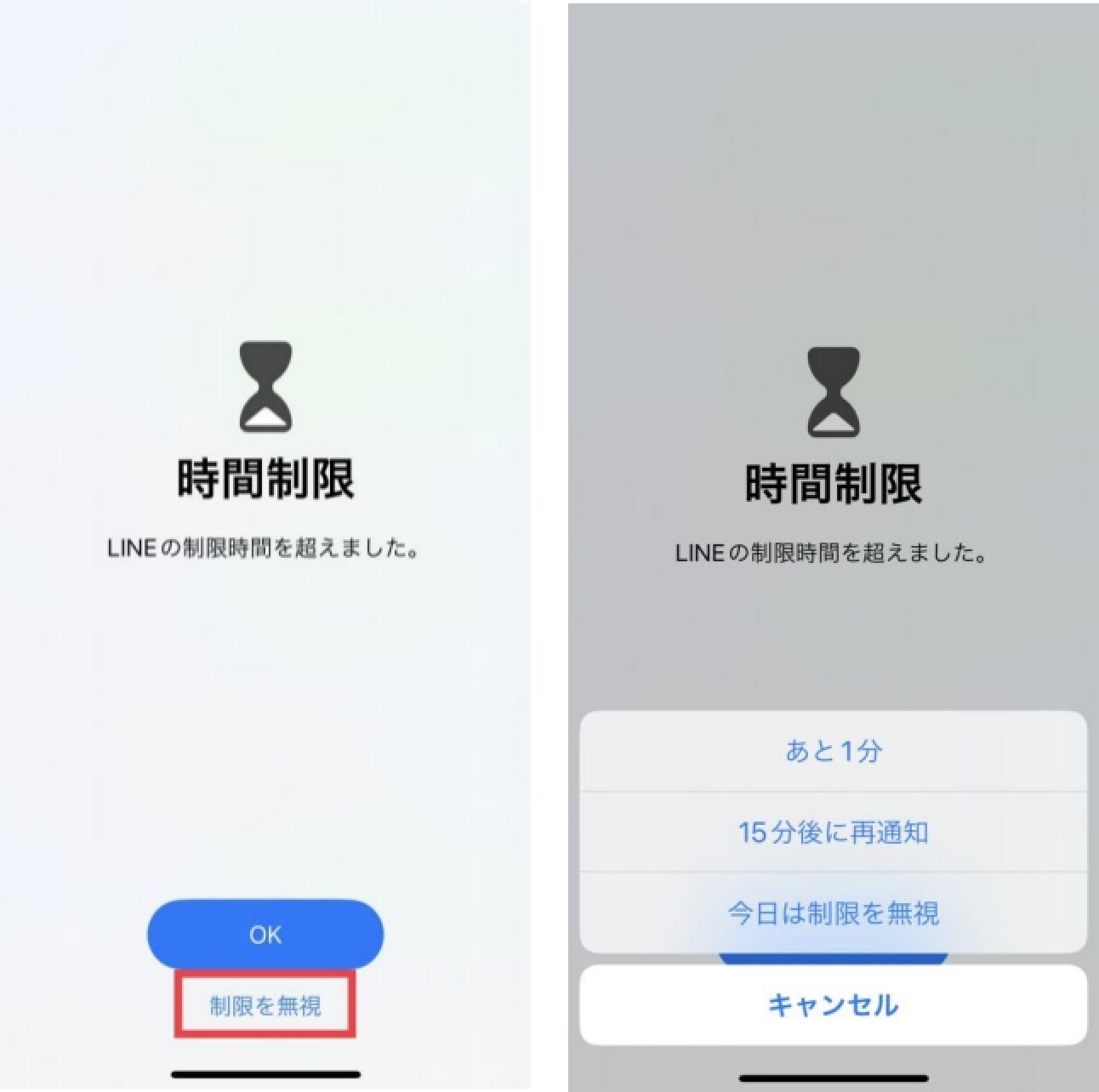
子どものスマートフォン依存を防ぐために設定したはずの「スクリーンタイム」。しかし、制限時間を迎えても画面上に「制限を無視」や「15分後に再通知」という選択肢が表示され、子どもがワンタップでゲームや動画視聴を継続してしまうトラブルが多発しています。親が「制限をかけているから大丈夫」と思い込んでいる間に、深夜まで利用が続いていたケースも珍しくありません。
なぜ制限をすり抜けるボタンが表示されてしまうのか。その根本的な仕組みから、ボタンを完全に消し去って利用を遮断する設定手順、さらには子どもたちが駆使する抜け道や裏ワザへの対抗策まで、デジタルペアレンティングの現場視点から徹底解説します。
📌 【この記事の重要ポイントまとめ】
- 要点1:「制限を無視」が表示される主因は、専用のスクリーンタイム パスコードが未設定であるか、「使用制限終了時にブロック」が無効になっていること。
- 要点2:ファミリー共有設定を活用し、親の端末から適切な管理権限を付与することで、時間延長ボタンを完全に非表示化できる。
- 要点3:時計の巻き戻しやアプリの再インストールといった使用制限 抜け道も、コンテンツ制限を組み合わせることで確実に封鎖可能。
【なぜ出る?】スクリーンタイムで「制限を無視」が表示される根本原因
iOSのスクリーンタイム機能において、制限時間を過ぎた際に「制限を無視」という選択肢が出る理由には明確な仕様上のロジックが存在します。決して端末の故障やiOSの不具合ではなく、初期設定の段階で制限を強制するための条件が満たされていないことが原因です。
最も典型的なパターンは、保護者が「アプリ使用時間の制限」や「iPhone 休止時間」を設定したものの、専用のパスコードを設定していない状態です。パスコードによるロックがかかっていない場合、Appleのシステムは「利用者に時間の経過を知らせる通知」としてのみ機能するため、利用者の意思で自由に「1分延長」「15分後に再通知」「今日は制限を無視」を選べてしまいます。
また、ファミリー共有設定を組んでいる場合でも、親端末側の操作で「使用制限終了時にブロック」のトグルスイッチがオフになっていると、子ども用端末にはパスコードを要求する画面ではなく「制限を無視」のボタンが表示され続けます。まずは「パスコードの有無」と「ブロック設定の有無」の2点を確認することがトラブル解決の第一歩となります。
【完全遮断】「制限を無視」を非表示にして確実にロックする設定手順
子どもが勝手に時間延長できないよう、「制限を無視」のボタンを非表示にし、時間到達と同時に画面を完全ロックするための確実な設定手順を整理しました。子どもの端末を直接操作する場合と、保護者の端末からファミリー共有経由で設定する場合の双方に対応しています。
確実にスクリーンタイムを機能させるには、以下のステップを順番に適用してください。
- 「設定」アプリから「スクリーンタイム」を開く
- 「スクリーンタイム設定をロック」をタップし、4桁の専用パスコードを入力する
※端末の画面ロック解除用パスコードとは必ず異なる番号を指定してください。
- Apple ID(Apple Account)のリカバリー設定を済ませる
※パスコードを忘れた際の救済措置ですが、子どものApple IDを登録すると子ども自身でリセットできてしまうため、必ず保護者のアカウント情報を入力します。
- 「アプリ使用時間の制限」へ進み、対象カテゴリまたはアプリを選択する
- タイマー設定画面の最下部にある「使用制限終了時にブロック」をオン(緑色)にする
- 「休止時間」を設定する場合も同様に「休止時間中にブロック」をオンにする
この設定が完了すると、制限時間に達した瞬間にアプリの画面が暗転し、「時間制限」の警告画面へと切り替わります。そこには「制限を無視」というテキストは一切出現せず、「時間延長をリクエスト」というボタンのみが表示されるようになり、親の許可(パスコード入力または親端末への承認要求)なしには1分たりとも利用できなくなります。
【実態検証】子どもが使う使用制限の抜け道と裏ワザ手口一覧
パスコードを設定して「制限を無視」を消去しても、子どもたちがSNSや動画サイトで共有されている「スクリーンタイム 解除 裏ワザ」を見つけ出し、制限をすり抜ける事態が後を絶ちません。家庭内で実際に確認されている代表的な抜け道と、それらを防ぐための対抗策を比較表にまとめました。
| 抜け道の手口 | 手口の仕組みとリスク | 効果的な対抗策 | 編集部の危険度評価 |
|---|---|---|---|
| 本体時刻の巻き戻し | 「日付と時刻」を手動変更し、休止時間外に見せかける | 「コンテンツとプライバシーの制限」で位置情報・時刻の変更を禁止 | 高(定番の回避策) |
| アプリの削除と再入手 | 制限されたアプリを消してApp Storeから再DLし制限をリセット | 「iTunesおよびApp Storeでの購入」で「Appのインストール/削除」を不許可 | 高(履歴経由で即復元) |
| LINE内蔵ブラウザ利用 | Safariが制限されても、LINE等のトーク内URLからYouTube等を閲覧 | 「Webコンテンツ」制限で「成人向けWebサイトを制限」または特定URL拒否 | 中(盲点になりやすい) |
| 画面収録によるパスコード盗見 | 親にパスコードを入力させる際、画面録画を起動して数字を盗み見る | 画面収録機能をコントロールセンターから削除、親端末からの遠隔承認を徹底 | 高(看破が極めて困難) |
教育関係者やITリテラシーの専門家への取材によると、小学校高学年から中学生にかけての層は、TikTokやYouTubeショートなどで「スクリーンタイム 効かない 対処法」を日常的に情報交換しています。単にアプリ時間の上限を決めるだけでなく、OS全体の権限管理を強固にしておくことが不可欠です。
一般に知られていない盲点とネットの誤解
ネット上のQ&Aコミュニティでは、「iOSのアップデートを行ったらスクリーンタイムが勝手に解除された」「バグで制限が効かない」といった投稿が散見されます。しかし、これらの多くはシステムの不具合ではなく、仕様の理解不足や運用上の盲点から生じています。
特に注意すべきなのが、「常に許可」セクションの設定漏れです。「電話」や「マップ」など初期状態で許可されている標準アプリのほか、保護者が連絡用として「LINE」や「メッセージ」を「常に許可」に指定しているケースが目立ちます。しかし、子どもはこの「常に許可」されたアプリ内のリンクや共有シートを経由して外部ブラウザを起動し、Web版の動画配信サービスやSNSに無制限アクセスする手口を使います。
また、「ファミリー共有の同期遅延」もバグと誤認されやすいポイントです。親端末で制限時間を変更しても、子どもの端末が機内モードになっていたり、通信環境が不安定だったりすると、設定が即座に反映されません。設定変更後は子どもの端末側でスクリーンタイム画面を開き、設定内容が正しく同期されているかを目視で確かめる習慣をつける必要があります。
【プロの結論】デジタルペアレンティングと健全な心理的境界線
技術的な設定によって「制限を無視」を封じることは、子ども スマホ制限における最低限の防壁に過ぎません。家族社会学や心理学の観点から見ると、一方的な監視や強固すぎる制限のみに依存した管理体制は、かえって子どもの反発を招き、より巧妙な裏ワザ探求へと走らせるリスクを孕んでいます。
健全なスマートフォンの利用習慣を形成するためには、親子の間に適切な「心理的バウンダリー(境界線)」を引き、納得感のある合意形成を行うプロセスが欠かせません。
【プロが教える】スマホ制限の運用判断基準
- 厳格なロックが適しているケース:
・自制心がまだ未発達な小学校低学年〜中学年
・深夜の課金トラブルや面識のない相手とのSNSトラブルが懸念される初期段階 - 対話とルール見直しへ移行すべきケース:
・ルールを破るために巧妙な裏ワザを使い始めた小学校高学年〜中学生
・学習や部活動、友人関係とのバランスを自ら考えさせる段階に入った生徒
「なぜ1日2時間なのか」「なぜ21時以降は使わないのか」という理由を家庭内で言語化し、守れなかった場合のペナルティも含めて事前に子ども自身と取り決めを交わすことが、最も堅牢なスマホ依存対策となります。
【スクリーンタイムの「制限を無視」】に関するよくある質問(FAQ)
Q1:子ども用iPhoneで「制限を無視」のボタンを完全に消すにはどうすればいいですか?
A1:スクリーンタイムの専用パスコードを設定した上で、「アプリ使用時間の制限」および「休止時間」の設定画面で「使用制限終了時にブロック」のスイッチをオンにしてください。これにより「制限を無視」が表示されなくなり、パスコードがなければ時間延長ができなくなります。
Q2:スクリーンタイムのパスコードを子どもに知られてしまった場合の対処法は?
A2:親端末の「設定」>「スクリーンタイム」>子どもの名前を選択し、「スクリーンタイム・パスコードを変更」から直ちに新しい暗証番号へ変更してください。子ども端末の画面収録機能が有効になっていると入力時に盗み見られる恐れがあるため、親端末からの遠隔操作で変更・承認を行うのが安全です。
Q3:制限時間を過ぎてもSafari以外のブラウザアプリでネットが見られてしまいます。
A3:「コンテンツとプライバシーの制限」>「ストア、Web、Siri、およびGame Centerのコンテンツ」>「Webコンテンツ」へ進み、「成人向けWebサイトを制限」を有効にしてください。これにより、Chromeなど他社製ブラウザアプリにもフィルタリングが適用され、制限終了後のアクセスを遮断できます。
まとめ:機能の完全掌握と親子対話でスマホ問題に終止符を
iPhoneのスクリーンタイムにおいて「制限を無視」が表示されてしまう現象は、「パスコード設定」と「使用制限終了時にブロック」の2箇所を正しく構成することで確実に解消できます。抜け道となりやすい時計の変更やアプリの再インストールについても、「コンテンツとプライバシーの制限」を適切に組み合わせることで完全に防御可能です。
しかし、テクノロジーによる遮断はあくまでトラブルを予防するための安全網です。制限の網目をいくら細かくしても、親子のコミュニケーションが不足していれば新たな抜け道を探すいたちごっこが続いてしまいます。最新のiOSスクリーンタイム設定を正しく適用しつつ、家庭内でのルール作りを定期的に見直し、子ども自身が自律的にデジタル機器と付き合える環境を整えていきましょう。 (出典: スクリーン タイム 制限 を 無視(Yahoo!ニュース))
関連フォトギャラリー

スクリーン タイム 制限 を 無視

スクリーン タイム 制限 を 無視
