自宅のWi-Fiルーターを設定する際、ネットワーク一覧に「〇〇-2G」と「〇〇-5G」という似た名前が並んでいて、どちらに繋ぐべきか迷った経験はないでしょうか。スマートフォン、PC、テレビ、さらにはロボット掃除機やスマートスピーカーまで、家庭内のあらゆる機器がネットに接続する時代だからこそ、周波数帯の選び方が通信の快適性を大きく左右します。
「動画が突然止まる」「電子レンジを使うとネットが途切れる」といった日常のトラブルも、実は接続している周波数帯の特性を把握していないことが主な原因です。この記事では、2.4GHzと5GHzの決定的な違いから、障害物への強さ、通信速度の実態、失敗しない機器ごとの使い分けまでを徹底的に解明します。
📌 【この記事の重要ポイントまとめ】
- 要点1:高画質動画やオンラインゲームには高速で混信に強い5GHz、ルーターから離れた部屋やスマート家電には障害物に強い2.4GHzが最適。
- 要点2:電子レンジ使用時に通信が途切れるのは、レンジが発するマイクロ波(2.45GHz)と2.4GHz帯の周波数が直接干渉するため。
- 要点3:SSIDの末尾(-2G/-g、-5G/-a)で見分け、端末の用途や利用場所に応じて手動または自動で適切に切り替えるのが通信改善の近道。
【結論】2.4Gと5Gはどっちに接続すべき?用途別の最適な選び方
「結局、自分のスマホやパソコンはどっちに繋げばいいのか」という疑問に対する答えは明快です。ルーターと同じ部屋や見通しの良い場所で大容量通信を行うなら「5GHz」、別室や障害物が多い場所、またはスマート家電なら「2.4GHz」を選びます。
利用シーンに応じた最適な振り分けは以下の通りです。
- 5GHzに接続すべき端末・シーン:
- PCでのテレワーク(Web会議、大容量ファイルの送受信)
- スマートテレビやタブレットでの4K動画ストリーミング視聴
- PlayStation 5やゲーミングPCでのオンライン対戦ゲーム
- ルーターが見えるリビングで操作するスマートフォン
- 2.4GHzに接続すべき端末・シーン:
- ルーターから離れた寝室や風呂場、2階で使うスマートフォン
- スマートスピーカー、ロボット掃除機、スマート電球などのIoT機器
- 旧型のプリンターや古いゲーム機
それぞれの電波特性を正しく理解し、機器ごとに割り振るだけで、家中の通信環境は見違えるほど安定します。
【徹底比較】Wi-Fi周波数の違いとは?通信速度と電波強度の真実
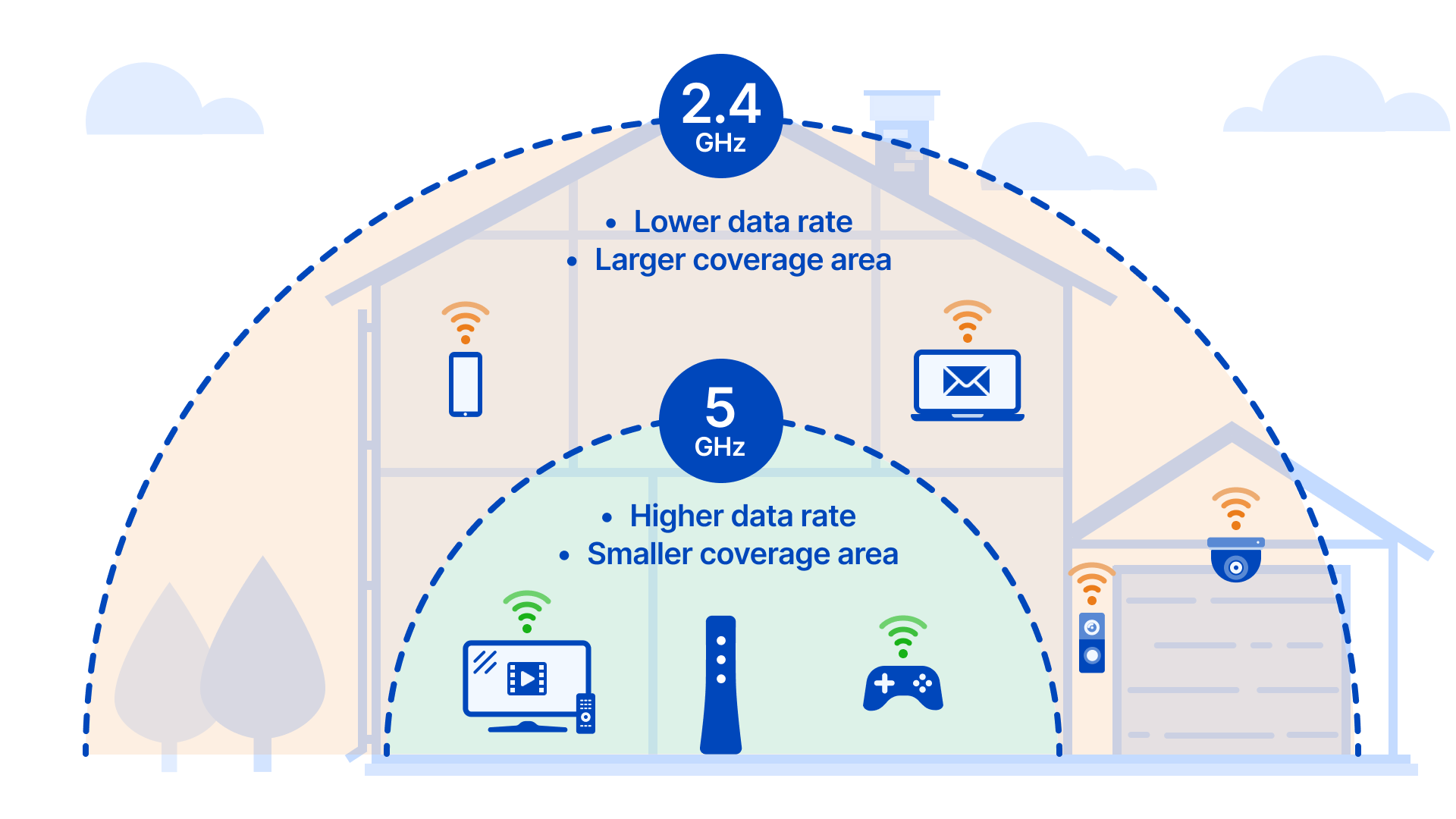
Wi-Fiの電波として使われる「2.4GHz(ギガヘルツ)」と「5GHz」は、電波の波長が異なります。この物理的な特性の違いが、通信速度や障害物の透過性に直結しています。
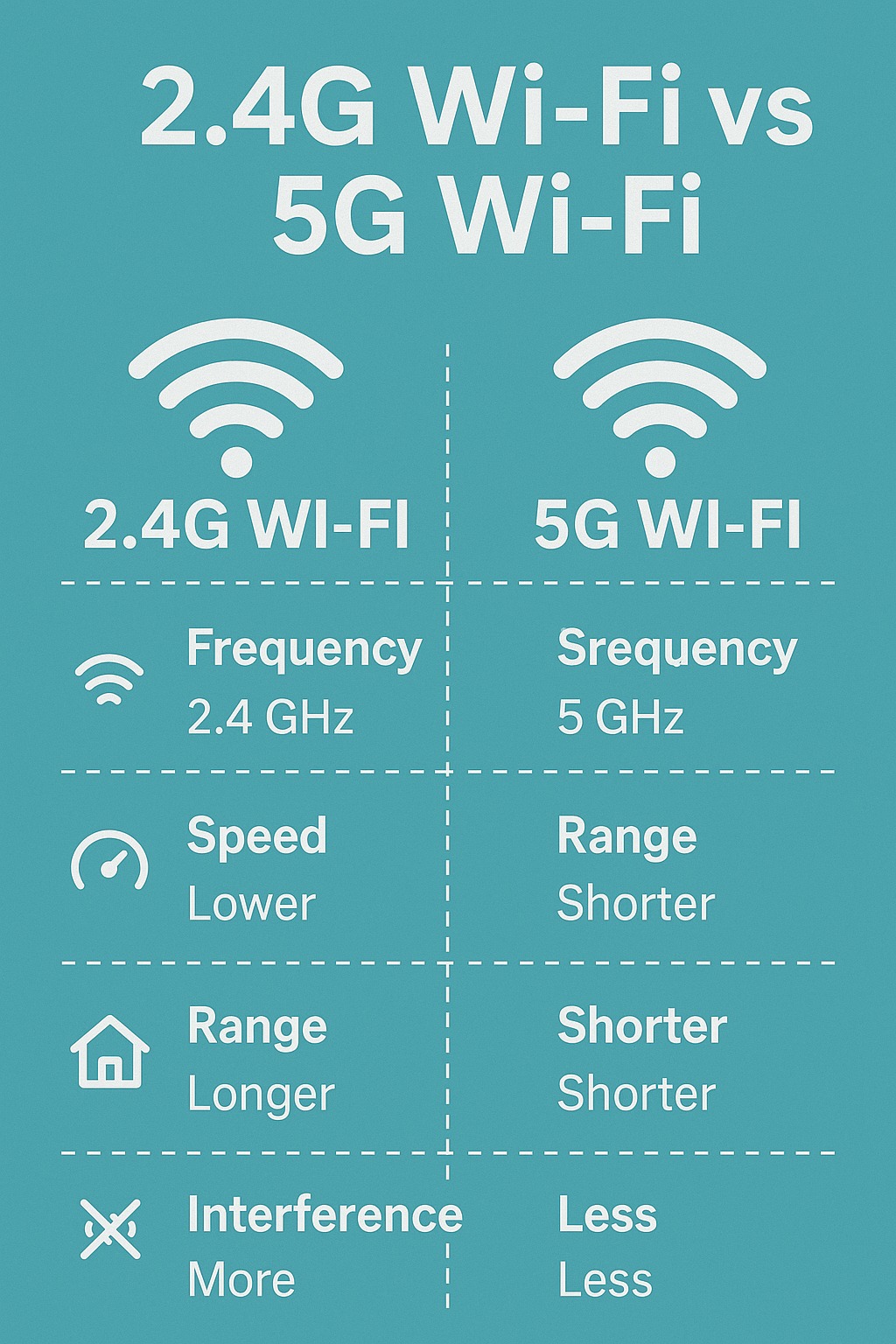
| 比較項目 | 2.4GHz帯 | 5GHz帯 |
|---|---|---|
| 通信速度 | 中速〜低速 | 高速〜超高速 |
| 電波の届く距離 | 遠くまで届く | 比較的短い |
| 壁・床などの障害物 | 強い(回り込みやすい) | 弱い(減衰しやすい) |
| 電波干渉(家電など) | 受けやすい(電子レンジ等) | 極めて受けにくい |
| 対応機器の幅広さ | ほぼすべてのWi-Fi機器 | 大半のPC・スマホ(一部家電は非対応) |
2.4GHz帯の波長は約12cmと長く、壁やドアなどの障害物を回り込んで進む性質を持っています。そのため、ルーターを設置したリビングから離れた個室や、階をまたいだ場所でも電波強度が落ちにくいのが強みです。一方で、帯域幅が狭いため通信速度の上限は控えめになります。
対する5GHz帯の波長は約6cmと短く、直進性が高いのが特徴です。帯域幅が広いため一度に大量のデータを高速で伝送できますが、壁や家具などの遮蔽物にぶつかると電波が急激に減衰します。直線距離は近くても、鉄筋コンクリートの壁を一枚挟むだけで強度が大幅に低下するケースがあるのはこのためです。
なぜ電子レンジを使うとWi-Fiが途切れるのか?電波干渉の仕組み
「キッチンで電子レンジを温め始めた瞬間にスマホの動画が止まる」「Zoom会議が切断される」というトラブルは、2.4GHz帯特有の現象です。
電子レンジは、食品に含まれる水分子を振動させて加熱するために約2.45GHzの強力なマイクロ波を庫内で発生させています。機器のシールドによって外部への漏洩は抑えられているものの、わずかに漏れ出た電波が、同じ周波数帯を使っているWi-Fiの2.4GHz帯の信号を完全にかき消してしまうのです。
さらに、2.4GHz帯は以下のような身の回りの機器でも広く使われています。
- Bluetooth機器(ワイヤレスイヤホン、マウス、キーボード)
- コードレス固定電話機
- ワイヤレスベビーモニター
- 近隣住宅から飛んでくるWi-Fi電波
多くの機器が同じ道路(周波数帯)に密集しているため、電波の「渋滞」や「衝突」が日常的に発生します。もし電子レンジによる通信切断を防ぎたいのであれば、端末の接続先を干渉を一切受けない5GHz帯へ切り替えることが最も確実な解決策です。
自宅のルーターで即実践!SSIDの見分け方と周波数帯の切り替え手順
現在利用しているWi-Fiがどちらの帯域なのかを確認し、切り替える方法は非常にシンプルです。スマートフォンのWi-Fi設定画面を開くと表示される「SSID(ネットワーク名)」の文字列に注目してください。
主要なルーターメーカー(バッファロー、NEC、エレコムなど)では、以下のように命名規則が分かれています。
- 2.4GHz帯のSSID例:
- Buffalo-G-XXXX
- aterm-xxxxxx-g
- elecom2g-xxxxxx
- 5GHz帯のSSID例:
- Buffalo-A-XXXX
- aterm-xxxxxx-a
- elecom5g-xxxxxx
識別用の記号として、「G」「2G」が付いていれば2.4GHz、「A」「5G」が付いていれば5GHzと判断できます。端末のWi-Fi一覧から目的のSSIDを選択し、ルーター本体のシールに記載されている暗号化キー(パスワード)を入力すれば切り替え完了です。
なお、最新のルーターに搭載されている「バンドステアリング機能(スマートコネクト)」を有効にしている場合、SSIDが1つに統合され、ルーター側が電波状況に応じて自動で周波数を振り分けます。ただし、機器によっては意図せず低速な2.4GHzに固定されてしまうこともあるため、シビアな速度を求めるPCやゲーム機は手動で5GHzのSSIDに固定接続する運用が推奨されます。
家電・ゲーム・テレワークはどう分ける?端末別の接続戦略
通信の安定性を極限まで高めるには、家庭内にある全デバイスの「役割分担」が欠かせません。帯域ごとのメリット・デメリットを踏まえた実践的な接続戦略を整理します。
オンラインゲーム・テレワーク:5GHz一択
FPSなどのオンライン対戦ゲームやWeb会議では、通信速度だけでなく「応答速度(Ping値 / レイテンシ)」と「パケットロスの少なさ」が命です。2.4GHzは近隣の電波や家電のノイズによるパケット再送が頻発し、画面のカクつきや瞬間的な切断を招きます。有線LAN接続が難しい場合は、必ず5GHz帯へ接続して安定性を確保してください。
スマートホーム機器(IoT家電):2.4GHz専用設計に注意
スマートプラグ、見守りカメラ、ロボット掃除機などの多くは、製造コストや通信距離の観点から「2.4GHz専用」として設計されています。これらの機器を初期設定する際は、設定を行うスマートフォン側も一時的に2.4GHzのSSIDに接続しておく必要があります。スマートフォンが5GHzに繋がったままだと、セットアップアプリが家電を認識できずエラーになる典型的なトラブルに注意しましょう。
Wi-Fi 6E/7で登場した「6GHz」とは何が違うのか?最新通信事情
通信規格の進化に伴い、従来の2.4GHzと5GHzに加えて新帯域「6GHz」が実用化されています。Wi-Fi 6Eおよび次世代規格Wi-Fi 7で利用可能なこの帯域は、これまでの周波数帯が抱えていた弱点を劇的に改善しました。
6GHz帯の最大のメリットは、「極めて混雑が少なく、干渉波が存在しないクリーンな通信空間」である点です。5GHz帯は航空レーダーや気象レーダーとも共用しているため、電波を感知した際に一時的に通信を停止してチャンネルを変更する「DFS(動的周波数選択)」という機能が義務付けられており、これがゲーム中の突発的なラグの原因になっていました。
6GHz帯にはDFSによる通信中断が存在せず、超広帯域(320MHz幅など)をフルに活用できるため、ギガビット超えの超高速通信と低遅延を両立します。対応するスマートフォンやPC、ルーターを導入できる環境であれば、日常のメイン回線として最も有力な選択肢となります。
【wifi 2.4 g 5g】に関するよくある質問(FAQ)
Q1:スマホのWi-Fiアイコンに「5G」と表示されているのは、Wi-Fiの5GHzのことですか?
A1:いいえ、異なります。スマホの画面上部(ステータスバー)に表示される「5G」は、携帯電話キャリアの第5世代移動通信システム(5th Generation)を指します。一方、Wi-Fiの「5GHz(ギガヘルツ)」はルーターと端末間で交信するための電波の周波数のことです。名称が酷似していますが、仕組みも回線網も全くの別物です。
Q2:5GHzに繋いでいるのに速度が極端に遅く、頻繁に切断されます。原因は何ですか?
A2:ルーターとの間に壁、鉄扉、大型家具などの障害物があるか、距離が離れすぎている可能性が高いです。5GHzは遮蔽物に弱いため、電波が減衰すると急激に速度が低下します。ルーターの設置場所を見通しの良い高めの位置に変えるか、メッシュWi-Fiや中継機を導入して電波の死角をなくす対策が有効です。
Q3:外出先や屋外で5GHzのWi-Fiを使っても電波法上の問題はありませんか?
A3:5GHz帯の一部チャンネル(W52/W53)は、気象レーダーなどへの干渉を防ぐため電波法により屋外での無許可利用が原則禁止されています。屋外で利用できるのは「W56」と呼ばれる一部のチャンネル、または登録済みの特定機器に限られます。屋外でモバイルルーターやテザリングを使用する場合は、2.4GHz帯に設定しておくのが安全です。
まとめ:電波の特性を理解してストレスゼロの快適なネット環境へ
Wi-Fiの2.4GHzと5GHzは、どちらか一方が絶対的に優れているわけではなく、それぞれが相反する物理的メリットとデメリットを持っています。
速度と応答性を最優先するパソコンやゲーム機は5GHz、家中を動き回るスマート家電や障害物を挟んだ部屋での通信は2.4GHzというように、特性に合わせた棲み分けを行うことがトラブル回避の基本です。通信が不安定だと感じたときは、まず接続先のSSIDを確認し、適切な周波数帯への切り替えを試してみてください。 (出典: wifi 24 g 5g(Yahoo!ニュース))
関連フォトギャラリー

wifi 2.4 g 5g
wifi 2.4 g 5g
