iPadの画面をそのまま映像として残せる「画面収録(スクリーンレコード)」は、ゲーム実況の作成からオンライン講義のメモ、仕事での操作マニュアル共有まで幅広いシーンで重宝する標準機能です。特別な外部アプリをインストールすることなく、コントロールセンターからワンタップで手軽に高画質な録画が行えます。
しかし、「録画したのに音声が入っていない」「コントロールセンターにボタンが見当たらない」「途中で勝手に録画が止まる」といったトラブルに悩まされるユーザーも少なくありません。本稿では、iPadの画面録画を失敗なく使いこなすための基本設定から、音声を思い通りにコントロールするテクニック、保存失敗時の対処法まで分かりやすく解説します。
📌 【この記事の重要ポイントまとめ】
- 要点1:iPadの画面録画は外部アプリ不要で、コントロールセンターへの機能追加だけで即座に利用可能。
- 要点2:「音声が入らない」トラブルは、内部音声とマイクオーディオ設定の違いや著作権保護(DRM)が主因。
- 要点3:ストレージ容量の確保と適切な録画停止手順を守ることで、音ズレや保存失敗を確実に防止できる。
【初期設定】専用アプリ不要!コントロールセンターへの追加方法と基本操作
iPadで画面録画を行う際、App Storeでサードパーティ製のアプリを探す必要はありません。iPadOSに標準搭載されている「画面収録」機能を有効化するだけで、誰でもすぐに使い始めることができます。
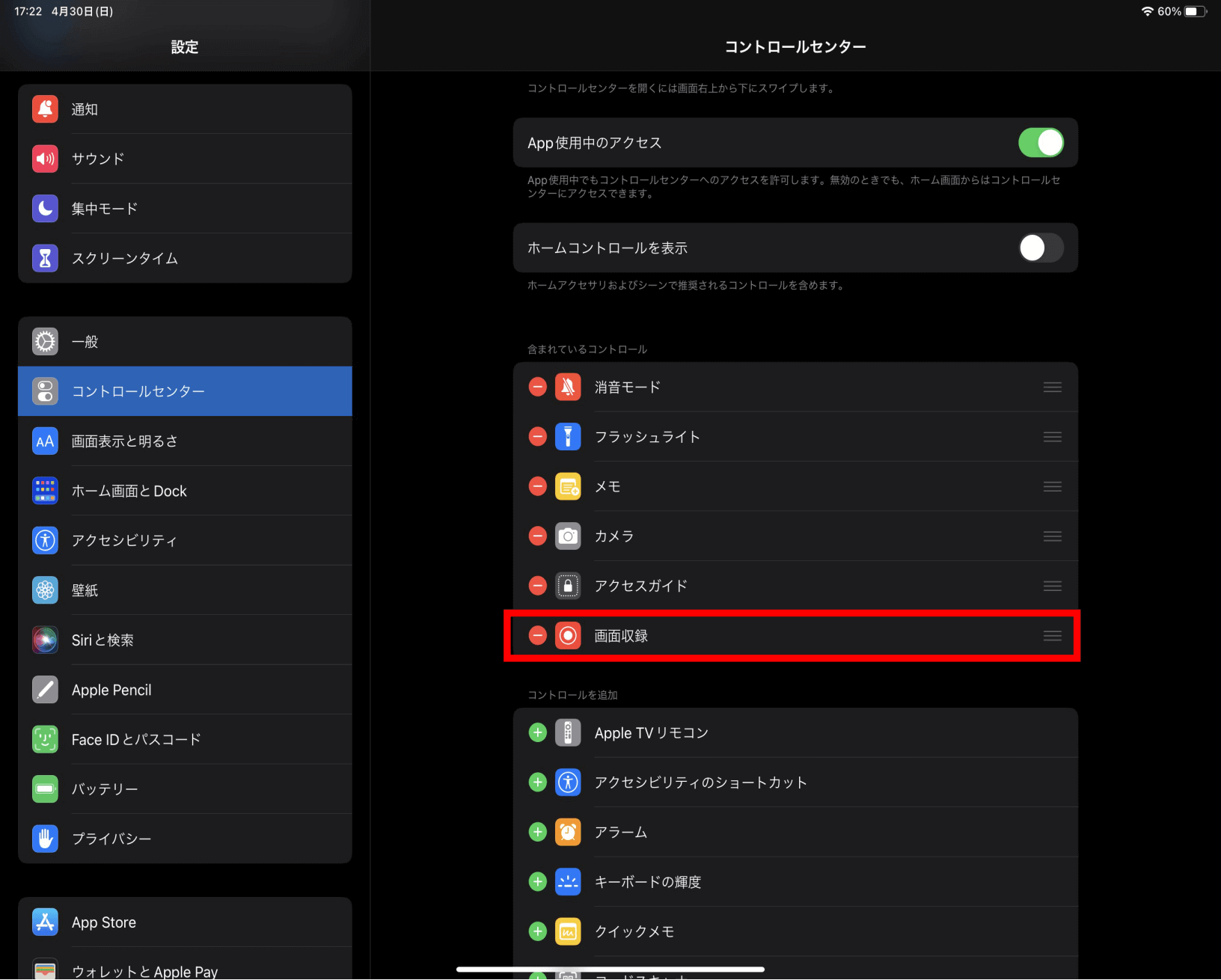
まずは録画ボタンを呼び出せるよう、以下の手順でコントロールセンターへの追加を行いましょう。
1. iPadの「設定」アプリを開く
2. 左メニューから「コントロールセンター」を選択
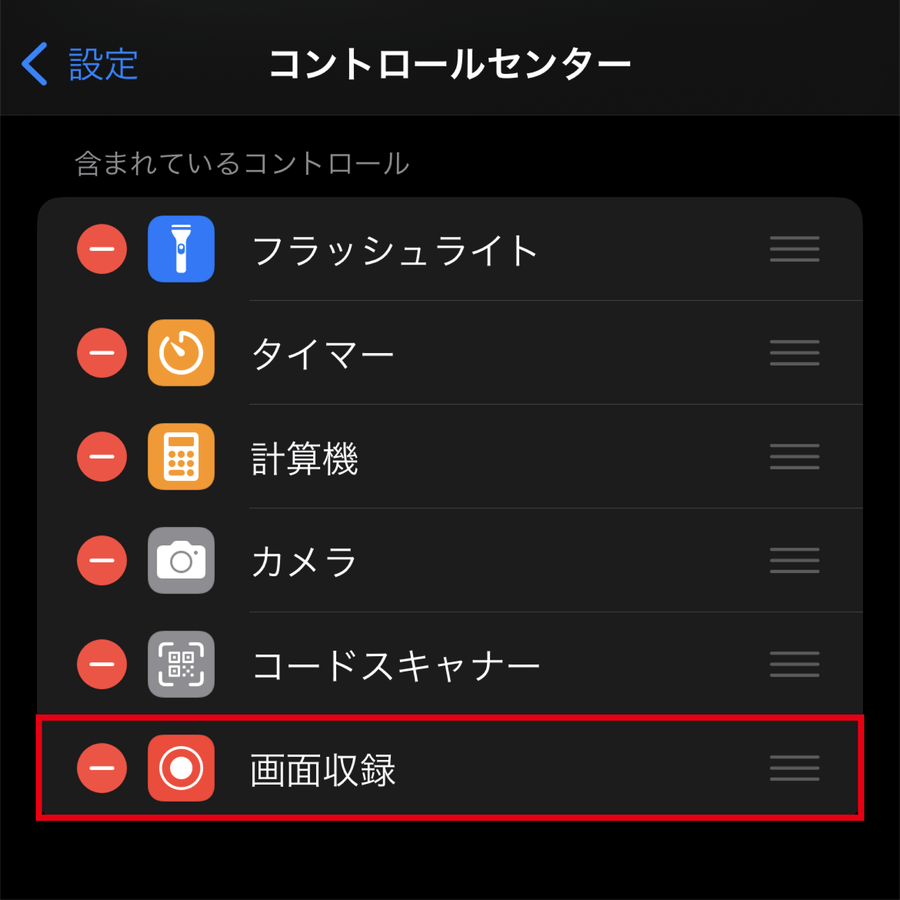
3. 「コントロールを追加」一覧にある「画面収録」の左側にある「+」アイコンをタップ
4. 「含まれているコントロール」に「画面収録」が移動したことを確認する
設定が完了したら、iPadの画面右上隅から下方向へスワイプしてコントロールセンターを表示させます。二重丸のような「画面収録ボタン」が追加されていれば準備完了です。このボタンをタップすると「3・2・1」のカウントダウンが始まり、赤く点灯して録画がスタートします。録画を終了したいときは、画面上部に表示される赤いステータスバーをタップして「停止」を選ぶか、再度コントロールセンターを開いてボタンをタップします。
もし「画面収録ボタンが出てこない」という場合は、iPadの「スクリーンタイム」機能によって制限がかかっている可能性があります。「設定」>「スクリーンタイム」>「コンテンツとプライバシーの制限」>「コンテンツ制限」と進み、「画面収録」が「許可」になっているか確認してください。
【音声の仕組み】内部音声のみ録音とマイクオーディオ設定の決定的な違い
画面録画で最も質問が多いのが「映像は撮れているのに音が入らない」という現象です。iPadの画面録画では、「アプリの内部音声(ゲーム音や動画の音)」と「マイク音声(自分の声や周囲の環境音)」の扱いが明確に分かれています。
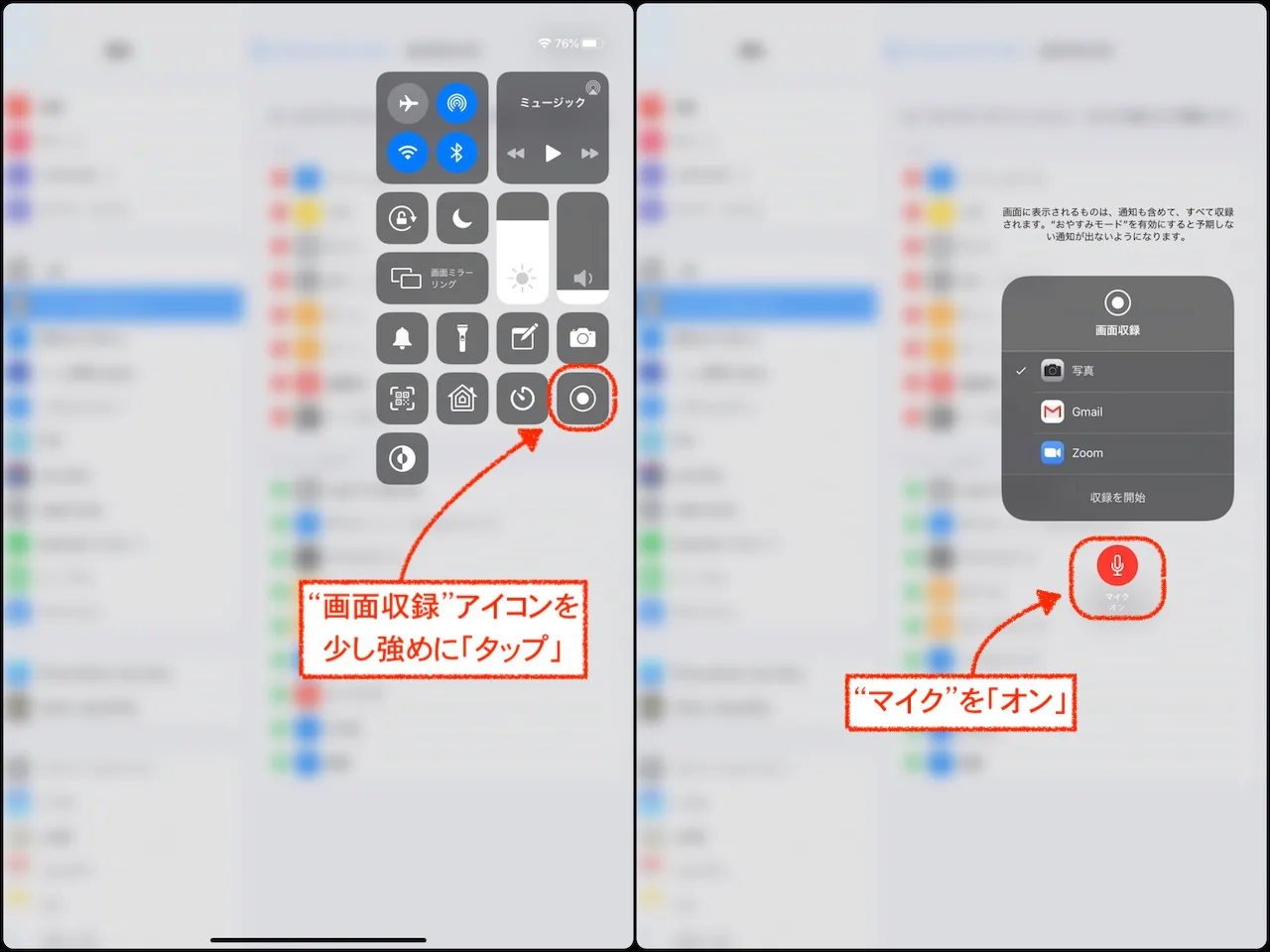
iPad上で鳴っているゲーム音やBGMなどの内部音声だけを録音したい場合は、コントロールセンターの画面収録ボタンを短く1回タップするだけで問題ありません。ただし、iPad本体が消音モード(マナーモード)になっていると内部音声が記録されないアプリもあるため、録画前には音量ボタンで適切な音量が出ているか確認しておきましょう。
自分の声を含めた解説動画や実況動画を作りたい場合は、マイクオーディオ設定を手動でオンにする必要があります。
コントロールセンターを開き、画面収録ボタンを長押し(または深くプレス)すると、詳細設定ウインドウが表示されます。画面下部にあるマイクアイコンをタップして「マイク:オン(赤色)」に切り替えてから「収録を開始」をタップしてください。これで、iPadの内部音声と外部マイクからの音声がミックスされて収録されます。
なぜ音が入らない・保存されない?画面録画ができない主な理由と盲点
正しい手順を踏んでいるにもかかわらず録画ができなかったり、保存された動画が無音になったりする場合、システム上の制約や仕様が関係しています。
代表的な原因の一つが、著作権保護(DRM)が施されたコンテンツの録画です。Netflix、Amazonプライム・ビデオ、Hulu、Apple TVなどの有料動画配信サービスや、一部の電子書籍アプリでは、著作権保護技術により画面録画が検知されると、画面が真っ黒(ブラックアウト)になるか、映像のみで音声が完全にカットされます。これはiPadの故障ではなく、コンテンツ保護のための正常なセキュリティ挙動です。
また、通話アプリを利用している際の挙動にも注意が必要です。Zoom、Google Meet、LINE通話、FaceTimeなどを利用中に画面録画を行うと、プライバシー保護の観点から通話相手の声が録音されなかったり、録画自体が自動停止したりする仕様になっています。
なお、「通話録画をすると相手にバレるか」という点については、iPadOS標準の画面収録機能自体から相手に「録画中」という通知が直接飛ぶことは基本的にありません。しかし、多くのビデオ会議ツールでは別途録画ポリシーが設定されているほか、無断での録音・録画はトラブルに発展しやすいため、記録が必要な場合は事前に相手へ確認を取るのが通例です。
【容量・制限】iPad画面録画の時間制限とストレージ容量不足の対処法
iPadの画面録画機能には、基本的に「〇分まで」といったシステム上の厳密な時間制限はありません。バッテリーとストレージの空き容量が続く限り、長時間の録画が可能です。しかし、現実的には「ストレージ容量不足」によって強制終了されるケースが目立ちます。
iPadの高解像度ディスプレイをそのままキャプチャすると、動画ファイルのサイズは非常に大きくなります。目安として、標準的な画質でも10分間で約300MB〜500MB、高負荷な3Dグラフィックのゲームなどでは1GB近くの容量を消費することもあります。
空き容量が数GB程度しかない状態で長時間録画を行うと、録画停止時にファイルの書き込み処理が追いつかず、録画データそのものが破損して保存されないリスクが高まります。「設定」>「一般」>「iPadストレージ」を開き、常に録画予定時間の2〜3倍以上の空き容量を確保しておくことが安全な撮影の鉄則です。
無事に保存された録画ファイルは、標準の「写真アプリ」のライブラリ(ビデオアルバム)に自動保存されます。長時間の録画を行った直後は、動画のレンダリング(書き出し処理)に数分かかる場合があるため、写真アプリにすぐ反映されなくても慌てずに少し時間を置いて確認してみましょう。
録画後の動画がズレる?音ズレの修正方法と失敗を防ぐ撮影テクニック
「映像と音声のタイミングが徐々にズレていく」という現象は、iPadのCPUやメモリに過度な負荷がかかった際に発生しやすくなります。画面録画は画面の描画とエンコードを同時に行うため、端末にとって非常に負荷の高い処理です。
音ズレやフレーム落ちを防ぐためには、録画を始める前に以下の環境を整えておくことが効果的です。
・バックグラウンドで起動している不要なアプリを完全に終了させる
・低電力モードをオフにして端末本来のパフォーマンスを維持する
・iPadが熱を持っている場合は、カバーを外して冷却させてから撮影する
・長時間の配信やゲームプレイは、30分〜1時間単位で区切ってこまめに保存する
万が一、完成した動画で音ズレが発生してしまった場合は、iPad標準の「iMovie」や無料の動画編集アプリ(CapCutやLumaFusionなど)に動画を取り込み、音声トラックを切り離してタイミングを微調整することで手動修正が可能です。
【iPadの画面録画】に関するよくある質問(FAQ)
Q1:録画中に通知が来ると動画に映り込んでしまいますか?
A1:はい、画面上に表示された通知バナーはそのまま録画されます。通知の映り込みを防ぎたい場合は、コントロールセンターから「集中モード(おやすみモード)」をオンにしてから録画を開始することをおすすめします。
Q2:イヤホンを使っていると内部音声が録音されないのはなぜですか?
A2:有線イヤホンやBluetoothイヤホンを接続している場合、音声出力先がイヤホンに限定されることで内部音声のキャプチャがうまくいかないケースがあります。内部音声のみをクリアに録音したい場合は、一度イヤホンの接続を解除してスピーカー出力の状態で録画を試してください。
Q3:画面録画の画質やフレームレート(fps)を変更することはできますか?
A3:iPadOS標準の画面収録機能では、画質や解像度、フレームレートを個別に変更する設定項目は用意されていません。常にディスプレイのネイティブ解像度に応じた最適な設定で自動録画されます。ファイルサイズを意図的に小さくしたい場合は、録画完了後に編集アプリを使って書き出し解像度を下げてください。
まとめ:正しい設定を覚えて快適なiPad画面録画を活用しよう
iPadの画面録画は、追加アプリを必要とせず、コントロールセンターから手軽に呼び出せる非常に完成度の高い機能です。音声が入らないトラブルの多くは「長押しメニューからのマイク設定」や「アプリ固有の仕様・著作権制限」を把握することでスムーズに解決できます。
長時間の収録を行う際は、事前のストレージ確認とバックグラウンドアプリの整理を習慣化し、快適な画面キャプチャ環境を整えましょう。 (出典: ipad 画面 録画(Yahoo!ニュース))
関連フォトギャラリー
ipad 画面 録画
ipad 画面 録画
