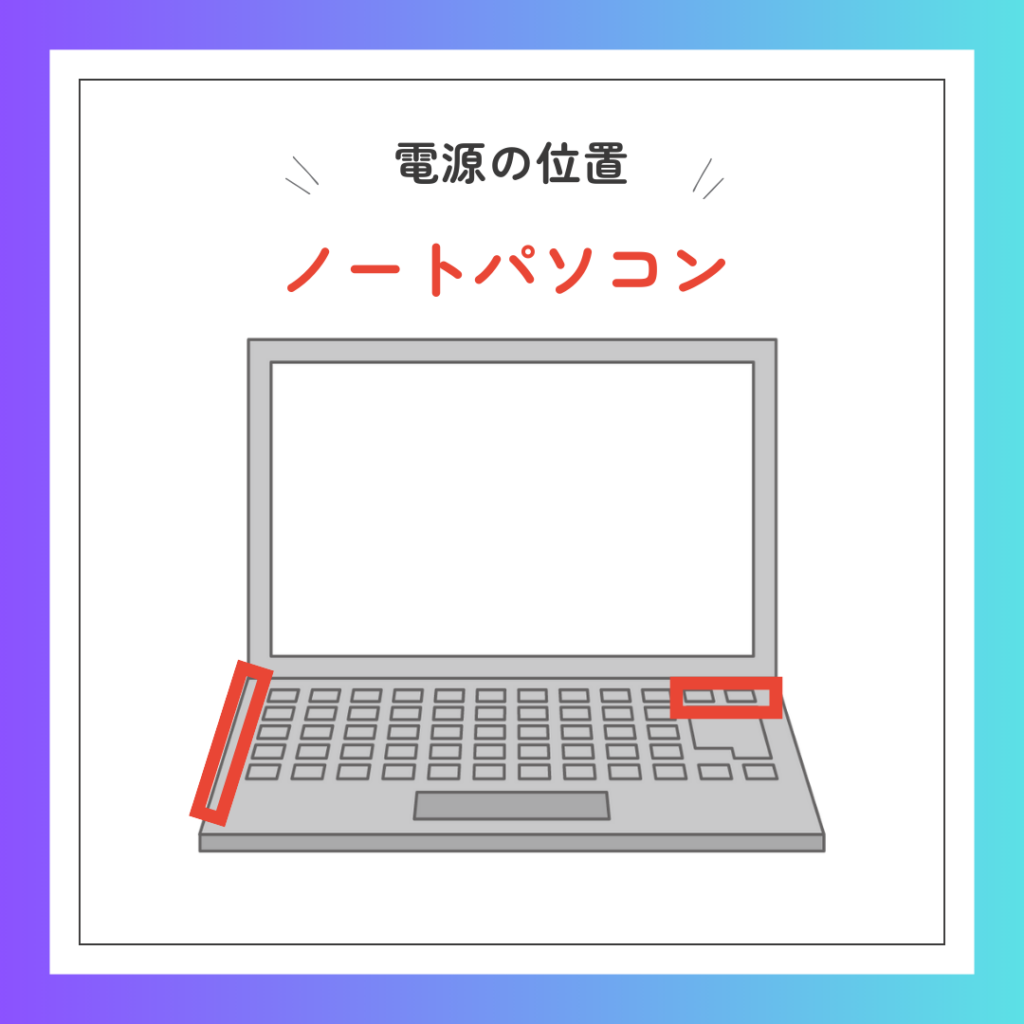
新しくパソコンを購入した際や、オフィスの共有端末・家族のデバイスを操作しようとした際、「どこを押せば電源が入るのかわからない」と戸惑う場面は意外と多いものです。近年は薄型化やデザイン性の向上により、電源ボタンがキーボード内に一体化していたり、本体側面にさりげなく配置されていたりと、外観から判別しにくくなっています。
電源ボタンを押しても反応がない場合、故障を疑う前に確認すべき初歩的なポイントが複数存在します。本稿では、主要メーカーやOS別の電源ボタンの位置から正しい起動手順、押しても起動しない場合の具体的な原因と緊急対処法までを分かりやすく整理しました。
📌 【この記事の重要ポイントまとめ】
- 要点1:パソコンの電源ボタンはキーボード右上・側面・背面など機種ごとに異なり、軽く1回押すのが正しい起動手順
- 要点2:電源が入らない主な原因は充電不足・帯電・スリープフリーズであり、放電処置やACアダプターの確認で解決するケースが多い
- 要点3:画面が真っ暗でもランプが点灯・点滅している場合は強制終了やディスプレイ設定の確認で冷静に対処可能
【形状・OS別】パソコン電源ボタンの場所と正しい起動手順
パソコンの起動方法は基本的に「電源マーク(円の上に縦棒が乗ったアイコン)」が刻印されたボタンを1回短く押すだけです。しかし、機器の形状やメーカーによってボタンが配置されている場所は大きく異なります。
代表的なノートパソコンにおける電源の入れ方を見ていくと、ノートパソコン電源の入れ方の主流はキーボード右上の最上段、または本体の右側面・左側面に設置された小型スイッチを押す仕様です。NECのLAVIEや富士通のFMV、Dynabook、Lenovo、DELL、HP、ASUSといった主要メーカーの多くは、キーボードの右上周辺に電源キーを配置しています。一部のモデルでは指紋認証センサーと電源ボタンが一体化しており、触れるだけでサインインまで同時に完了する設計も増えています。
一方、Apple製品におけるMac電源ボタン位置は独特です。MacBook AirやMacBook Proではキーボード右上にある黒い「Touch IDキー」が電源ボタンを兼ねています。さらに、液晶ディスプレイを開くだけで自動的に電源が入る「オートブート機能」が標準化されているため、ボタンを押す機会自体が少なくなっています。デスクトップ型のiMacでは本体背面左下、Mac miniでは本体背面右側に丸い物理ボタンが配置されています。
Windows11起動方法については、電源ボタンを1回カチッと押した後、画面にメーカーロゴが表示され、数秒から十数秒でロック画面が立ち上がります。サインイン画面が出たら、設定しているPINコード(暗証番号)やパスワードを入力してデスクトップ画面へと進みます。
押してもつかない?パソコン電源がつかない主な原因と初期チェック
電源ボタンを押してもファンが回る音がせず、ランプもつかない場合、いくつかの典型的なトラブル要因が考えられます。慌てて何度もボタンを連打する前に、パソコン電源がつかない原因を順番に切り分けていきましょう。
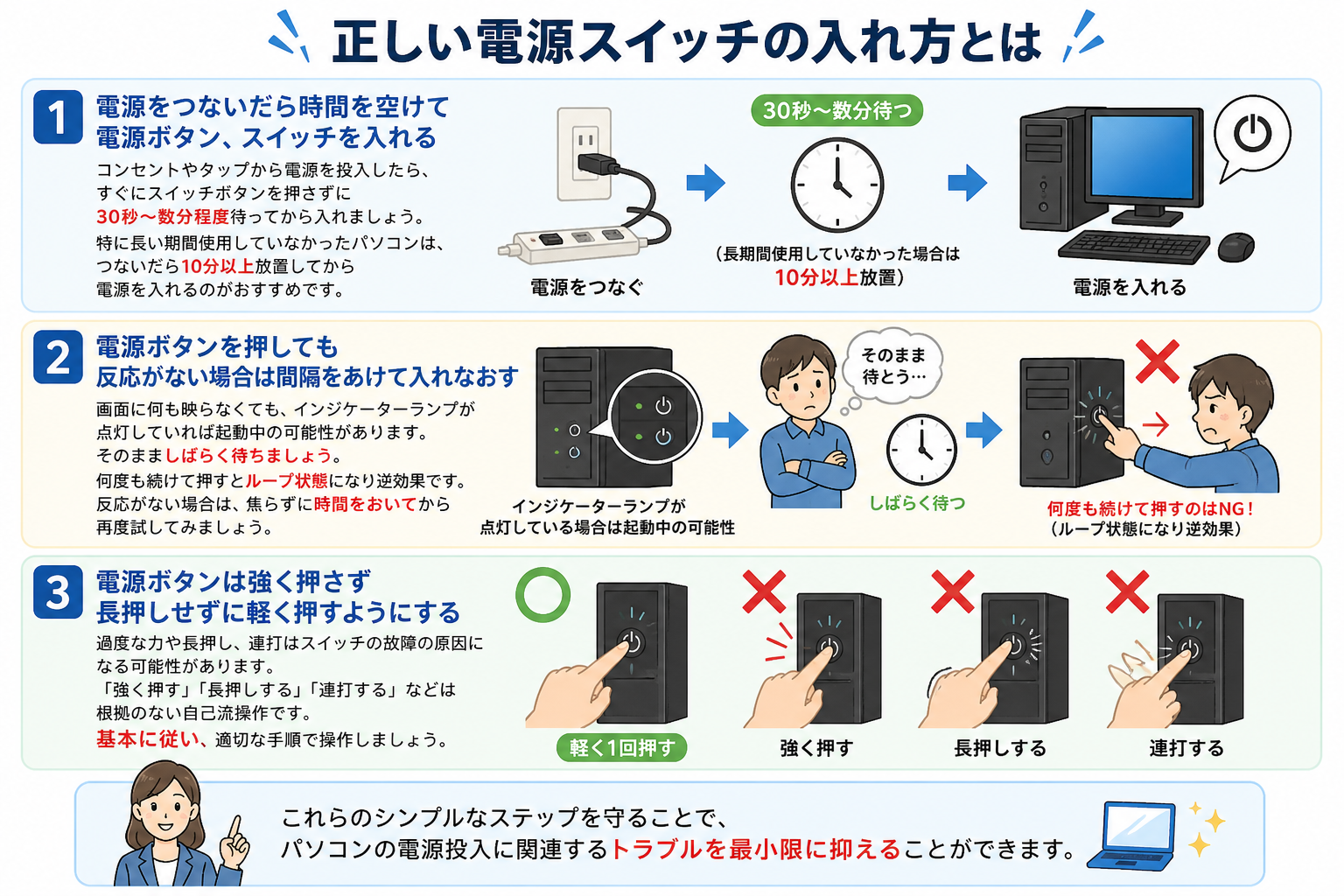
最も初歩的でありながら頻発するのが電力供給のトラブルです。まずはACアダプター接続確認を徹底してください。コンセント側のプラグが緩んでいないか、電源タップの個別スイッチがオフになっていないか、パソコン本体側の端子(特にUSB Type-Cポートなど)が給電対応ポートにしっかり奥まで差し込まれているかを確かめます。ノートパソコンが完全放電している場合、充電器を挿してすぐに電源ボタンを押しても反応しないことがあるため、最低でも15〜30分程度充電した状態で再度起動を試みることがポイントです。
また、電源を入れる際の力加減にも注意が必要です。パソコン電源長押しをしてしまうと、起動ではなく「強制終了」の命令として認識され、立ち上がらないことがあります。起動時は長押しせず、1秒程度「カチッ」と押し込むのが鉄則です。
本体前面や側面にある電源ランプ点滅の意味を観察することも欠かせません。オレンジ色や白色に点滅している場合、パソコンが完全にシャットダウンしておらず「スリープ状態(待機状態)」でフリーズしているか、バッテリー残量の低下、あるいは内部エラーを知らせているサインです。ランプが点滅している時は、Enterキーやスペースキーを押す、マウスを動かすなどしてスリープ復帰を試みてください。
画面が真っ暗な時の対処法|電源ランプはつくのに画面が映らない場合
「電源ボタンを押すとファンの回転音や起動音がするのに、ディスプレイに何も映らない」という現象は、初心者にとって最も不安を覚えるトラブルのひとつです。
この画面が真っ暗な時の対処法として、まず確認したいのがディスプレイの輝度(画面の明るさ)設定です。意図せずファンクションキー(Fnキーと太陽マークのキー)に手が触れ、輝度がゼロ(真っ暗)になっているケースがあります。キーボード操作で画面の明るさを最大まで上げてみてください。
次に疑うべきは、外部映像出力の誤認識です。テレビや外付けモニターに繋いだ履歴がある場合、映像信号が外部へ送られたままになっている可能性があります。キーボードの「Windowsロゴキー」+「P」を同時に押し、矢印キーとEnterキーを押して画面の複製・拡張モードを切り替えてみると改善する場合があります。
静かに耳を澄まし、ハードディスクのアクセス音やWindowsの起動音が聞こえるにもかかわらず画面だけが消えているなら、液晶バックライトの故障や内部ケーブルの断線が疑われます。外部モニターをHDMIケーブル等で繋いでみて画面が映るようであれば、パソコン本体の頭脳ではなくディスプレイ側の不具合と判断できます。
デスクトップパソコン電源が入らないときの点検チェックリスト
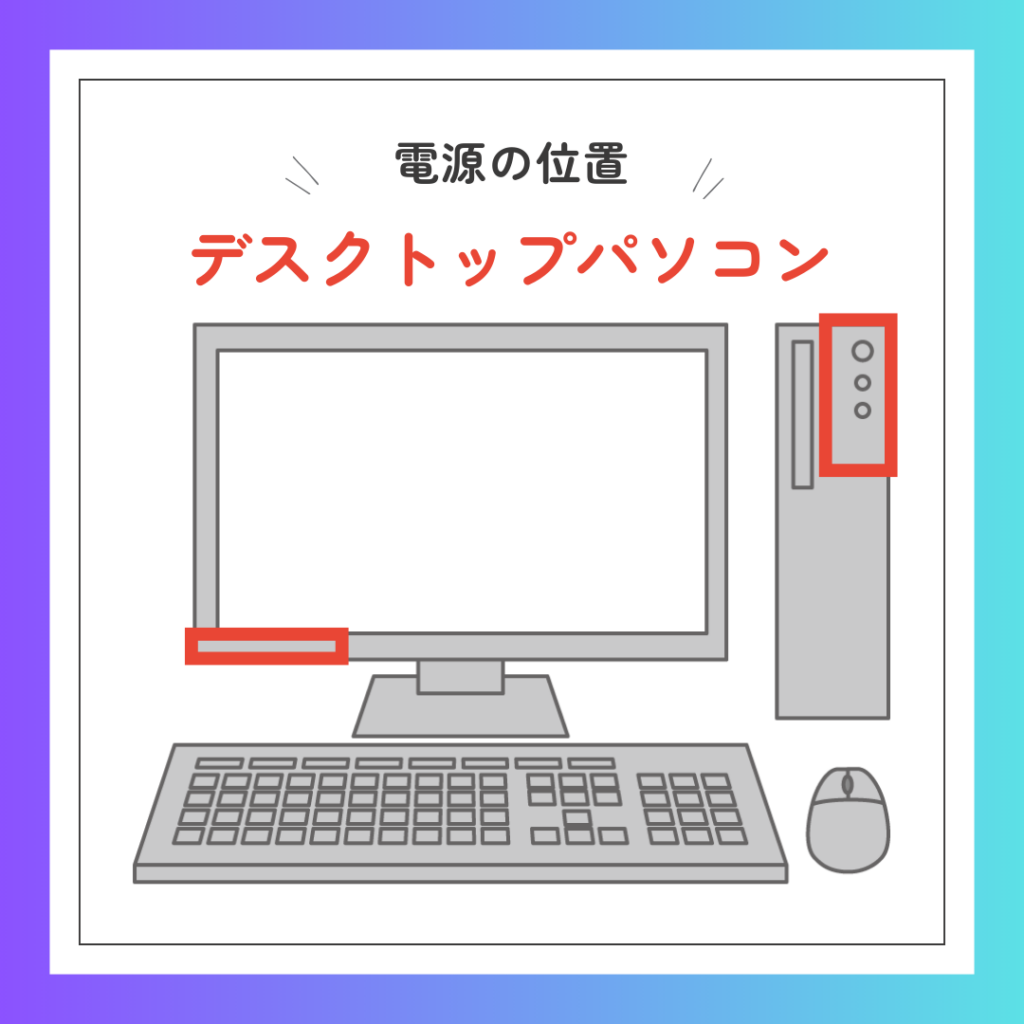
タワー型やスリム型のデスクトップパソコン電源が入らないケースでは、ノートパソコンとは異なる特有の確認項目が存在します。
第一に確認すべきは、本体背面に備え付けられている「主電源スイッチ」です。電源ユニット付近にある「◯ / ─」と書かれたシーソースイッチが「─(オン)」になっているか確認してください。ここが「◯(オフ)」になっていると、前面の電源ボタンをいくら押しても通電しません。
さらに、デスクトップ型は消費電力が大きいため、タコ足配線の電源タップを使用していると電圧降下によって起動が不安定になる場合があります。壁のコンセントへ直接電源コードを接続し直して起動するか試す価値があります。あわせて、モニター側の電源ケーブルや映像ケーブル(HDMI、DisplayPort)の緩み、モニター自体の電源スイッチが入っているかも確認しましょう。
【完全図解手順】静電気を逃す「放電処置の手順」と安全なパソコン強制終了のやり方
内部に余分な電気が溜まる「帯電」は、パソコンの起動を妨げる非常にメジャーな原因です。季節の変わり目や乾燥した環境で長期間使い続けていると、保護回路が働いて電源が入らなくなります。この状態をリセットするための放電処置の手順は以下の通りです。
【安全な放電処置の手順】
1. パソコンに接続されているすべての周辺機器(USBメモリ、マウス、外付けHDD、LANケーブルなど)を取り外す
2. 電源コード、ACアダプターを本体から抜き、バッテリーが取り外せるノートPCはバッテリーも外す
3. そのまま電源ボタンに触れず、5〜10分程度放置する(内部の残留電気を自然放電させる)
4. 再びACアダプターと電源コードのみを接続し、周辺機器は付けずに電源ボタンを押す
多くの起動不全トラブルは、この放電処置によってあっさりと解消します。
もしパソコンが完全にフリーズして電源ランプがついたまま操作を一切受け付けない場合は、最終手段としてパソコン強制終了のやり方を実行します。本体の電源ボタンを4〜10秒程度長押しし続けると、電源ランプが完全に消灯して電源が落ちます。ただし、強制終了は保存していない作業データが消失するリスクやシステムファイルを破損するリスクを伴うため、ランプの点滅やアクセス音が完全に止まっていることを確かめてから行い、終了後は1分以上待ってから再起動するのが安全です。
【パソコンの電源の入れ方】に関するよくある質問(FAQ)
Q1:電源ボタンを押す時間はどれくらいが適切ですか?
A1:通常は1秒程度、カチッと感覚があるまで短く押すだけで起動します。数秒間押し続けてしまうと「強制終了」や「リセット」と判定され、画面がつかない原因になりますので注意してください。
Q2:ノートPCの画面を開くだけで勝手に電源が入るのは故障ですか?
A2:故障ではありません。近年のWindowsノートやMacBookには「オープンレディ」や「パネルオープンパワーオン」と呼ばれる機能が標準搭載されており、ディスプレイを開く動作を検知して自動で起動する仕様になっています。不要な場合はBIOS設定や専用ユーティリティから無効化も可能です。
Q3:放電処置やACアダプターの確認をしても全く反応がない場合はどうすべきですか?
A3:電源ユニットの物理的な故障、マザーボードの短絡、バッテリーの完全劣化などの内部パーツトラブルが濃厚です。無理に分解を試みると保証対象外となる恐れがあるため、メーカーの公式サポート窓口や専門の修理業者へ点検を依頼することをおすすめします。
まとめ:正しい起動手順とトラブル時の冷静なアプローチ
パソコンの電源ボタンは一見シンプルでありながら、製品設計のトレンドによって配置場所が多様化しています。起動しないトラブルに見舞われた際も、慌ててボタンを連打したり本体に衝撃を与えたりするのは禁物です。
「電源コードの接続状態」「充電の有無」「放電処置」「長押しになっていないか」という基本ステップを一つずつ確認していけば、大半の問題はユーザー自身の手で解決できます。万が一のフリーズ時には正しい手順で強制終了を行い、落ち着いてシステムの再立ち上げを試みてください。 (出典: パソコン 電源 入れ 方(Yahoo!ニュース))
関連フォトギャラリー
パソコン 電源 入れ 方
パソコン 電源 入れ 方
