毎日使うスマートフォンで、文字入力がもたついたり、アプリの切り替え時に画面がカクついたりしてストレスを感じていませんか。「急に動作が遅くなった」「動画が途中で止まる」といったトラブルは、スペック不足だけでなく、日々の利用で蓄積した不要なデータやシステムの一時的な不具合が原因であるケースが大半です。
高性能化が進んだ2026年現在の最新スマートフォンであっても、バックグラウンドでのAI処理や大容量データの同期などにより、思わぬ負荷がかかり動作低下を起こすことがあります。本記事では、誰でも今すぐ手軽に実践できる即効性の高い改善テクニックから、意外と知られていないNG行動、OS別の最適化アプローチまでを網羅して分かりやすく解説します。
📌 【この記事の重要ポイントまとめ】
- 要点1:スマホの動作低下は「メモリ逼迫」「ストレージ残量低下」「キャッシュ蓄積」が主な要因。
- 要点2:端末の再起動と正しいキャッシュ消去だけで、多くのカクつきやフリーズは劇的に改善する。
- 要点3:頻繁なアプリの全タスクキルは逆効果になる場合も。OSごとの適切な管理と空き容量確保が最善策。
【スマホが重い・カクつく決定的な理由】メモリやストレージの限界を見極める
スマートフォンがスムーズに動かなくなる背景には、主にハードウェアのリソース不足とソフトウェアの一時的なエラーが存在します。特に大きな影響を与えるのが作業領域であるRAM(メモリ)の逼迫です。複数のアプリを同時に起動したり、高負荷な処理を継続したりすると、メモリの空きが不足してデータ処理の順番待ちが発生し、画面のスクロールが引っかかるような挙動につながります。
また、ストレージ容量不足も見逃せない原因です。本体ストレージの空き容量が全体の10〜15%を下回ると、端末は一時ファイルの生成やOSの基本処理をスムーズに行えなくなります。さらに、アプリが読み込みを高速化するために保存する「キャッシュデータ」が過剰に肥大化し、システム全体のレスポンスを悪化させているケースも少なくありません。
【今すぐ試せる基本テクニック】スマホ再起動方法とキャッシュ消去の正しい手順
動作の重さを感じた際、何よりも最初に行うべきなのがスマホ再起動方法の実践です。端末の電源を一度オフにして入れ直すだけで、RAM上に残っていた不要な一時データが完全にリセットされ、システムがクリーンな状態へと戻ります。週に1回程度、定期的に再起動を行うだけでも、カクつきの発生率を大幅に抑えられます。
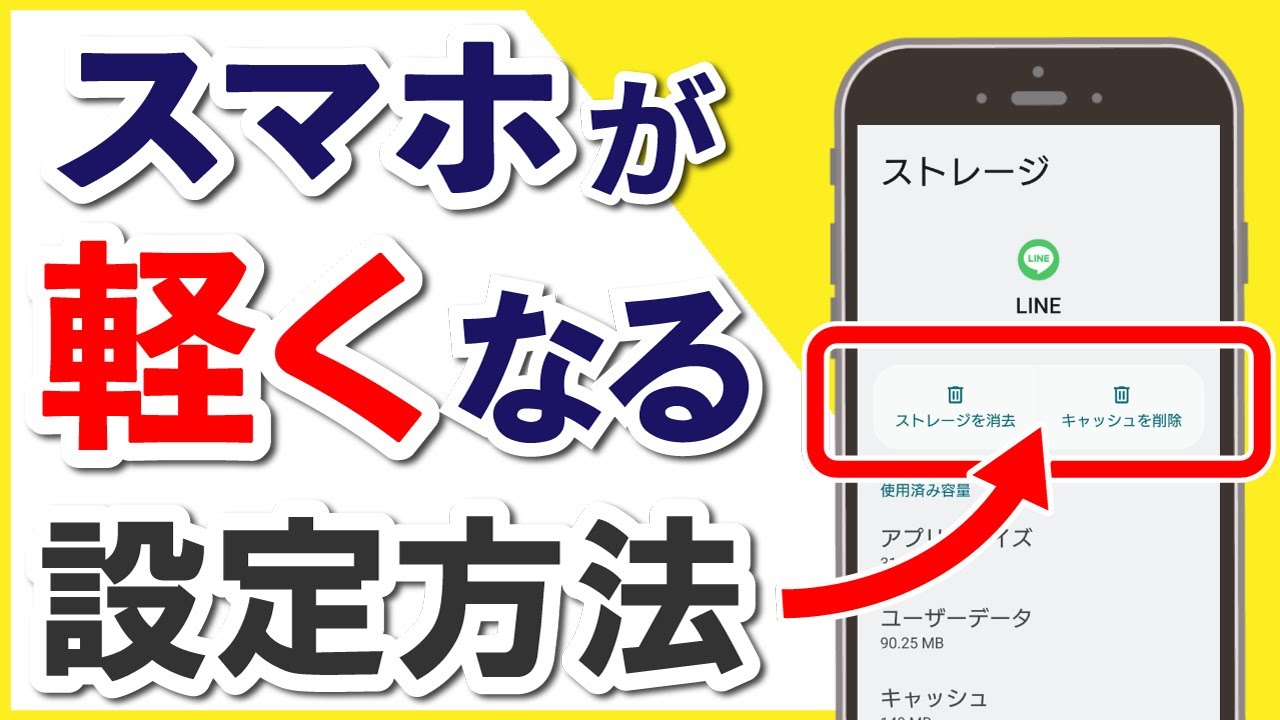
続いて効果的なのが、ブラウザやSNSアプリのキャッシュ消去です。特に日常的に利用頻度の高いX(旧Twitter)、Instagram、ブラウザアプリなどは、数ギガバイトものキャッシュを抱え込んでいることがあります。設定メニュー内の「アプリ一覧」から個別アプリのキャッシュを削除するか、アプリ内の設定画面から一時ファイルをクリアすることで、本体の動作領域を瞬時に取り戻せます。
【iPhone重い対処法とAndroid動作改善】OS別の最適チューニング術
端末のOSによっても、講じるべき対策のアプローチは異なります。まずはiPhone重い対処法として、設定アプリから「アクセシビリティ」を開き、「動作」項目内にある「視覚効果を減らす」をオンにする設定が極めて有効です。画面切り替え時のアニメーション負荷が軽減され、体感速度が目に見えて向上します。また、「Safari」の履歴とWebサイトデータを削除するだけでも軽快さが戻ります。
一方、Android動作改善を図る場合は、開発者向けオプションを活用したアニメーションスケールの変更が定番の裏技です。「ウィンドウアニメスケール」などを「0.5x」に設定することで、タップ時の反応が劇的にキビキビとした印象に変わります。さらに、メーカー独自の端末最適化ツール(デバイスケア等)を活用したメモリ解放をワンタップで実行するのも効果的です。
【逆効果に注意?】タスクキル効果の真実と知っておくべきNG行動
動作が重くなった際、マルチタスク画面を開いて起動中のアプリをすべて上方向にスワイプして消す、いわゆる「全タスクキル」を習慣にしている方も多いのではないでしょうか。しかし、現代のiOSやAndroidにおいて、無差別なバックグラウンドアプリ終了は必ずしも正解とは言えません。
OSはバックグラウンドにあるアプリの動作を自動で高度に制御・休止させています。強制終了したアプリを再度開く際、ゼロからデータを読み込み直す必要が生じるため、余計にCPU負荷とバッテリーを消費してしまう弊害があります。真のタスクキル効果を得るためには、フリーズしたアプリや位置情報を常に取得し続けている特定の高負荷アプリのみを個別に終了させるのが賢明です。
【空き容量の増やし方】ストレージ容量不足を解消する写真・アプリ整理術
サクサクした快適な動作を長期的に維持するには、空き容量の増やし方をマスターしておく必要があります。まずはストレージ使用状況をチェックし、何が容量を圧迫しているかを可視化しましょう。数年間使っていないゲームアプリや、重複して保存されている動画・写真は真っ先に整理対象となります。
写真や動画はGoogleフォトやiCloud、外部ストレージなどを活用してクラウドへ移行し、端末本体からは削除するのが理想的です。また、音楽ストリーミングサービスや動画配信サービスで「オフライン再生用」にダウンロードしたまま放置されているコンテンツを削除するだけでも、一気に十数ギガバイト単位の空き容量を確保できます。
【発熱・バッテリー劣化】物理的なトラブルへのスマホ発熱対策と交換目安
ソフトウェア的な問題だけでなく、ハードウェアのコンディション低下も処理速度に直結します。端末が高温になると、CPUの破損を防ぐために自動で性能を落とす「サーマルスロットリング」が働き、急激にカクつきが発生します。直射日光下での使用や充電しながらのゲームプレイを避け、熱を持った際はケースを外して涼しい場所に置くといったスマホ発熱対策を徹底してください。
また、バッテリー劣化症状が進むと、必要な電圧を安定供給できなくなり、OS側が強制終了を防ぐために意図的に端末のパフォーマンスを抑制することがあります。「バッテリーの最大容量」が80%を下回っている場合や、購入から2年以上が経過して急激な残量低下が目立つ場合は、バッテリー交換または機種変更を検討するタイミングです。
【最終手段】端末初期化バックアップの手順とOSアップデート不具合の回避策
あらゆる対処法を試しても改善しない場合、OSアップデート不具合やシステム深部の破損が疑われます。メジャーアップデート直後は最適化処理が完了するまで数日程度動作が重くなる傾向がありますが、長期間解消されない場合はシステムのリフレッシュが必要です。
最終的な解決策となるのが、端末初期化バックアップの実行です。クラウドサービスやPCに写真、連絡先、各アプリアカウントの引き継ぎ設定を完全に保存した上で、本体を「工場出荷時の状態」にリセットします。長年の使用で溜まったシステムゴミが一掃され、購入当初のような快適なレスポンスが蘇ります。
【スマホ 重い 対処 法】に関するよくある質問(FAQ)
Q1:キャッシュを削除すると、写真やLINEのトーク履歴などのデータも消えてしまいますか?
A1:キャッシュ消去によって個人データやアカウント情報、トーク履歴が消えることはありません。一時的に保存された表示用の画像データなどが削除されるだけですので、安心して実行してください。ただし、一部アプリの「データ消去(ストレージ消去)」を選ぶと初期化されるため、メニューの選択には注意が必要です。
Q2:メモリ解放アプリやクリーナーアプリを入れるとスマホは軽くなりますか?
A2:過度なクリーナーアプリの導入はおすすめしません。現在のOSは独自に高度なメモリ管理を行っているため、サードパーティ製の最適化アプリが常駐すること自体が新たな負荷となり、かえって動作が重くなったりバッテリー消費を早めたりする要因になり得ます。
Q3:本体のストレージはどれくらい空けておくのがベストですか?
A3:常に全体の20%以上(最低でも10〜15GB程度)の空き容量を確保しておくのが理想的です。空きが極端に少なくなると、OSのアップデートが適用できなくなるだけでなく、アプリのクラッシュや起動不可といった致命的な不具合を招くリスクが高まります。
まとめ:快適なスマホ環境を維持するための定期メンテナンス習慣
スマートフォンの動作が重くなるトラブルは、日々のちょっとしたメンテナンスで未然に防ぐことが可能です。「週に1度の再起動」「不要になった写真や動画のクラウド移行」「肥大化したアプリキャッシュの定期クリア」という3つの習慣を取り入れるだけで、端末の寿命を延ばし、ストレスのない快適な操作感を保ち続けられます。
画面のカクつきやアプリのもたつきを感じたら、まずは本体の再起動と空きストレージの確認から順を追って試してみてください。驚くほど軽快な動作を取り戻せるはずです。 (出典: スマホ 重い 対処 法(Yahoo!ニュース))
関連フォトギャラリー
スマホ 重い 対処 法
スマホ 重い 対処 法
