パソコンで文書を作成している最中、文章の途中に文字を追加しようとしたら、カーソルの後ろにあった文字が次々と吸い込まれるように消えてしまった経験はないでしょうか。急ぎの業務中やレポート作成時にこのトラブルが起きると、「パソコンが壊れたのか」「何か変なウイルスに感染したのではないか」と焦ってしまいがちです。
文字を入力するたびに後ろの文字が消えていく現象は、キーボードの誤操作によって「上書きモード」が有効化されたことが原因です。故障ではなく、キーボードの特定キーを1回押すだけで、元の「挿入モード」へ簡単に復旧できます。デスクトップPCからInsertキーが見当たらない最新ノートパソコン、Word・ExcelなどのOfficeソフト、さらにはMacでの対処法まで、具体的な解除手順を分かりやすく解説します。
📌 【この記事の重要ポイントまとめ】
- 要点1:文字が消える原因は故障ではなく、キーボードの「Insertキー」を押したことで「上書きモード」に切り替わったためです。
- 要点2:ノートPCでは「Fn+Insert」やテンキーの「NumLock」解除、WordやExcelではステータスバー設定から即座に元に戻せます。
- 要点3:Insertキーを無効化する設定を行えば、今後の誤操作による文字消えトラブルを完全に防ぐことができます。
【原因究明】なぜ文字入力で後ろの文字が消えるのか?挿入モードとの違い
文字入力時に後ろの文字が消えてしまう直接的な理由は、入力モードが標準の「挿入モード」から「上書きモード」へ切り替わっているためです。
普段私たちが利用している「挿入モード」では、すでに入力されている文章の間にカーソルを置いて文字を打ち込むと、後ろのテキストが右側へ押し出される形で新しい文字が追加されます。対して「上書きモード」では、カーソルの右側にある既存の文字を新しく入力した文字で塗りつぶすように上書きしていきます。文章の修正時に古いテキストを削除する手間を省く機能として設計されたものですが、日常的な入力では誤って発動し、トラブルの原因になるケースがほとんどです。
この2つのモードは、キーボード上にある「Insert(インサート)キー」を押すだけで瞬時に切り替わります。文字入力中にBackSpaceキーやDeleteキー、Enterキーを押そうとして、すぐ近くにあるInsertキーに指が触れてしまう誤押下が、文字が消える最大の要因です。
【即効解決】Windows11・デスクトップでの上書きモード解除とInsertキーの基本
デスクトップパソコンやフルサイズのキーボードを使用している場合、キーボード文字が消える戻し方は極めてシンプルです。
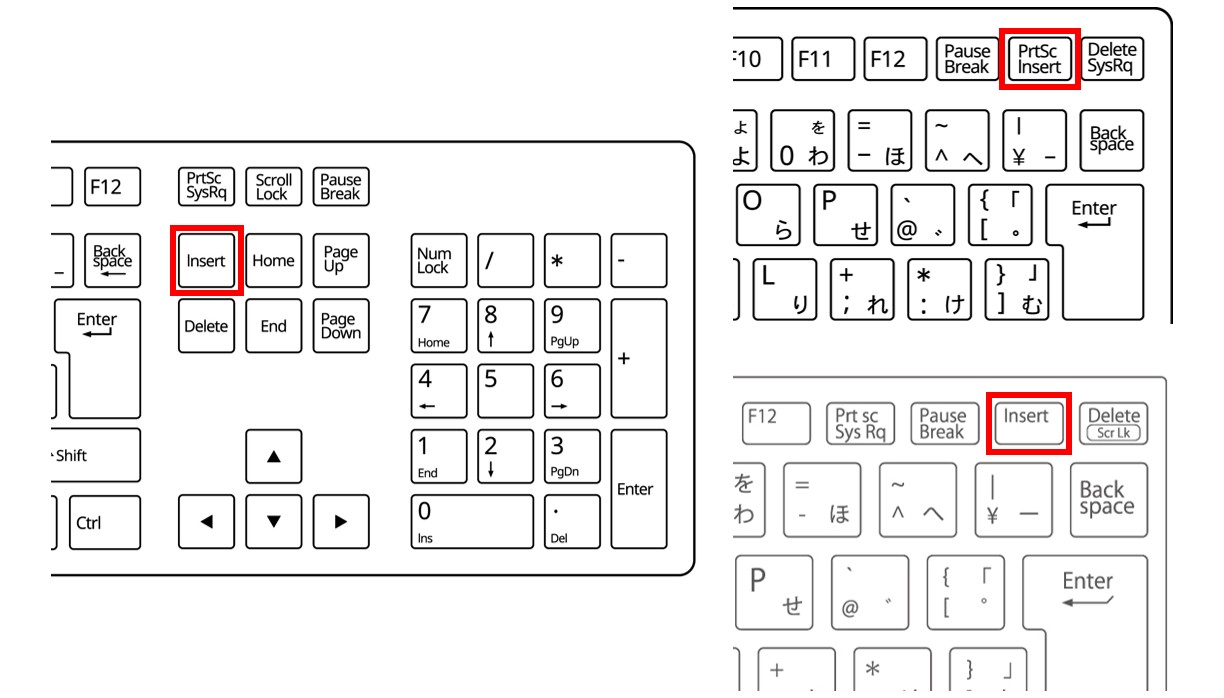
キーボードの右上エリア(Deleteキーの周辺やテンキーの上部)にある「Insert」または「Ins」と印字されたキーを1回だけ押すことで、即座に上書きモードが解除され、通常の挿入モードへと戻ります。
Windows 11の標準環境では、現在どちらのモードになっているかが画面上に明示されないことが多いため、以下の手順で動作を確認してください。
- ステップ1:適当なテキスト(メモ帳やブラウザの入力欄など)の途中にカーソルを合わせる。
- ステップ2:キーボードの「Insert」キーを1回押す。
- ステップ3:文字を1文字入力し、後ろの文字が押し出されて残るか(挿入モードに戻ったか)をテストする。
もし再度文字が消える場合は、もう一度「Insert」キーを押して切り替えを行ってください。
ノートパソコンでInsertキーはどこ?Fnキー併用や見当たらない場合の対処法
近年のコンパクトなノートパソコンでは、スペース削減のために独立したInsertキーが省略されている機種が増加しています。「ノートパソコンのInsertキーはどこにあるのか」と探しても見当たらない場合は、以下のパターンを確認してください。
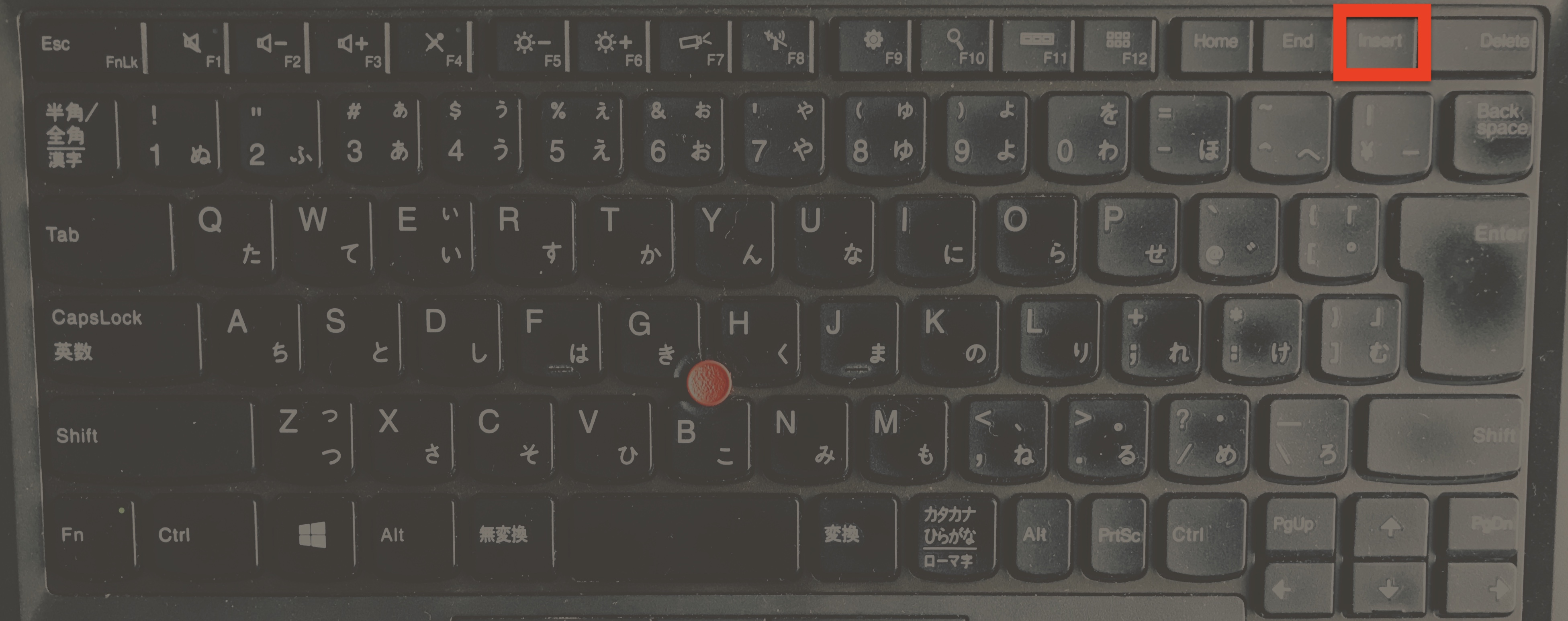
多くのノートPCでは、Insert機能が他のキーと統合されています。キーの上に青やグレー、四角枠などで「Insert」や「Ins」と小さく刻印されている場合、「Fn(ファンクション)キー」を押しながらそのキーを押すことで機能します。
- Fn + Delete(多くのモバイルノートで採用)
- Fn + BackSpace
- Fn + PrtScn(プリントスクリーン)
- Fn + F12
もしキーボード上のどこにも「Insert」の文字が見当たらない場合は、Windowsの「スクリーンキーボード」を利用して強制的に解除できます。
キーボードの「Windowsロゴキー + Ctrl + O(オー)」を同時に押すと、画面上にソフトウェアキーボードが表示されます。その中にある「Insert」キーをクリックすれば、物理キーが存在しない薄型ノートPCでも上書きモードを解除可能です。
【テンキー・外付けキーボード】NumLockやテンキーInsertの誤作動を解除する手順
テンキー付きのキーボードを使用している際に頻発するのが、テンキー周辺の誤操作による上書きモードの発動です。
一般的なテンキーの「0(ゼロ)」キーをよく見ると、数字の下に小さく「Ins」と印字されています。テンキーの数値入力を有効化する「NumLock(ナンバーロック)」が無効(オフ)になっていると、「0」キーを押した際に数字ではなく「Insert」キーとして認識されてしまいます。
数字を入力したつもりがNumLockオフによって上書きモードに切り替わり、その後の文章入力で後ろの文字が消えてしまうというトラブルが多発しています。
この場合の解決策は、テンキーの左上付近にある「NumLock」キーを1回押してランプを点灯(オン)させることです。その後、文字入力が挿入モードに戻っているか確認し、必要に応じて「0(Ins)」キーを1回押して挿入モードへ復旧させてください。
【Word・Excel別】Officeソフトで上書き入力を無効化・ステータスバーで直す設定
Microsoft WordやExcelで作業している場合、Office独自の入力設定が影響しているケースがあります。ソフトごとの解除手順と、今後二度と誤作動を起こさないための予防設定を把握しておきましょう。
Word上書きモード解除とステータスバーの活用
Wordで文字が上書きされてしまう場合、画面最下部にあるステータスバー上書き入力の表示を確認するのが最も確実です。
- Word画面の一番下にある帯状のエリア(ステータスバー)を確認します。
- 「上書き入力」と表示されている場合、その文字をクリックすると「挿入モード」に切り替わります。
- ステータスバーに表示がない場合は、ステータスバーの何もない場所を右クリックし、メニューから「上書き入力」にチェックを入れることで、画面上で常に現在のモードを確認・切り替えできるようになります。
さらに、Insertキーによる誤作動を恒久的に防ぎたい場合は、Wordのオプション画面(ファイル > オプション > 詳細設定)を開き、「上書き入力モードの切り替えに Ins キーを使用する」のチェックを外す設定を推奨します。これにより、作業中に誤ってInsertキーに触れても上書きモードへ切り替わらなくなります。
Excel上書きモード解除のポイント
Excelの場合、セルを選択しただけの状態で文字を入力するとセル全体が新しい内容で上書きされますが、これはExcel本来の仕様です。
セル内の特定の文字の間にテキストを挿入したい場合は、セルをダブルクリックするか、キーボードの「F2」キーを押して「編集モード」に入ってから入力を行います。編集モード中に後ろの文字が消える現象が起きた際は、キーボードの「Insert」キーを押して解除してください。
【Mac・ChromeOS】Macで後ろの文字が消える時の原因とテキストエディタの復旧法
Mac(macOS)には、WindowsのようなOS標準の「上書きモード」や「Insertキー」の概念が存在しません。しかし、Macユーザーからも「文字を入力すると後ろの文字が消えてしまう」という相談が寄せられることがあります。Macでこの現象が起きる主な原因は以下の3点です。
- テキストの意図しない範囲選択:トラックパッドの誤タッチやショートカットの誤操作でテキストが反転選択された状態になっており、次の文字を入力した瞬間に選択部分が消去されている。
- 個別アプリケーション内の設定:VS Codeなどのコードエディタや、Microsoft 365 for Mac(Word等)独自の機能によって上書き入力が有効になっている。
- Windows用外付けキーボードの接続:MacにWindows用キーボードを接続している際、キーマッピングの不一致によって特定のキーが上書き動作としてエミュレートされている。
エディタソフト等で上書きモードになってしまった場合は、ソフト下部のステータス表示をクリックして変更するか、Mac版WordであればWindowsと同様にオプション設定から上書き入力を無効化することで解消します。
【上書き モード 解除】に関するよくある質問(FAQ)
Q1:ノートパソコンでキーボードのどこを探しても「Insert」が見当たらず、ショートカットキーも効きません。
A1:Windowsに標準搭載されている「スクリーンキーボード」を活用してください。ショートカットキー「Windows + Ctrl + O」を押すか、スタートメニューの検索窓に「osk」と入力して起動し、画面上の「Insert」キーをマウスでクリックすれば即座に解除できます。
Q2:文字入力上書き戻す方法を試しても、少し経つとまた勝手に上書きモードに戻ってしまいます。
A2:テンキーの「NumLock」がオフになっている可能性があります。数字の「0」を押すたびに上書きモードが切り替わってしまうため、テンキー左上の「NumLock」キーを押してランプを点灯させ、常にオンの状態を維持してください。
Q3:ブラウザ(Google ChromeやEdge)のフォーム入力で後ろの文字が消えるのはなぜですか?
A3:ブラウザ上でもキーボードのInsertキーを押してしまうと上書きモードが適用されます。文字入力欄にカーソルを合わせた状態で、キーボードの「Insert」キー(ノートPCは「Fn+Insert」)を1回押せば通常の挿入入力に戻ります。
まとめ:入力トラブルを瞬時に解決して快適な作業環境を取り戻そう
文字入力の最中に後ろのテキストが消えていく現象は、キーボードの「Insertキー」が意図せず押されたことによる「上書きモード」への移行が原因です。故障やシステムエラーではないため、落ち着いてキーを押し直せば元の状態へと復帰します。
デスクトップであればInsertキーを1回押す、ノートPCであればFnキーとの組み合わせやスクリーンキーボードを活用する、そしてテンキーのNumLock状態を確認するという基本ステップを覚えておけば、いざという時も作業を中断させずに済みます。特にWordを多用する方は、オプション設定からInsertキーの割り当てをあらかじめ無効化しておくことで、今後のトラブルを未然に防ぐことができます。 (出典: 上書き モード 解除(Yahoo!ニュース))
関連フォトギャラリー

上書き モード 解除
上書き モード 解除
