話題の新作ゲームや日常で必要なツールをダウンロードしようとした際、「ダウンロード待機中」のまま画面が固まったり、「入手」ボタンを押しても一切反応しなかったりするトラブルに直面した経験はないだろうか。スマートフォンの日常的な利用において、アプリが正常に入手できない現象は極めて強いストレスをもたらす。
2026年現在、スマホの高画質化やリッチコンテンツ化に伴い、アプリ1本あたりのデータ容量は数ギガバイトに達することも珍しくない。アプリがインストールできない背景には、端末の空き容量や通信状態だけでなく、OSの互換性やストアのアカウント認証といった複数の要因が複雑に絡み合っている。本稿では、端末別の原因究明から最短で不具合を解消するための実践的なアプローチまでを論理的に解説する。
📌 【この記事の重要ポイントまとめ】
- 要点1:原因の多くは「ストレージ容量の枯渇」「通信環境の不具合」「ストアアカウントの認証・決済エラー」の3点に集約される。
- 要点2:iPhoneは「Apple IDの再認証と決済情報更新」、Androidは「Google Playストアのキャッシュ消去」が最も有効な解決策となる。
- 要点3:端末の再起動とOSの最新版アップデートを併用することで、システム側の軽微なエラーは大半が即座に復旧する。
【原因究明】アプリがインストールできない決定的な3大理由とは?
アプリのダウンロードが途中で止まる、あるいは開始すらされない場合、原因を特定せずに手当たり次第に画面をタップしても状況は改善しない。まずは端末内部で何が起きているのか、主要な3大要因を整理しておく必要がある。
第1の要因は、スマホのストレージ空き容量不足だ。近年のアプリはインストールパッケージ本体だけでなく、展開後に動作するための一時領域を必要とする。例えば表示サイズが2GBのアプリを導入する場合、最低でもその2倍から3倍にあたる4〜6GB以上の空き容量が確保されていなければ、システム側が自動的にダウンロードを制限する仕組みになっている。
第2の要因は、通信環境の一時的なエラーである。公衆Wi-Fiの認証切れや、モバイルデータ通信のパケット制限、電波の切り替わりタイミングで通信が瞬断されると、ストア側とのデータ送受信がロックされてしまう。特にギガ単位の大容量ファイルでは、通信の途切れが致命的なダウンロードエラーを引き起こす。
第3の要因として見落としがちなのが、アカウント設定および認証情報の不備だ。OSのアップデート後にストアの利用規約が改定されていたり、登録しているクレジットカードの有効期限が切れていたりすると、無料アプリであってもストア側からダウンロード要求が拒否されるケースが多発している。
【iPhone編】App Storeの入手ボタンが反応しない・待機中が続くときの対処法
iOS端末においてiPhoneアプリがインストールできない現象が発生した場合、画面上の挙動に応じた個別対処が求められる。アイコンが「待機中…」のままグレーアウトしている、あるいはApp Storeの入手ボタンが反応しないトラブルには、明確な突破口が存在する。
最初に着手すべきは、Apple IDのサインインエラーの解消だ。「設定」アプリから自身のアカウント名をタップし、一度メディアと購入からサインアウトした上で再ログインを行う。これだけで、長期間放置されていたセッションの不整合が一掃され、ダウンロード機能が正常に戻るケースが多い。
また、無料アプリを落とす際であってもお支払い方法の確認エラーが表示される事例が頻発している。これはAppleの仕様上、登録カードの有効期限切れやキャリア決済の限度額超過があると、すべての取引処理が一時停止するためだ。「お支払いと配送先」の設定画面を開き、決済情報に警告マークが出ていないか確認し、必要に応じて支払情報の再登録を行いたい。
ダウンロード待機中のアイコンが消えない場合は、該当アイコンを長押しして「ダウンロードを一時停止」し、数秒後に「ダウンロードを再開」をタップするか、一度ダウンロードをキャンセルしてApp Storeから再取得を試みるのが鉄則だ。
【Android編】Google Playストア「ダウンロード待機中・保留中」の解消手順
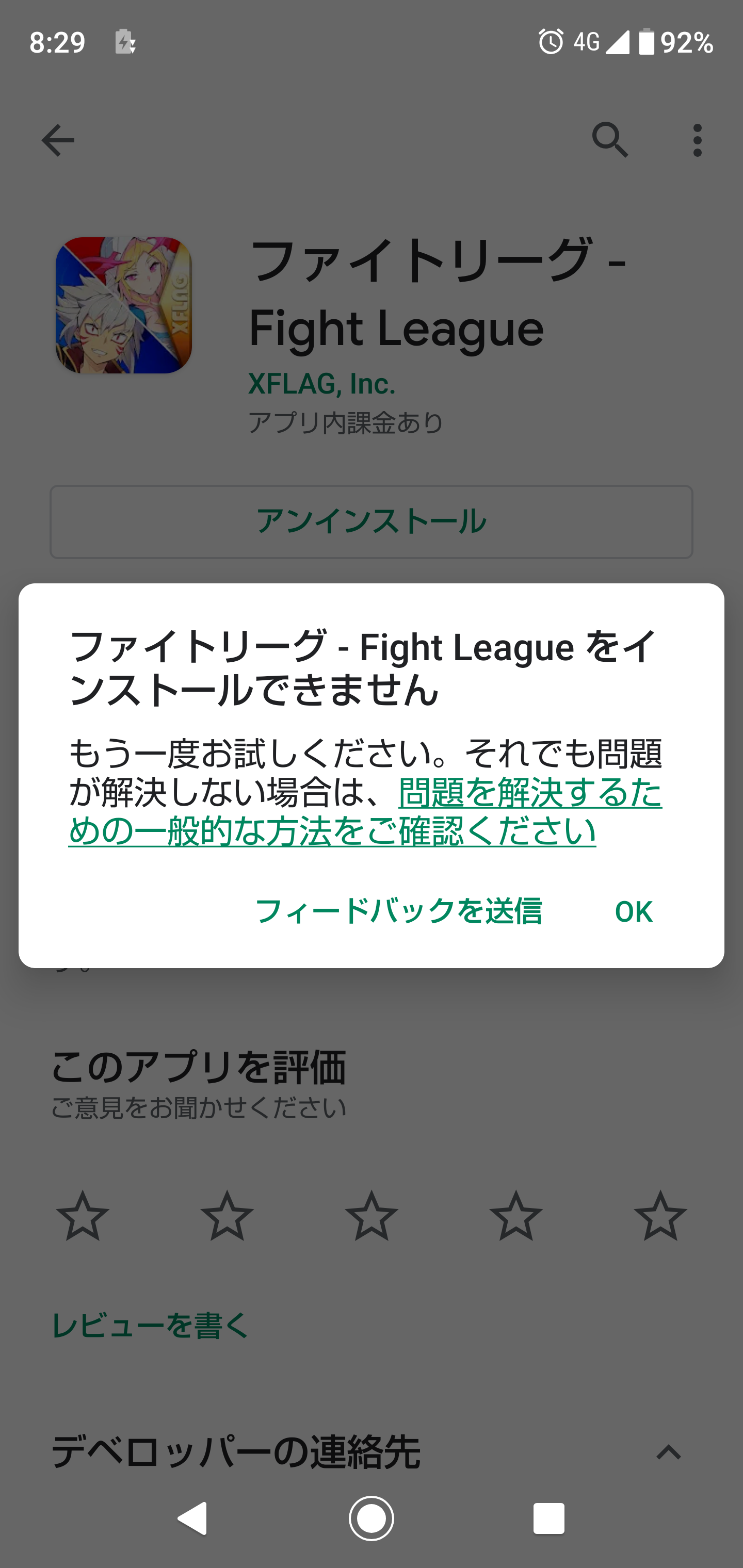
Android端末においてAndroidアプリがインストールできない場合の多くは、バックグラウンド処理の競合が引き金となっている。特にGoogle Playストアで「ダウンロード待機中」や「保留中」と表示されたまま進まない現象は、ストアアプリ自体のデータ不整合が主原因だ。
このトラブルに対して劇的な効果を発揮するのが、キャッシュ消去手順の実行である。具体的な操作の流れは以下の通りだ。
1. 端末の「設定」から「アプリ(またはアプリ管理)」を開く。
2. 「Google Play ストア」を選択し、「ストレージとキャッシュ」をタップする。
3. 「キャッシュを消去」を実行する。改善しない場合は隣にある「ストレージを消去」も実行する。
4. 同様に「Google Play 開発者サービス」のキャッシュも併せて消去する。
さらに、ダウンロード保留中の対処法として有効なのが、自動更新キューの整理だ。Playストアの設定画面で「アプリとデバイスの管理」を開き、他のアプリアップデートが裏で一括実行されていないか確認する。優先度の低い更新をすべて停止させることで、目的のアプリに通信帯域と書き込み処理を集中させることが可能になる。
【ストレージ対策】スマホの容量不足を一瞬で解消する実践テクニック
ストレージの逼迫は、インストールの失敗だけでなく端末全体の動作遅延を招く元凶だ。効果的なスマホストレージ容量不足解消法を把握し、常に快適な空き領域を維持しておきたい。
手軽かつ即効性が高いのは、日常的に膨れ上がるSNSやメッセージアプリのキャッシュ削除だ。特にLINEやX(旧Twitter)、ブラウザアプリは、画像や動画の読み込みデータを内部に数ギガ単位で溜め込む性質がある。アプリ内の設定から不要な一時ファイルをクリアするだけで、数分でまとまった容量が確保できる。
iPhoneユーザーであれば「非使用のAppを取り除く」機能を活用するのも賢い選択だ。書類や個人データを保持したままアプリ本体のみを削除できるため、必要になった段階でデータを失うことなく再インストールできる。Androidユーザーなら「Files by Google」などの管理ツールを活用し、重複ファイルや大容量の動画ファイルを外部ストレージやクラウドサービスへ退避させる作業が有効だ。
【環境・本体設定】通信エラーの改善とOSアップデートの重要性
端末の内部設定を見直しても解決しない場合、物理的な通信ラインおよびOS環境の不整合を疑うべきだ。細かな設定の狂いが、アプリのダウンロードを根本から遮断しているケースは少なくない。
まずは通信環境エラーの改善に向けたアプローチとして、「機内モードのオン・オフ」を試したい。一度通信を完全に遮断してから再接続することで、最寄りの基地局やWi-Fiルーターとのセッションが再構築され、パケット詰まりが解消される。不安定なフリーWi-Fiに自動接続されている場合は、Wi-Fiをオフにしてモバイル回線に切り替える判断も重要だ。
次に確認すべきが、OSアップデートを最新版へ適用しているかどうかだ。アプリ開発者は最新のセキュリティ要件やAPIに基づいて開発を行っており、古いOSバージョンを切り捨てる動きが加速している。設定メニューからシステムの更新状況を確認し、最新ファームウェアへアップデートしておくことが前提条件となる。
あらゆる設定変更を行った後は、必ずスマホの再起動と設定見直しを実施する。メモリ上に残存した不要なプロセスキルが行われ、端末が完全にクリーンな状態でストアと通信できるようになる。
【アプリ インストール できない】に関するよくある質問(FAQ)
Q1:無料アプリをダウンロードしたいだけなのに、なぜクレジットカードの確認や支払エラーが出るのですか?
A1:App StoreやGoogle Playストアでは、有料・無料を問わずすべてのアカウントトランザクションを一括した決済基盤で処理しています。そのため、登録済みのカードの有効期限切れや決済保留が残っていると、アカウント全体のダウンロード権限が一時的にロックされます。決済情報を最新化するか、一度支払い方法を「なし」に設定することで解決します。
Q2:ダウンロードバーが99%や途中で止まって動かなくなります。どうすればいいですか?
A2:ダウンロード後の「展開・インストール処理」の段階でストレージの書き込み領域が不足しているか、セキュリティスキャンで引っかかっている可能性があります。端末の空き容量をさらに数GB空けた上で、スマホ本体を再起動してください。
Q3:ストアで「お使いの端末はこのバージョンに対応していません」と出てインストールボタンが押せません。
A3:アプリが要求する動作環境に対して、端末のOSバージョンや搭載チップ(ハードウェア仕様)が満たない場合に表示されます。まずは端末のOSアップデートを確認し、それでも非対応の場合は端末自体の世代交代(買い替え)が必要となります。
まとめ:トラブルを未然に防ぐ日常のスマホメンテナンス
アプリがインストールできないトラブルの多くは、端末の基本メンテナンスを怠った際に発生しやすい。ストレージ容量を限界まで圧迫させず、定期的に5〜10GB以上のゆとりを維持すること、そしてOSやストアアプリのアップデートを後回しにしないことが最大の予防策となる。
万が一トラブルに遭遇した際は、慌てずに「容量の確保」「通信の再接続」「ストアのキャッシュ・認証リセット」「本体の再起動」という基本ステップを順番に踏むことが、最短での問題解決につながる。端末の状態を健全に保ち、快適なスマートフォンライフを維持してほしい。 (出典: アプリ インストール できない(Yahoo!ニュース))
関連フォトギャラリー
アプリ インストール できない
アプリ インストール できない
