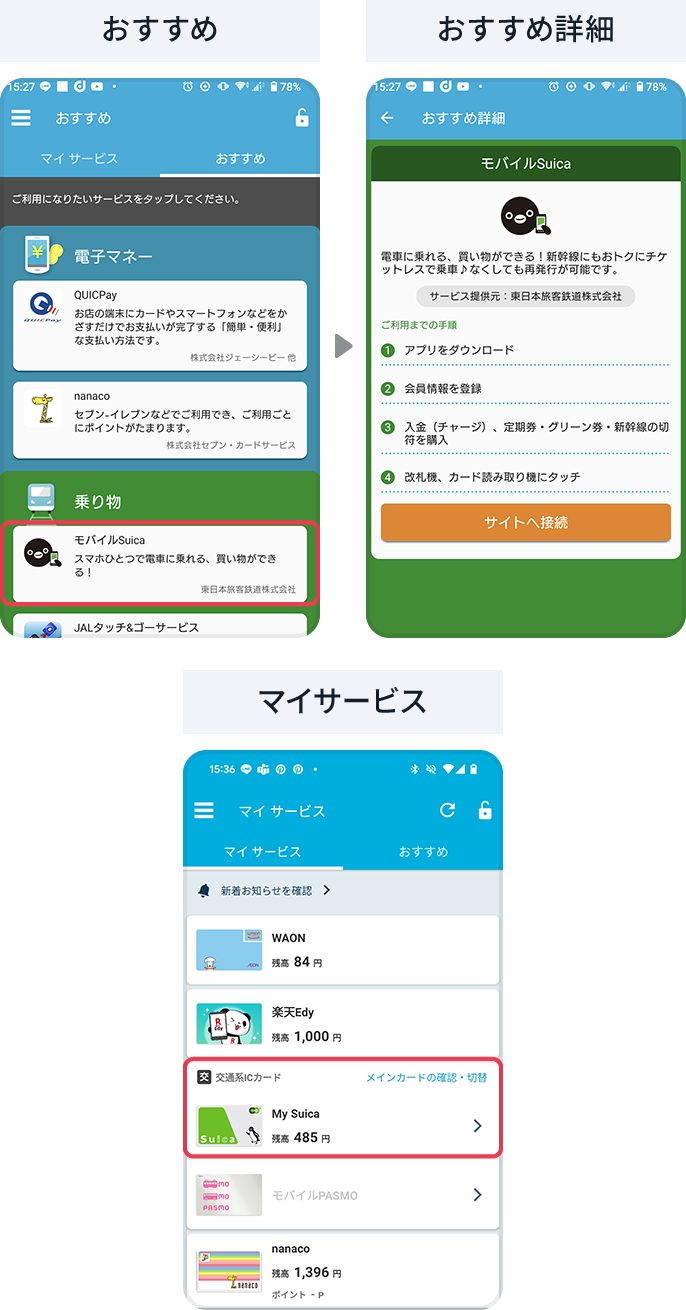
毎日の通勤や買い物をスマートフォンひとつで完結させる「おサイフケータイ」。いまや生活インフラとして完全に定着した一方で、端末の機種変更時における残高移行の失敗や、改札・レジ前で急に反応しなくなるトラブルに頭を抱えるユーザーは後を絶ちません。特にAndroid端末における各種決済サービスの一元管理は、仕組みを正しく把握していないと思わぬ落とし穴にはまることがあります。
本記事では、2026年の最新利用環境を踏まえ、おサイフケータイアプリの初期設定からSuica・PASMO・iD・QUICPayのスムーズな登録、機種変更時の確実な残高移行手順、さらには「タッチしても反応しない」非常時のロック解除とトラブルシューティングまでを徹底解説します。スマホ決済のストレスをゼロにする実践ノウハウをお届けします。
📌 【この記事の重要ポイントまとめ】
- 要点1:おサイフケータイはFeliCaチップの基盤管理アプリであり、Google Pay(Googleウォレット)と連携・併用することで真価を発揮する。
- 要点2:機種変更時は「サービスごとに事前のサーバー預け入れ」が必須となり、一括移行できない点に注意が必要。
- 要点3:改札やレジで反応しない主な原因は「NFC/おサイフケータイ設定のOFF」「おサイフケータイロックの誤作動」「ケース干渉」の3つに集約される。
【2026年最新】おサイフケータイアプリの基礎知識とGoogle Payとの違い
日本独自の非接触決済プラットフォームとして進化を遂げてきたおサイフケータイ。Androidスマートフォンに標準搭載されている「おサイフケータイ アプリ」は、端末内のFeliCa(フェリカ)チップに書き込まれた各電子マネーや会員証データを管理するための司令塔として機能しています。
多くのユーザーがつまずきやすいのが、「おサイフケータイとGoogle Pay(現Googleウォレット)の違い」です。簡潔に整理すると、おサイフケータイは各電子マネーの個別契約やサーバー連携を担う「土台」であり、Google Payはその上に乗る「統合UI・決済インターフェース」という関係性にあります。
Google Pay側でSuicaやiDを追加する場合でも、バックグラウンドではおサイフケータイのエンジンが稼働しています。定期券の継続購入やオートチャージ設定、ポイント連携などの高度な個別サービスを利用するには、依然としておサイフケータイアプリ側での初期設定や専用アプリとの連携が欠かせません。
なお、おサイフケータイのiPhone対応状況について気になる方も多いはずですが、iPhoneには「おサイフケータイアプリ」自体は存在しません。Apple Payが端末標準のWalletアプリを通じて直接FeliCa機能を提供しているため、本アプリを利用するのは主にAndroidユーザーとなります。
【主要決済の登録手順】Suica・PASMO・iD・QUICPayをスマホ1台に集約
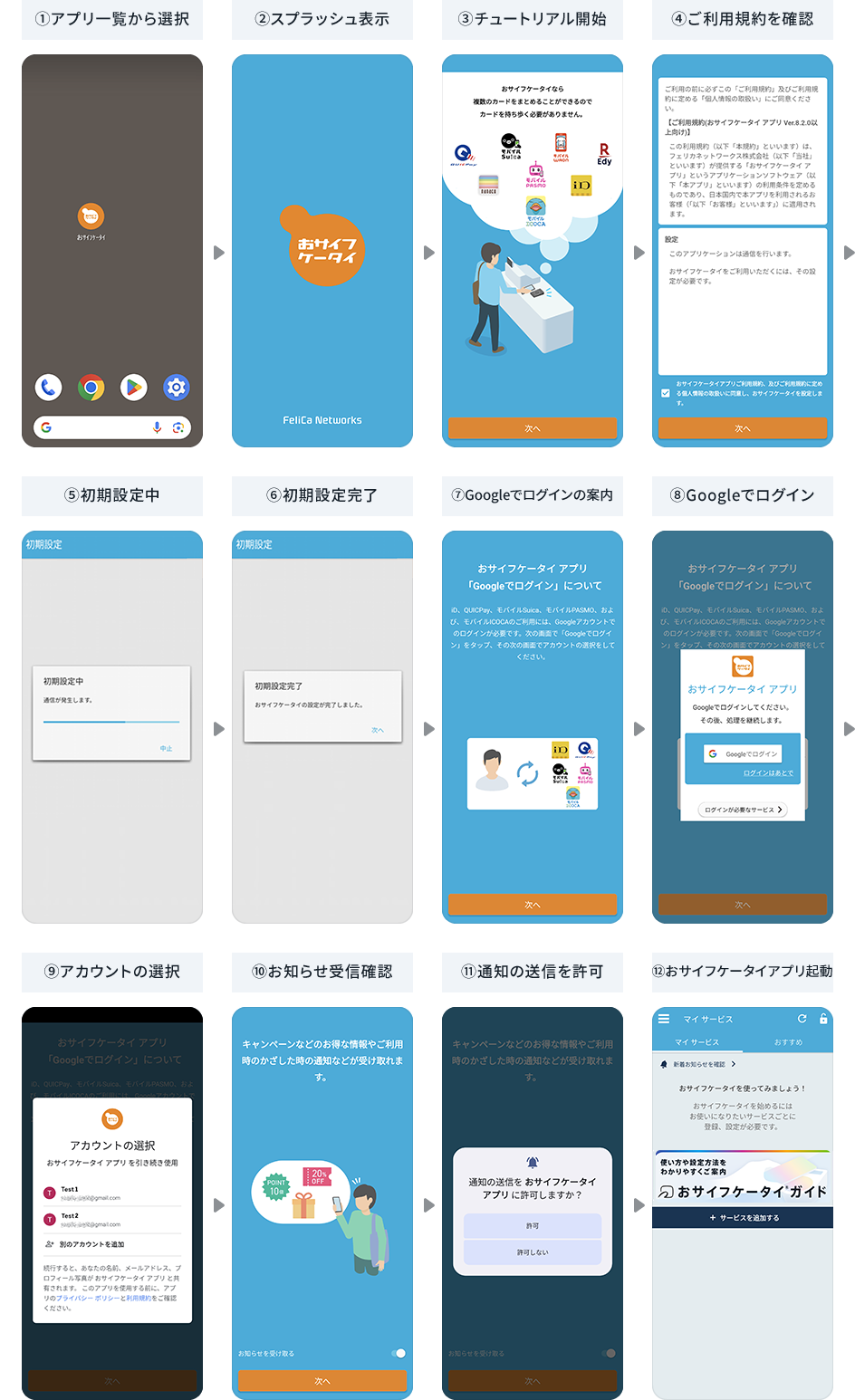
新しく端末を購入した際、最初に行うべきおサイフケータイの初期設定のやり方は極めてシンプルです。アプリを起動し、案内に従ってGoogleアカウントまたはdocomo/au/SoftBank等のキャリアアカウントでログインを完了させます。
基本セットアップが完了したら、生活に不可欠な電子マネーを順番に登録していきます。
1. おサイフケータイでのSuica設定とPASMO移行
交通系ICは、おサイフケータイアプリ内の「サービス一覧」から「Suica」または「PASMO」を選択して新規発行するか、既存のアカウントをログイン連携させます。すでにカード型のPASMOを保有している場合、モバイルPASMOアプリから簡単にPASMOの移行手続きが可能です。ただし、1台の端末に複数枚の交通系ICを共存させる場合、どちらを改札タッチ時に優先させるかというメインカード切り替えの設定を必ず確認しておきましょう。
2. おサイフケータイでのiD・QUICPay登録方法
後払い型電子マネーである「iD」や「QUICPay」は、クレジットカード会社との紐付けによって開通します。おサイフケータイアプリから「iDアプリ」を呼び出し、カード番号と暗証番号を入力して登録を完了します。ドコモのdカードや三井住友カードなど、提携カードの種類に応じた専用認証ステップ(SMS認証やワンタイムパスワード)を通過すれば、即座に店頭決済が可能になります。
【失敗しない機種変更】残高移行の手順とアプリ削除・復元時の注意点
おサイフケータイの利用者が最も神経を使うのが、スマートフォンの機種変更に伴う残高移行です。一般的なスマホのデータ移行ケーブル接続やクラウドバックアップだけでは、FeliCaチップ内の電子マネー残高や定期券データは移行されません。
移行作業の鉄則は、「旧端末でデータをセンターへ預け入れ、新端末で受け取る」という二段構えの手順を踏むことです。
代表的なサービスの残高移行手順:
- モバイルSuica / モバイルPASMO:旧端末のアプリから「カードのお預け入れ(機種変更手続き)」を実行。新端末で同アカウントにログインし「受け取り」を選択。
- 楽天Edy / nanaco / WAON:旧端末で「残高の預け入れ」を行い、発行された預け入れ番号や登録情報を新端末側に入力して引き継ぎ。
- iD / QUICPay:旧端末からカード情報を削除(解約ではなく登録解除)し、新端末で再度クレジットカードの登録作業を行う。
万が一、誤っておサイフケータイアプリを削除してしまった場合でも、FeliCaチップ内部の情報や各社サーバー上の残高データそのものが即座に消滅することはありません。Google Playストアからアプリを再インストールして再ログインすれば、データの復元が可能です。ただし、旧端末を初期化する前に預け入れを行わなかった場合は、各サービス事業者のサポートデスクへ再発行申請(手数料や日数を要する場合あり)を行う必要があります。
【トラブル脱出】改札やレジで反応しない原因とロック解除・対処法
レジや改札にかざした瞬間にエラー音が鳴り響くトラブルは、いくつかの決まった要因によって引き起こされます。おサイフケータイが反応しない主な原因と、その場で試すべき解決手順は以下の通りです。
原因1:NFC/おサイフケータイ機能が無効化されている
クイック設定パネルや端末の設定メニューから、「NFC/おサイフケータイ」のトグルスイッチがONになっているか確認してください。省電力モードや機内モードの切り替え時に意図せずOFFになってしまうケースが散見されます。
原因2:おサイフケータイロック(ICカードロック)がかかっている
セキュリティ機能として用意されている「おサイフケータイ ロック」が作動していると、画面が点灯していても決済通信が一切遮断されます。アプリ内のセキュリティ設定からロック解除を行ってください。生体認証や暗証番号の再照合で即座に解除可能です。
原因3:スマホケースの厚み・金属素材やアンテナ位置のズレ
端末背面の「FeliCaマーク(またはNFCマーク)」がリーダーの中央に当たっていない場合、読み取りエラーが発生します。特に厚手の耐衝撃ケースや金属プレート内蔵のマグネット式ケース、電磁波干渉を起こすカードホルダーを装着している場合は、一度ケースを外してタッチを試みてください。
【設定と移行の完全ガイド】知っておくべき注意点と2026年最新の活用術
おサイフケータイアプリの設定や移行で失敗しないための最大のポイントは、「サービスごとの会員IDとパスワードの事前整理」に尽きます。おサイフケータイは便利な反面、SuicaはJR東日本、nanacoはセブン・カードサービス、iDは各カード会社と、バックボーンの管理会社がすべて異なります。機種変更の直前に慌ててログインパスワードを再設定しようとしてアカウントロックがかかる事例は非常に多いため、事前のパスワード確認を怠ってはなりません。
2026年現在、おサイフケータイは単なる決済手段にとどまらず、スマートロックやマイナンバーカード連携、オフィスの社員証やイベントチケットのデジタルエントリー基盤としても活用領域を広げています。
複数の電子マネーを用途別(生活費はiD、交通費はSuica、特定店舗のポイ活は楽天Edyなど)に使い分けつつ、メインカードの切り替えをスムーズに行えるよう設定を最適化しておくことが、現代のスマートなキャッシュレスライフを維持する秘訣です。
【おサイフケータイアプリ】に関するよくある質問(FAQ)
Q1:スマートフォンがバッテリー切れになった場合でも、おサイフケータイは使えますか?
A1:端末の電源が切れた直後であれば、FeliCaチップに残された微弱な電力によって一定時間は改札の通過や決済が可能な設計になっています。ただし、完全放電状態が長時間続いた場合や端末の仕様によっては動作しないため、早めの充電を強く推奨します。
Q2:中古端末を購入した際におサイフケータイが利用できない場合の対処法は?
A2:前の持ち主のFeliCaデータがチップ内に残存している(いわゆる「おサイフケータイ未初期化」の)状態が考えられます。端末本体を初期化してもFeliCaチップのメモリは消去されないため、キャリアショップの専用端末(ドコモのDOCOPYなど)へ持ち込んでFeliCaチップの初期化作業を依頼する必要があります。
Q3:画面ロックを解除しない状態(スリープ画面)のままでもタッチ決済は可能ですか?
A3:原則として画面が消灯した状態やロック状態のままでもリーダーにかざすだけで決済が作動します。ただし、セキュリティ設定で「画面点灯時のみNFC通信を許可する」に設定している場合や、高額決済で生体認証が要求される場合は画面のロック解除が必要です。
まとめ:スマートなキャッシュレス生活をストレスなく続けるために
物理カードを持ち歩くことなく、日常のあらゆる支払いを素早く完結させるおサイフケータイアプリ。その快適さを損なわないためには、初期設定時の適切なメインカード指定、トラブル発生時の設定確認、そして機種変更時の正しい手順把握が不可欠です。
設定や移行のルールさえしっかりと押さえておけば、万が一の端末紛失や突然の機種変でも慌てることはありません。本記事のチェックポイントを参考に、ご自身のスマートフォンの決済環境を万全に整えておきましょう。 (出典: お サイフケータイ アプリ(Yahoo!ニュース))
関連フォトギャラリー
お サイフケータイ アプリ

お サイフケータイ アプリ
