
月額290円から利用できる圧倒的なコストパフォーマンスで、メイン回線としてもサブ回線としても絶大な人気を誇る日本通信SIM。しかし、SIMカードが届いていざ初期設定を進めたものの、「アンテナピクトが立たない」「ネットに全く繋がらない」「圏外のまま動かない」と頭を抱えるユーザーが後を絶ちません。
通信が開通しないトラブルの多くは、端末の故障や回線障害ではなく、APN(アクセスポイント名)設定の不備や他社プロファイルの残留といった初期設定の落とし穴に起因しています。iPhoneとAndroidでは設定手順や対処アプローチが根本から異なるため、正しい手順を正確に把握しておくことが不可欠です。本稿では、日本通信SIMの正しい接続手順から、繋がらない決定的な理由と即座に復旧させる実践的な解決策まで、分かりやすく解説します。
📌 【この記事の重要ポイントまとめ】
- 要点1:日本通信SIMのAPN設定値は全プラン共通だが、iPhoneとAndroidで設定アプローチが大きく異なる。
- 要点2:「繋がらない」トラブルの筆頭原因は、乗り換え前の他社構成プロファイルの消し忘れと開通手続きのタイミングズレ。
- 要点3:Androidのテザリング不可問題は「APNタイプ」の追記で解決可能。焦らず順を追ってチェックすれば100%開通する。
【2026年最新】日本通信SIMのAPN設定手順まとめ|iPhone・Android別の基本
日本通信SIMでは、「合理的シンプル290プラン」をはじめ、「合理的みんなのプラン」や「合理的50GBプラン」など、どの料金プランを契約していても入力するAPN情報は完全に共通です。まずは、手持ちのデバイスに応じた基本の設定フローを確認しましょう。
【iPhone(iOS端末)の設定手順】
iPhoneの場合、手動で文字を入力するのではなく、公式の「構成プロファイル」を端末にインストールする形式を取ります。
1. 自宅のWi-Fiなどに接続し、ブラウザ(必ずSafariを使用)を開く
2. 日本通信SIM公式サイトの「初期設定・APN設定」ページへアクセスする
3. 該当する構成プロファイルのダウンロードリンクをタップし、「許可」を選択
4. iPhoneの「設定」アプリを開き、上部に表示される「プロファイルがダウンロード済み」をタップ
5. 右上の「インストール」を押し、パスコードを入力してインストールを完了させる
【Android端末の設定手順】
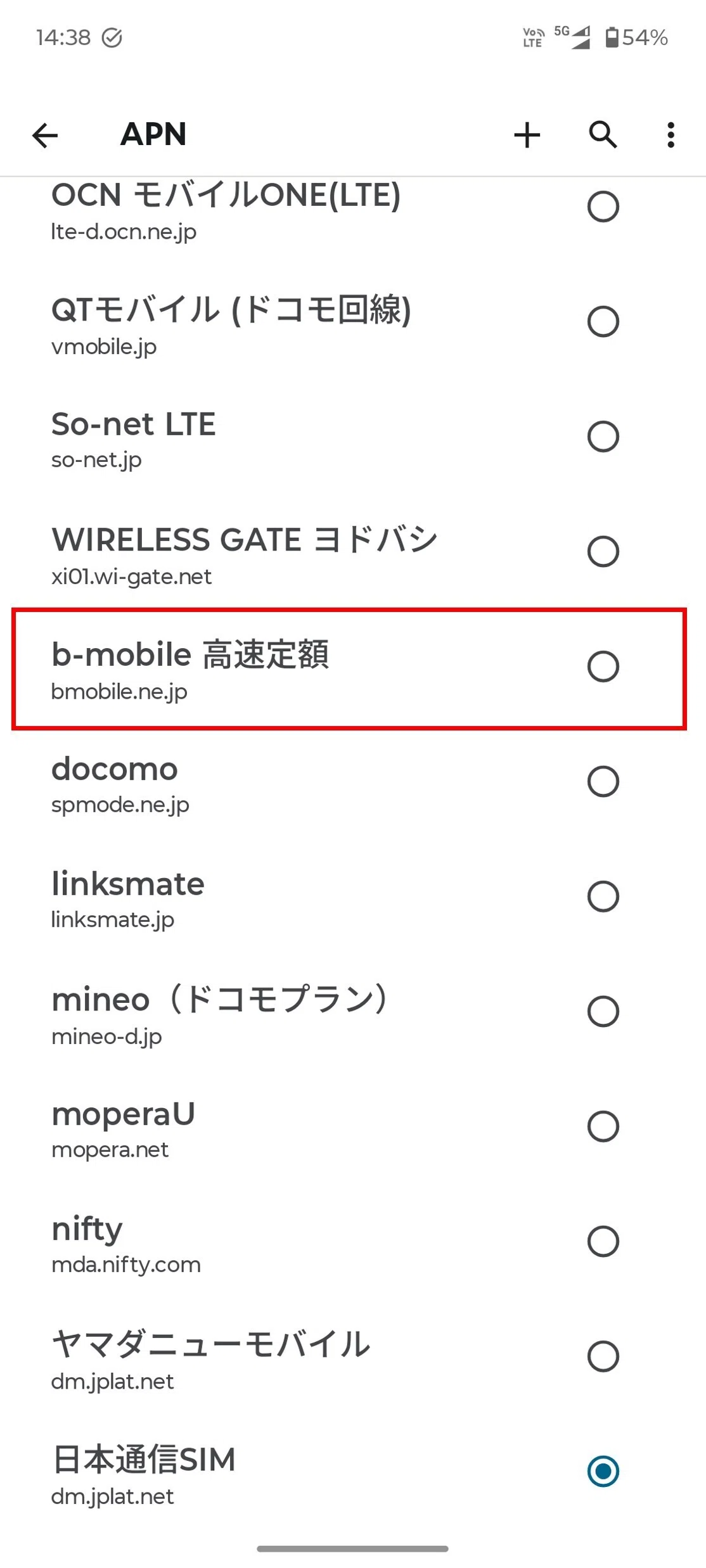
Android端末では、設定メニューから手動でAPN情報を新規追加・保存します。一部のSIMフリー端末ではあらかじめプリセット一覧に「日本通信」が含まれている場合もありますが、ない場合は以下の数値を手作業で入力してください。
| 設定項目 | 入力する設定値 |
|---|---|
| 名前 | 日本通信(任意の名称でOK) |
| APN | dm.jplat.net |
| ユーザー名 | jnb |
| パスワード | jnb |
| 認証タイプ | PAP または CHAP |
| PDP type | IP(またはIPv4/IPv6) |
入力後、必ず画面右上などのメニューから「保存」をタップし、作成したAPNのラジオボタンにチェックを入れて有効化してください。
なぜネットに繋がらない?初心者が陥る「意外な落とし穴」と真相
「設定手順通りに進めたはずなのに、4G/5Gの表示が出ずアンテナが圏外のまま」「通話はできるのにデータ通信だけが通らない」という場合、大半は以下の3大トラブル要因に引っかかっています。
① 乗り換え前の「他社構成プロファイル」が残っている(iPhoneユーザーの最多原因)
iPhoneのiOSの仕様上、通信事業者用の構成プロファイルは端末内に1つしか保持できません。UQモバイル、ワイモバイル、mineo、IIJmioなど、以前利用していた他社格安SIMのプロファイルが残ったまま日本通信のプロファイルを重ねて入れようとすると、設定が衝突してデータ通信が完全に遮断されます。
「設定」>「一般」>「VPNとデバイス管理」を確認し、古いプロファイルが存在する場合は迷わず削除してから、再度日本通信のプロファイルを入れ直してください。
② Androidの「認証タイプ」未設定またはスペルミス
Androidでよくあるのが、APN名(dm.jplat.net)の打ち間違いや、認証タイプを「なし」のまま放置しているケースです。日本通信SIMのドコモ回線網へ接続するためには、「PAPまたはCHAP」の指定が必須となります。また、前後に不要な半角スペースが入っていないかも細かくチェックしてください。
③ そもそもSIMロックが解除されていない
中古端末や、キャリア(au・ソフトバンクなど)で購入した古い端末をそのまま流用している場合、SIMロックがかかっているとドコモ回線網を掴むことができません。端末購入元のキャリアマイページ等でロック解除手続きが完了しているか再確認が必要です。
SIMカード到着後の開通手続きとタイミング|即日開通の注意点
他社から電話番号を引き継ぐMNP(携帯電話番号ポータビリティ)で転入した場合、手元にSIMが届いただけでは電波は通りません。日本通信のマイページ(会員サイト)にログインし、回線の開通手続き(MNP切り替え)を実行する必要があります。
ここで知っておくべき決定的なポイントは、「手続きを行う時間帯によって開通までの待ち時間が異なる」という点です。
・10:00〜20:00に手続きした場合: 通常、数分〜数十分程度で即時切り替わりが完了します。
・20:00以降の夜間に手続きした場合: 実際の回線切り替え処理は翌朝10:00以降に持ち越しとなります。
夜遅くに開通ボタンを押して「設定したのに電波が立たない!」と焦ってしまうケースが非常に多いため、受付時間帯と切り替えタイミングには十分注意してください。マイページ上でステータスが「開通完了」に変わったことを確認してから、端末の再起動を行いましょう。
テザリングができない場合のチェックリスト|APNタイプ等の設定ポイント
「スマートフォンの単体通信はできるのに、PCやタブレットを繋ぐテザリング機能だけが使えない」という現象も、日本通信SIMの初期設定で頻発する相談の一つです。
【Android端末での解決策:APNタイプに追記】
Android端末でテザリングが弾かれる場合、APN詳細設定の中にある「APNタイプ」の項目を見直してください。初期状態では空欄や「default」のみになっている場合がありますが、ここを以下のように書き換えて保存します。
default,supl,dun (または default,mms,supl,hipri,dun)
末尾に「dun」を含めることで、キャリアに対してテザリング通信の許可を明示的に要求できるようになり、即座に接続が確立されるケースが多々あります。
【iPhoneでの解決策:インターネット共有の確認】
日本通信SIMは、公式プロファイルを正しくインストールしていれば、追加料金なしでテザリング(インターネット共有)が利用可能です。「設定」>「インターネット共有」がオンになっているか確認し、万が一トグルスイッチが操作できない場合は、プロファイルを一度削除して再インストールを試みてください。
日本通信SIMがネットに繋がらない時の緊急対処法【5ステップ】
あらゆる設定を見直しても通信が回復しない場合は、以下の5つのトラブルシューティングを上から順番に実行してください。ハードウェアと通信モジュールのリフレッシュにより、大半のトラブルが解決します。
ステップ1:機内モードのON/OFF(5秒間隔)
コントロールセンターまたはクイック設定から「機内モード」を一度オンにし、約5秒待ってからオフに戻します。端末の基地局サーチが強制的に再実行されます。
ステップ2:端末の「完全再起動」
SIMスロットにSIMカードを挿した直後やプロファイル導入直後は、端末が新しいネットワーク情報を正しく読み込めていない場合があります。端末の電源を完全に落とし、再起動をかけます。
ステップ3:SIMカードの抜き差しとICチップ清掃
SIMトレイを引き出し、物理SIMカードの金色のICチップ部分に皮脂やホコリが付着していないか確認します。柔らかい布で軽く拭き取り、正しい向きでセットし直してください。eSIMの場合は、プロファイルが誤って無効化されていないか確認します。
ステップ4:ネットワーク設定のリセット
iOS・Android双方にある「ネットワーク設定のリセット」を実行します。Wi-Fiのパスワード情報等は初期化されますが、内部に溜まった不要な通信キャッシュやバグがクリアされ、正常に電波を掴むようになります。
ステップ5:ドコモ回線の通信障害・メンテナンス情報の確認
日本通信SIMはNTTドコモの回線設備(MVNO)を利用しています。自身の端末設定に問題がなくても、ドコモ側で大規模な通信障害が発生している場合は接続できません。公式サイトや障害情報ページを確認しましょう。
【日本 通信 apn】に関するよくある質問(FAQ)
Q1:「合理的シンプル290」と「合理的みんなのプラン」でAPN設定の値は変わりますか?
A1:いいえ、全く同じです。日本通信SIMが提供している現行の料金プランはすべて共通のAPN設定値(dm.jplat.net / jnb / jnb)を使用します。将来的にプラン変更を行った場合でも、プロファイルの再インストールやAPNの書き換えは不要です。
Q2:iPhoneでプロファイルをダウンロードしたのにネットに繋がりません。
A2:ダウンロードしただけでは適用されていません。「設定」アプリのトップに表示される「プロファイルがダウンロード済み」をタップし、必ず最後まで「インストール」処理を実行してください。また、Safari以外のブラウザ(Chrome等)からダウンロードすると正しく展開されない場合があるため、必ずSafariを利用してください。
Q3:AndroidでAPNを入力して「保存」を押しても一覧に反映されません。
A3:「MCC」が「440」、「MNC」が「10」(ドコモ回線の識別番号)になっているか確認してください。ここが誤っていると保存時に設定が破棄される場合があります。通常はSIMカードを挿すと自動設定されますが、空欄になっている場合は手動で入力してください。
Q4:開通手続き(MNP切り替え)を行ってからどのくらいで繋がるようになりますか?
A4:日中の受付時間内(10:00〜20:00)であれば、通常は5分〜30分程度で元のSIMが圏外になり、日本通信SIMが開通します。20:00を過ぎた場合は翌朝10:00以降の順次切り替えとなるため、電波が切り替わるまで待機してください。
まとめ:正しい初期設定で快適な格安通信環境を整えよう
日本通信SIMは、月額料金を極限まで抑えながら安定したドコモ網を利用できる極めて優秀な通信サービスです。導入初期の「繋がらない」というトラブルの9割以上は、「他社プロファイルの残留」「APNのスペルミス」「MNP開通待ち」のいずれかに集約されます。
一度正しい手順でAPN設定と開通を完了させてしまえば、その後は設定を弄る必要もなく、快適なモバイルデータ通信を維持できます。通信トラブルに直面した際は焦らず、本記事のステップに従って設定を1項目ずつ見直してみてください。 (出典: 日本 通信 apn(Yahoo!ニュース))
関連フォトギャラリー
日本 通信 apn

日本 通信 apn
