仕事や学習に欠かせないPC用マウス。家電量販店で数千円を出して買い換えるのがかつての常識だったが、いまや100円ショップのデジタル売り場には多種多様なマウスが並んでいる。とりわけ業界最大手のダイソーが展開する300円〜500円の価格帯は、オフィスワーカーから学生まで幅広い層の注目を集め続けている。
しかし、ワンコイン前後で手に入る手軽さの裏で「安物買いの銭失いになるのではないか」「すぐに壊れて動かなくなるのでは」と疑念を抱くユーザーも少なくない。日進月歩の進化を遂げる店頭モデルを徹底取材し、ハードウェアとしての完成度、使い心地の真偽、そして実際の耐久性までその真相を浮き彫りにする。
📌 【この記事の重要ポイントまとめ】
- 要点1:ダイソーを中心とする500円前後のワイヤレス・Bluetoothモデルは日常事務作業に十分耐えうる実用水準に達している。
- 要点2:「すぐ壊れる」という噂の多くは初期不良や電池トラブル、デスク表面との相性が原因であり、構造上の基本耐久性は価格以上に堅牢である。
- 要点3:クリック音を抑えた静音設計や薄型デザインなど選択肢が広がる一方、ゲーム用途や長時間の重度作業には専用機器との使い分けが賢明である。
【実態調査】100均マウスは本当に使えるのか?無線・Bluetoothモデルの実力
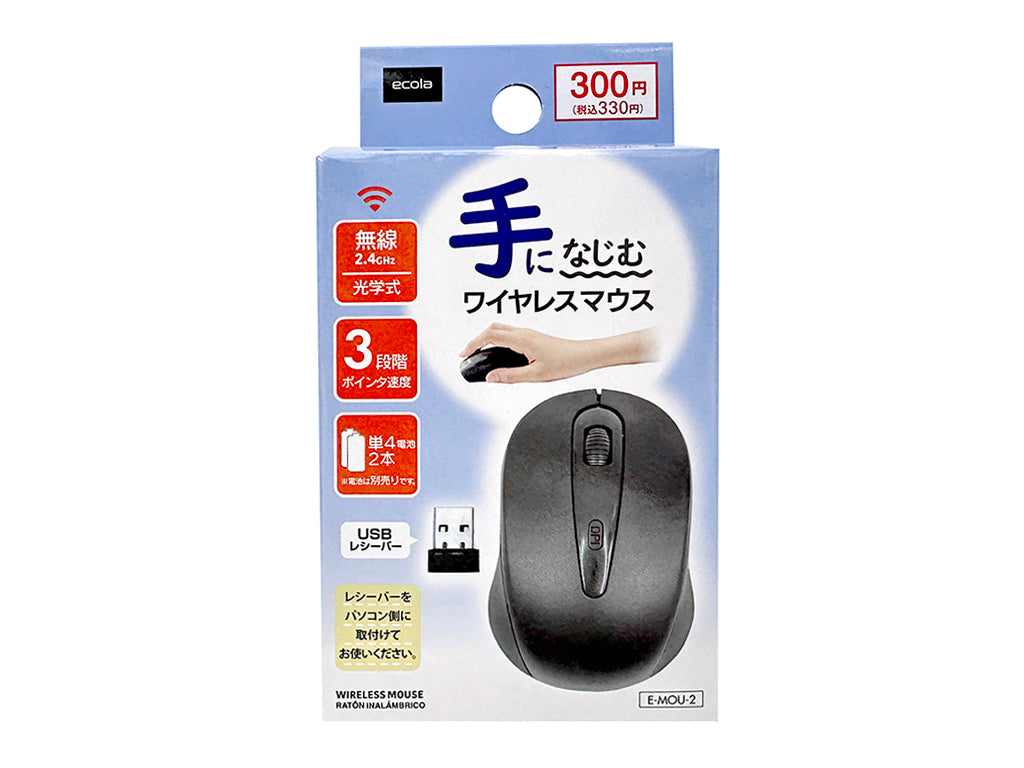
「100円ショップで売られているマウスなど、まともにポインターすら追従しないのではないか」という先入観は、現在の製品群を触った瞬間に覆される。店頭の主力となっているのは、USBレシーバーを使用する2.4GHz無線方式の100均ワイヤレスマウスや、PC本体の通信機能に直接つなぐ100均Bluetoothマウスだ。価格は税込み330円から550円が中心であり、純粋な110円商品ではないものの、周辺機器メーカーの相場から見れば破格のプライス設定と言える。
実際にWebブラウジング、スプレッドシートの入力、テキスト作成などの一般的なデスクワークに投入してみると、ポインタの飛びや不自然な遅延はほぼ感じられない。多くのモデルが800〜1600DPI程度のカウント切り替え機能を搭載しており、カーソルの移動速度を作業環境に合わせて調整できる点も実用性を後押ししている。
さらに見逃せないのが、カチカチという甲高いスイッチ音を大幅に抑えた100均静音マウスの存在だ。コワーキングスペースや静かなカフェ、オンライン会議中の操作でも周囲に気兼ねなくクリックできる仕様となっており、サブ機としての利便性は大手メーカーのエントリーモデルに引けを取らない水準に達している。
ダイソー500円マウスの圧倒的存在感|Bluetoothモデルのスペックと機能美
100均ガジェットの勢力図において、群を抜いた開発力を見せつけているのがダイソーだ。なかでも店頭で高い人気を誇るダイソー500円マウスは、薄型フォルムと実用機能を両立させた完成度の高さで知られている。特にBluetooth接続に対応したモデルは、USBポートの数が限られている薄型ノートPCやタブレット端末のユーザーから絶大な支持を集めている。
この価格帯でありながら、筐体の成型精度は高く、安っぽさを感じさせないマットな質感に仕上げられている。手のひらに自然と収まるエルゴノミクス形状を採用したモデルや、バッグの隙間にすっきりと収まるスリムデザインなど、ユーザーの利用シーンに応じたバリエーション展開も巧みだ。
Web上のダイソーマウス評判を追跡しても、「サブ機として出張用に買ったが、気づけばメイン機として毎日使っている」「500円でこのクリック感と軽さは価格破壊」といったポジティブな評価が目立つ。給電方式は単3または単4乾電池1本〜2本で稼働するものが多く、バッテリー劣化による突然の文鎮化を避けられる点も、実用本位の道具として評価される要因となっている。
「すぐ壊れる?」100均マウスの寿命と耐久性をハードウェア構造から検証
購入を検討する人々が最も懸念する「100均マウス寿命と耐久性」の真相はどうなのか。内部基板やスイッチパーツを精査すると、コストカットのための割り切りと、壊れにくくするための工夫が明確に見えてくる。
結論から言えば、一般的な事務用途であれば半年から1年以上問題なく動作し続ける個体が大半を占める。内部には実績のあるマイクロスイッチや汎用の光学センサーICが採用されており、基本回路そのものが脆弱というわけではない。過酷な落下テストや乱暴な扱いをしない限り、日常使用で数週間で突然壊れるケースは稀だ。
ただし、数千円から1万円を超えるハイエンドマウスと比較した場合、明確な弱点も存在する。代表的なのが、ホイール内部のロータリーエンコーダーと、外装プラスチックの摩耗だ。長期間酷使するとホイールスクロール時に画面が上下に小刻みに揺れるチャタリングが発生したり、表面のコーティングが剥げてクリック部分がテカりやすくなったりする傾向はある。日々の通常業務には耐えるが、「5年使える一生モノ」を期待する製品ではないという割り切りは必要だ。
セリア・キャンドゥのマウス展開と「100均ゲーミングマウス」の噂の真相
ダイソーの独壇場に見える100均マウス市場だが、競合他社の動向も興味深い。まず、デザイン性と100円均一の縛りにこだわるセリアマウスの売り場では、本体そのものは有線のコンパクトモデルが中心であるか、あるいはマウスパッドやリストレストといった周辺アクセサリーの充実で差別化を図っている。一方のキャンドゥマウスでは、ダイソー同様に550円ラインで無線モデルを取り扱う店舗があり、シンプルで癖のないデザインを好む層に選ばれている。
また、SNSなどで定期的に話題にのぼるのが「100均ゲーミングマウス」の存在だ。ダイソーなどで虹色に光るLEDイルミネーションや、メカニカル風のサイバーな外観を持った500円〜1000円前後の製品が登場したことで、ゲーマーの間でも検証動画が相次いだ。
この種の製品について検証すると、確かに外観はゲーミングデバイスそのものであり、サイドボタンを備えたモデルも存在する。しかし、ミリ秒単位の応答速度や激しい素早いマウス移動(トラッキング速度)が要求されるFPSゲームなどでは、センサーの読み取り限界を超えてカーソルが飛んでしまう現象が確認できる。カジュアルなアクションゲームやMMOの通常操作なら対応可能だが、競技性の高いeスポーツ用途として過度な期待を寄せるのは禁物だ。
買ったのに反応しない?100均マウスが動かない理由とダイソーマウス接続方法
購入者から時折寄せられる「新品なのに動かない」という声。その実態を調査すると、製品の故障ではなく、セットアップや使用環境の初歩的なミスに起因するトラブルが驚くほど多い。典型的な100均マウス動かない理由としては、以下の要素が挙げられる。
- 電池の絶縁シートや向きの確認漏れ:新品電池を入れる際、プラス・マイナスの向きが逆になっていたり、電池ボックス内の金具の接触が甘いケース。
- デスクの天板素材による乱反射:光沢のあるガラステーブルや白く滑らかな机の上では赤色LEDセンサーが光を拾えず、マウスパッドを敷かないとカーソルが追従しない。
- 省電力スリープモードからの復帰手順:無操作時間が続くと自動で深いスリープに入るモデルが多く、マウスを動かすだけでは復帰せず、左右のいずれかをクリックして初めて復帰する仕様を知らないケース。
混乱を避けるため、標準的なダイソーマウス接続方法の基本手順を整理しておきたい。USBレシーバー式の場合は、マウス裏面のフタを開けて小型レシーバーを取り出し、PCのUSB端子に直接挿入した上でマウス底面の電源スイッチをONにするだけで自動認識される。
一方、Bluetooth方式の場合はペアリング作業が必要だ。PCやタブレット側のBluetoothを有効にし、マウスのペアリングボタン(または左右クリックとホイールの同時長押しなど、説明書指定の操作)を数秒長押ししてLEDを点滅させる。端末画面にマウスの機器名が表示されたら「接続」を選択すれば完了する。この手順を正しく踏めば、大半のトラブルは瞬時に解決する。
リアルな口コミ追及|100均マウスに対するネットの反応とユーザーの生の声
実際の購買層はどう受け止めているのか。X(旧Twitter)やYouTube、個人ブログなどに寄せられた100均マウスネットの反応を多角的に分析すると、ユーザーの使い分けの巧みさが浮き彫りになる。
肯定的な意見として圧倒的に多いのは、予備機としての頼もしさだ。「職場のマウスが突然壊れたが、駅前のダイソーに駆け込んで即日復旧できた」「持ち歩き専用としてノートPCバッグに入れっぱなしにしているが、紛失や破損を恐れずに済むので精神的に極めて楽」という声が並ぶ。また、子どものオンライン授業用や、タブレットでの簡易作業用として買い与える親世代の支持も厚い。
反面、シビアなフィードバックとしては「クリック感がやや固めで、終日作業していると指が疲れる」「個体差があり、ホイールを回したときのカサカサした擦れ音が気になるロットがあった」といった指摘が見受けられる。工業製品としての公差(個体ごとのバラつき)は大手メーカー品よりも広めであることは否めないが、価格を考えれば十分に許容範囲と受け止めるユーザーが大勢を占めている。
【100均マウス】に関するよくある質問(FAQ)
Q1:MacやiPad、Chromebookでも問題なく接続して使えますか?
A1:Bluetooth対応モデル、またはUSBレシーバーを変換アダプター経由で接続できる環境であれば、MacやiPad、Chromebookでも標準的なポインティングデバイスとして動作します。ただし、サイドボタンへの特殊な機能割り当てなどは専用ドライバーが存在しないため利用できません。
Q2:100均のマウスは充電式ですか?それとも乾電池が必要ですか?
A2:店頭で展開されている大半のモデルは「別売りの乾電池(単3形または単4形)」を使用する設計です。一部にType-Cケーブルで充電可能な高価格帯モデル(1000円前後の企画商品など)が登場することもありますが、基本的には本体購入時に対応する乾電池を併せて購入しておく必要があります。
Q3:万が一、購入直後に初期不良で全く動かなかった場合の対応は?
A3:レシートとパッケージ(外箱や説明書)を保管していれば、購入店舗のサービスカウンターで交換または返品対応を受けられます。店舗によっては購入後一定期間内(通常1週間〜数週間以内)のレシート提示が必須条件となるため、購入直後は動作確認が完了するまでレシート類を破棄しないよう注意してください。
まとめ:価格破壊マウスが変えた日常と賢い選び方
かつては「安かろう悪かろう」の代名詞と捉えられがちだった100円ショップのPC周辺機器だが、現在のラインナップは日々の業務や学習を十分に支える実用的なツールへと進化を遂げた。500円前後で手に入るワイヤレス・Bluetoothマウスは、外出先での作業、万が一の故障時のバックアップ、あるいは家族用端末の操作デバイスとして、極めて費用対効果の高い選択肢となっている。
もちろん、超高精度な作業や長時間のゲームプレイには専門メーカーの高級機に軍配が上がるものの、「普段使いの道具」として割り切るならば、その恩恵は計り知れない。手頃な価格で手に入る機動性と十分な性能を理解し、自分のワークスタイルに合わせて賢く取り入れることが、現代のデジタルライフを快適にする確かな一歩となる。 (出典: 100 均 マウス(Yahoo!ニュース))
関連フォトギャラリー
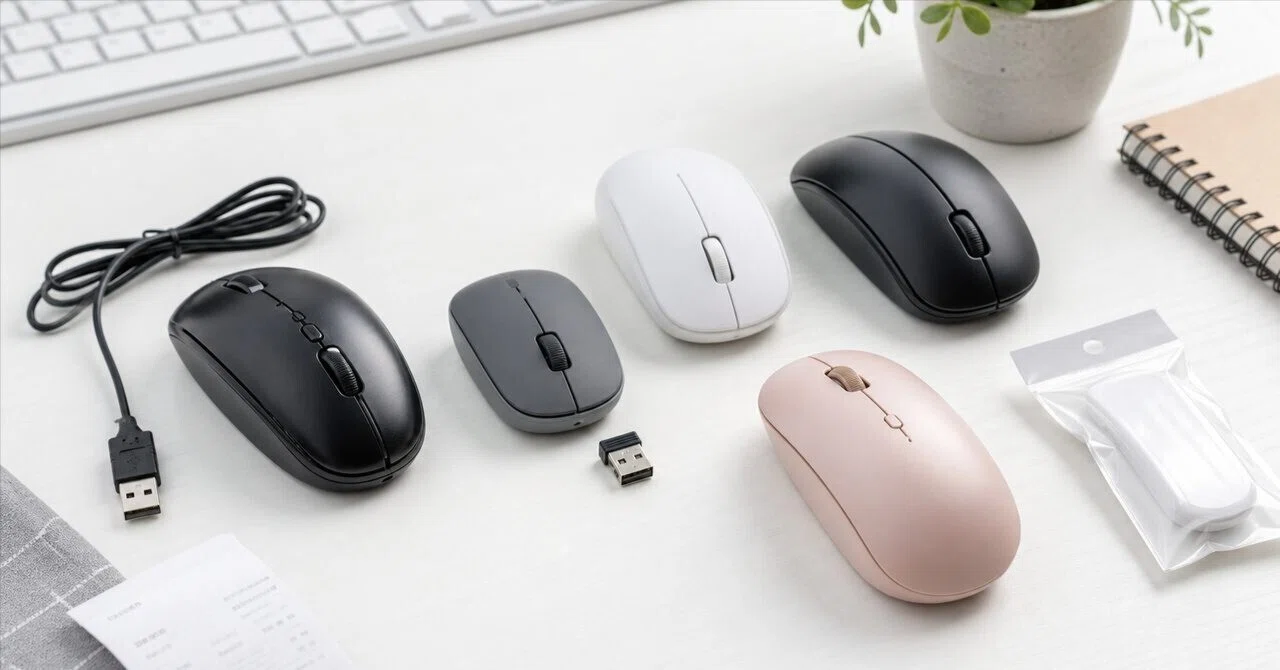
100 均 マウス

100 均 マウス
