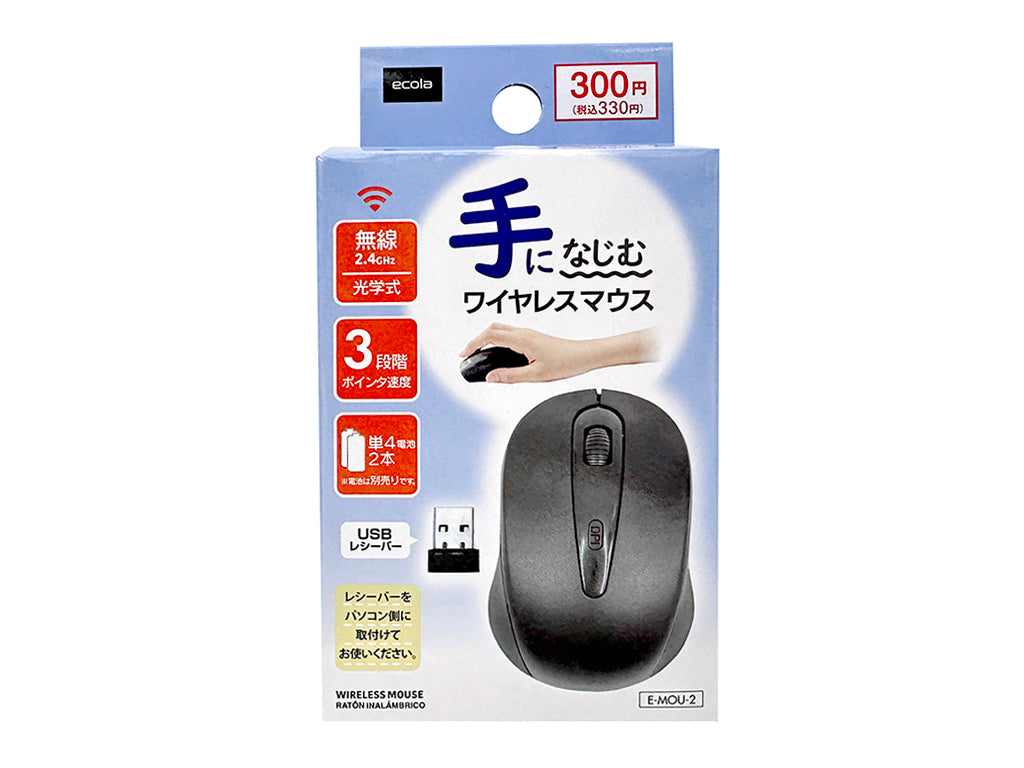
外出先での急な作業中にマウスが故障した際や、サブPC用の周辺機器を手軽に揃えたいとき、100円ショップのガジェットコーナーは真っ先に候補へ挙がります。かつては「動けば御の字」という扱いだった100均マウスですが、2026年現在の売り場には、Bluetooth対応モデルやクリック音を抑えた静音設計、さらにはゲーミングを冠したモデルまで並び、大手家電量販店の棚顔負けのバリエーションを誇っています。
一方で、300円〜500円を中心とした圧倒的な低価格ゆえに、「ポインターの飛びが酷いのではないか」「数週間ですぐ壊れるのではないか」といった懐疑的な見方も根強く残っています。本記事では、主要100均チェーンの実機検証や市場の評価をもとに、安さの裏に隠された構造的な真実から日常使いにおける実力まで、余すところなくレポートします。
📌 【この記事の重要ポイントまとめ】
- 要点1:Web閲覧や一般的な事務作業であれば十分実用レベルに達しているが、精密なポインティングや激しいゲーム操作には不向き。
- 要点2:主力は300円〜500円の価格帯商品であり、ダイソーのBluetoothモデルや静音設計モデルはオフィス用途でも高い支持を獲得。
- 要点3:スイッチ接点の耐久性やセンサーの追従面においてコストカットの痕跡が見られるため、メイン機よりもサブ機・非常用としての運用が最適。
【2026年検証】100均マウスは本当に使えるのか?安さの裏にある落とし穴とコスパの真相
店頭で見かけるマウスのパッケージを見て、多くの人が抱く最大の疑問は「本当に仕事や普段使いでストレスなく動くのか」という点に尽きます。結論から言えば、一般的な書類作成やブラウジングといった用途であれば、日常の動作に支障をきたさないレベルで稼働します。スクロールホイールや左右のクリックといった基本動作は、PCへ接続した直後から違和感なく機能します。
しかし、数千円クラスの大手周辺機器メーカー製品と比べた場合、安さを実現するための割り切りが随所に存在します。最も顕著なのが内蔵光学センサーの読み取り精度です。光沢のあるデスクやガラステーブルの上ではポインターが激しく飛んだり停止したりするため、マウスパッドの併用が実質的に必須となります。また、本体のプラスチック外装が薄く作られているため、手のひらに伝わるチープ感や剛性不足を感じる場面も少なくありません。
こうした設計上の制約をあらかじめ把握し、「出張先での予備」「自宅リビングのサブPC用」といった用途に絞って導入するのであれば、ワンコイン前後で手に入る周辺機器として極めて高いコストパフォーマンスを発揮します。
【主要ショップ徹底比較】ダイソー・セリア・キャンドゥのラインナップと特徴
ひとくちに100均マウスといっても、チェーンごとに展開している商品構成や戦略は大きく異なります。現在店頭で見られる各社の傾向を把握しておくことで、自分の目的に合ったモデルをスムーズに選択できます。
周辺機器コーナーで圧倒的な品揃えを誇るのがダイソーです。110円の枠を超えた300円〜500円の価格設定を武器に、2.4GHzワイヤレス式やBluetooth接続モデル、静音スイッチ採用機など、量販店のエントリーモデルに迫る製品を網羅しています。特にパッケージに詳細な仕様が明記されている点も、購入時の安心感につながっています。
一方、セリアは税込み110円の価格帯を崩さない独自路線を貫いており、店頭に並ぶのは主に有線タイプのコンパクトマウスやマウスパッド、ケーブルクリップといったサプライ品が中心です。Bluetoothマウス本体が100円ショップの棚に並ぶケースは稀ですが、持ち運び用のポーチや静音化カバーといった周辺アイテムの調達先として確固たる存在感を示しています。
そしてキャンドゥでは、実用的なワイヤレスマウスをワンコイン前後の価格帯でスポット展開しています。モノトーンを基調とした落ち着いたデザインの個体が多く、オフィス環境に馴染みやすいカラーリングを好むユーザーから選ばれています。
【接続と設定】ワイヤレス&ダイソーBluetoothマウスペアリングの手順と注意点
100均の無線マウスを購入する際、接続方式には「付属の小型USBレシーバーを差し込む2.4GHz無線」と「機器本体と直接通信するBluetooth」の2種類が存在します。後者はノートPCやタブレットの貴重なUSBポートを塞がないため、近年特に需要が高まっています。
ダイソーのBluetoothモデルを初期設定する場合、以下の手順を踏むことでスムーズにペアリングが完了します。
1. 単3または単4電池(製品指定の規格)を正しい向きでセットする。
2. 底面の電源スイッチを「ON」にスライドする。
3. 底面にある「CONNECT」ボタンをインジケーターが点滅するまで長押しする。
4. PCやタブレット側の「Bluetoothとデバイス」設定画面を開き、検出されたマウスの名称を選択する。
注意点として、長時間の無操作状態から復帰する際のスリープ解除ラグが挙げられます。省電力を優先した設計になっているため、数分間放置した後に動かそうとすると、ポインターが反応するまでに1秒前後のタイムラグが生じることがあります。また、電池残量が減ってくると通信が不安定になり、ペアリングが頻繁に切断される傾向があるため、予備の乾電池を携行することが推奨されます。
【上位モデルの真価】100均マウス300円・500円商品と静音・ゲーミングの実力
近年の100均ガジェットを語る上で外せないのが、標準的な100円の枠組みから飛び出した300円・500円のプレミアムラインです。この価格帯の登場により、内部回路の設計余裕が生まれ、機能特化型モデルが次々と製品化されました。
特に在宅勤務の広がりとともに人気を集めているのが「静音マウス」です。一般的なマウス特有のカチカチという高周波の破裂音が抑えられており、低音で「ポコポコ」と沈み込むようなクリック感を実現しています。家族が同室にいるリモートワークや、静粛性が求められるコワーキングスペース、カフェでの作業において、大手メーカーの静音機と遜色ない快適さを提供します。
一方で、ダイソーなどで見かけるLED発光ギミックを搭載した「ゲーミングマウス」については、慎重な見極めが必要です。DPI(マウスポインタの移動速度)切り替えボタンが備わっているモデルもあるものの、マウスを素早く振った際の追従速度や、ミリ秒単位の入力を正確に拾うポーリングレートの面では、競技用デバイスと雲泥の差があります。「見た目が格好いい普段使い用のマウス」としてオフィスワークやブラウジングに使う分には十分楽しめますが、FPSなどの本格的なPCゲームでの運用には適していません。
【耐久性と寿命】100均マウスが壊れやすい理由とネットのリアルな反応
ネット上の口コミやSNSの反応を精査すると、「半年以上何の問題もなく動いている」という肯定的な意見がある一方で、「数週間でチャタリングが起きた」「ホイールが空回りするようになった」という故障報告も散見されます。この個体差の大きさこそが、100均マウスのリアルな現状です。
短期間で故障が発生しやすい背景には、内部パーツのグレードと製造工程のコスト制約があります。代表的な故障パターンは以下の通りです。
・スイッチのチャタリング:左右クリックを検知するマイクロスイッチの接点が早期に劣化し、1回クリックしただけでダブルクリックとして誤認識される。
・ホイールエンコーダーの緩み:画面をスクロールした際に、上下に画面が小刻みに揺れたり、物理的に空回りしてスクロールが効かなくなる。
・落下衝撃への脆弱性:筐体のプラスチックに粘りがなく、デスクから床へ落とした衝撃で内部のツメや基板のハンダ付けがクラックを起こしやすい。
耐久性の期待値としては、毎日8時間フルタイムで酷使した場合で「数ヶ月から半年程度」がひとつの目安となります。消耗品として割り切り、「壊れたら買い替える」スタンスを許容できるかどうかが、購入後の満足度を大きく左右します。
【2026年最新】100均マウスおすすめ比較と選ぶべきシーン
店頭の多種多様な選択肢から失敗しない1台を選ぶために、作業スタイルに応じた適切な選び方を整理しました。
・外回りや出張のモバイル用途:薄型設計のダイソー製Bluetoothモデルが最適です。薄型形状はPCバッグのポケットにすっきりと収まり、USBレシーバーの紛失を心配する必要もありません。
・深夜の作業や静かな環境:300円ラインの静音ワイヤレスモデル一択です。クリック音による周囲へのストレスを完全に遮断できます。
・据え置きPCの初期設定・非常用:最もシンプルなレシーバー付き2.4GHzワイヤレス、あるいは有線モデルを机の引き出しに1台保管しておくと、メインマウスの突然の電池切れやBluetoothトラブル時に重宝します。
逆に、長時間の動画編集、CADによる図面作成、精密なフォトレタッチなど、1ピクセル単位の細かなポインティングを何時間も繰り返す作業においては、エルゴノミクス形状と高性能センサーを備えた専用メーカー品を選ぶべきです。
【100均マウス】に関するよくある質問(FAQ)
Q1:100均のマウスはMacやiPad、Chromebookでも使えますか?
A1:基本的に動作します。Bluetooth対応モデルであればiPadOSやmacOS、ChromeOSの設定画面から標準的なマウスとしてペアリング可能です。ただし、一部の特殊な機能割り当てや戻る・進むボタンなどはOS側の仕様によって動作しない場合があります。
Q2:マウスの電源が入らない、または動かないときは何を疑うべきですか?
A2:まずは乾電池の極性(プラス・マイナス)の向きと残量を確認してください。100均マウスは電池が別売りのケースがほとんどです。また、接点金具の接触が甘い個体もあるため、電池を少し回転させて接触を促すか、光沢面以外のマウスパッド上でポインターが動くか試してみてください。
Q3:付属のUSBレシーバーを紛失した場合、マウス本体は使えなくなりますか?
A3:2.4GHz専用モデルの場合、レシーバーを紛失すると他のレシーバーを流用することはできず、使用不可能になります。Bluetoothとのデュアル通信に対応しているハイブリッドモデルであれば、Bluetooth接続に切り替えることで継続して使用できます。
まとめ:割り切った運用で真価を発揮する100均マウス
2026年の100均マウスは、かつての「安かろう悪かろう」を脱し、適切なシーンを選べば驚くべき利便性を提供するガジェットへと進化を遂げました。300円から500円という駄菓子感覚の予算で、ワイヤレスや静音性といった現代のPCワークに欠かせない機能が手に入る価値は計り知れません。
精密作業や高耐久を求めるメイン機としては力不足な面が否めないものの、持ち運び用のサブ機、緊急時のスペア、あるいは子どものPC学習用としてなら、十二分にその役割を果たしてくれます。自身の作業環境と求めるクオリティを照らし合わせ、賢く道具を使い分ける視点が肝要です。 (出典: マウス 100 均(Yahoo!ニュース))
関連フォトギャラリー

マウス 100 均
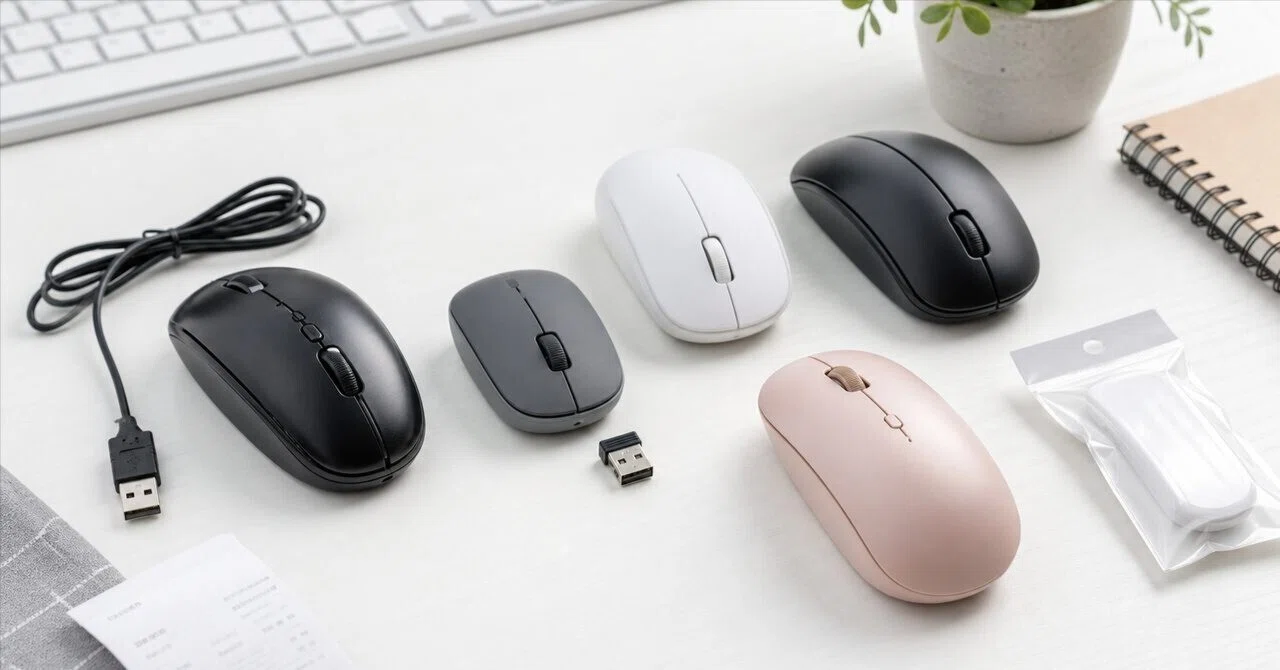
マウス 100 均
