
ストリーミングサービスの普及により、日常的な音楽体験は手軽になりました。しかし、特典CDや限定盤、サブスクリプション未解禁のアーティスト音源、レンタルしたアルバムなど、依然としてCDからしか手に入らない名曲は数多く存在します。手元にある大切なCDコレクションをiPhoneで高音質かつ手軽に聴きたいという需要は、今なお根強く残っています。
かつては「パソコンを開いてiTunesで同期する」作業が当たり前でしたが、現在はパソコンを所持していなくても専用機器やアプリを活用してわずか数分でiPhoneへ直接楽曲を取り込める環境が整っています。有線・ワイヤレスを活用した最新の移行手順から、従来のPC接続における音質設定の最適解、さらには「曲が同期されない」「曲名が正しく反映されない」といったトラブルの解消法まで、失敗しないための全手順を余すところなく解説します。
📌 【この記事の重要ポイントまとめ】
- 要点1:パソコンがなくても「CDレコ」や「ラクレコ」などの専用ドライブを使えば、無料アプリ経由で直接iPhoneへ高速転送が可能。
- 要点2:PCを所有しているなら、Windowsの「iTunes/Appleデバイス」やMacの「ミュージック」アプリを使うことで追加コスト0円で高音質移行が完結する。
- 要点3:取り込んだ楽曲が反映されない最大の原因は「Apple Music(ライブラリを同期)の競合」や「フォーマット不一致」であり、設定の見直しで即座に解決できる。
【2026年最新】CDをiPhoneに取り込む主要ルートと完全比較
CDの音源データをiPhoneへ移行するアプローチは、大きく分けて「パソコンを使わない専用ハードウェア方式」と「パソコンを経由する従来方式」の2つに大別されます。利用者の手元にある機材や予算、求める音質設定によって最適なルートは異なります。
それぞれの特徴やコスト、所要時間を整理した比較データは以下の通りです。
| 取り込み方法 | 初期費用(目安) | アルバム1枚の所要時間 | 編集部の見解・おすすめ度 |
|---|---|---|---|
| スマホ専用CDドライブ (CDレコ / ラクレコ) | 約9,000円〜15,000円 | 約4〜6分(Wi-Fi/ケーブル) | ★★★★★ PC不要で最も手軽。楽曲情報や歌詞も自動取得可能。 |
| PC経由(Windows) iTunes / Appleデバイス | 0円 (外付けドライブ所持時) | 約5〜8分(取り込み+同期) | ★★★★☆ 既存PCがあるなら最安。標準ミュージックアプリで一元管理可能。 |
| PC経由(Mac) ミュージックアプリ | 0円 (外付けドライブ所持時) | 約3〜5分(Finder経由同期) | ★★★★☆ Appleエコシステム内でスムーズに連携。ロスレス取り込みも容易。 |
| 一般PC用CDドライブ直結 (変換アダプタ使用) | 約3,000円〜5,000円 | 動作不可(直接読み込み非対応) | ★☆☆☆☆ 非推奨。iOSのシステム制限により単体動作は不可。 |
パソコンなしで即完了!外付けCDドライブを活用した最速移行術
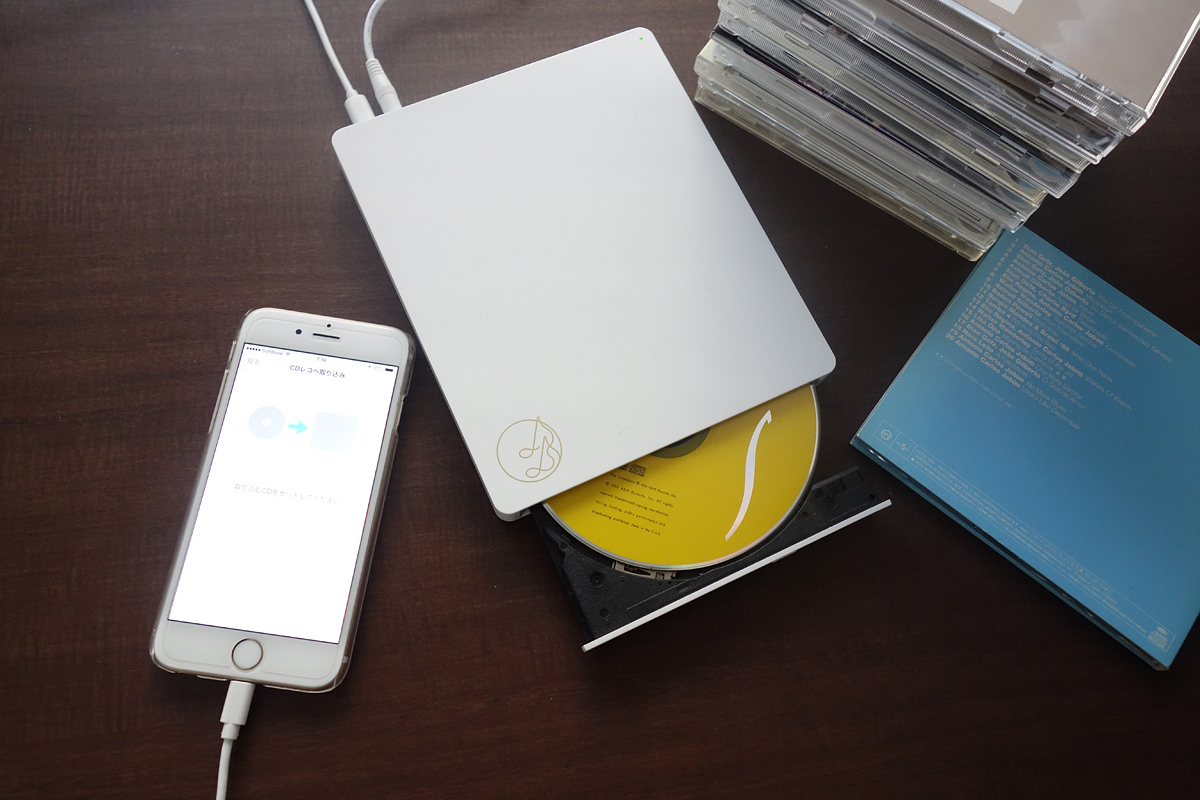
パソコンを介さず、CD iPhone 取り込み パソコンなしで進めたい場合のデファクトスタンダードとなっているのが、スマートフォン専用に開発された外付けCDドライブの活用です。国内市場では、アイ・オー・データ機器の「CDレコ」シリーズと、バッファローの「ラクレコ」シリーズが市場のシェアを大きく二分しています。
これら専用機器の強みは、ハードウェアと専用のiPhone CD 取り込み 無料アプリが最適化されている点にあります。Gracenoteなどの音楽データベースと自動連携するため、CDをセットしてボタンを押すだけで、アルバム名、曲名、アーティスト名、ジャケット写真、歌詞データまでが自動で付与されます。
接続方式には「Wi-Fi接続モデル」と「有線ケーブル接続モデル」が存在します。安定した高速転送を望む場合や設定の煩雑さを避けたい場合は、付属のUSB-CまたはLightningケーブルでiPhoneと直接つなぐケーブルモデルが確実です。CD1枚(60分収録)あたりの取り込み時間は約4分から6分で完了し、取り込んだ楽曲は各社が提供する専用プレーヤーアプリ内でオフライン再生できます。
【PCあり派】Mac・Windowsを使った定番の同期手順
自宅にパソコンがある場合、最もコストをかけずにCD音源を取り込める王道ルートがiTunes CD 取り込み iPhoneの連携です。追加のハードウェア購入費用を抑えつつ、標準の「ミュージック」アプリ内で他のサブスク音源とシームレスに混在させて管理できるメリットがあります。
Windows環境では、Microsoft Storeで配信されている公式の「iTunes」または最新の「Apple デバイス」アプリを使用します。Mac環境(macOS Catalina以降)では、OS標準のMac ミュージックアプリ CD 取り込み機能を利用します。
取り込み時に重要なのが、取り込み音質の事前設定です。CDを読み込む前に設定メニューの「読み込み設定」を開き、音質とストレージ容量のバランスを最適化します。
- 高音質と容量節約の両立:「AACエンコーダ / 256kbps」が最も汎用性が高く、ストリーミング配信と同等以上のクリアな音質を維持しながら容量を抑えられます。
- 音質の劣化を完全排除:「Apple ロスレス・エンコーダ(ALAC)」を選択すると、CDの原音データを一切損なわずにiPhoneへ保存できます。
PCへインポートした後は、付属のケーブルでiPhoneをパソコンに接続し、同期対象のアルバムやプレイリストにチェックを入れて「適用」をクリックすれば転送が完了します。
噂の真偽を検証|「安価なPC用ドライブ」をiPhone直結で使えるのか?
Web上や動画プラットフォームにおいて、「数百円の変換アダプタを使い、安価なPC用外付けCDドライブをiPhoneのUSB-Cポートに接続すれば安く取り込めるのではないか」という情報が散見されます。しかし、技術的見地から検証すると、この方法で直接CDをリッピングすることは不可能です。
iOSのシステム設計上、外部接続された光学ドライブ(CD/DVD/Blu-rayドライブ)のファイルシステムやSCSIコマンドを直接制御する標準ドライバーが組み込まれていません。そのため、Type-C端子を搭載したiPhoneであっても、PC用の汎用ドライブを単に挿しただけではディスクが認識されず、音楽データを抽出することはできません。
「CDレコ」や「ラクレコ」といった製品が動作するのは、ドライブ内部にスマートフォン通信用の独自制御チップとファームウェアを搭載し、専用アプリと暗号化通信を行っているためです。安易に安価な汎用ドライブを購入して変換アダプタで接続しても、費用が無駄になってしまうため注意が必要です。
音源が反映されない?Apple Music CD同期トラブルの原因と完全対策
CDから楽曲を取り込んだにもかかわらず、「iPhoneのライブラリに表示されない」「グレーアウトして再生できない」「一部の曲名が別のアートワークに置き換わってしまう」という現象は、多くのユーザーが直面するトラブルです。この背景には、Apple Music CD 同期に伴うクラウドマッチング仕様が関係しています。
「iPhone ミュージック CD 反映されない 理由」として代表的な原因と対策は以下の3点です。
- 「ライブラリを同期」の競合:Apple Musicを契約している場合、PC上のCD音源は自動的に「クラウドミュージックライブラリ」へアップロードされます。アップロード処理が完了する前にiPhone側を確認すると、未同期状態で表示されない場合があります。PC側で「ファイル」>「ライブラリ」>「クラウドライブラリをアップデート」を手動実行することで解消します。
- クラウド上の誤マッチング:Appleのサーバーが、CDの音源を既存の配信楽曲と誤判定し、勝手に別バージョンの楽曲やライブ音源に置き換えてしまうケースがあります。これを防ぐには、PC側でトラックのプロパティを開き、アーティスト名やアルバム名に固有の識別文字を追加してから同期させます。
- ストレージ不足や通信制限:iPhone本体の空き容量が逼迫していると、ローカル転送が途中で強制中断されます。「設定」>「一般」>「iPhoneストレージ」から十分な空き領域を確保した上で再試行してください。
【実態検証】利用者の生の声と現場目線で見えたリアル
SNSやコミュニティ掲示板で実際にCD移行を行っているユーザーの声を分析すると、利便性と運用面におけるリアルなメリット・デメリットが浮き彫りになります。
実際に専用ドライブ(ラクレコ/CDレコ)へ移行したユーザーからは、「パソコンを立ち上げて起動を待つストレスから解放された」「レンタルCDショップから帰宅後、リビングですぐにスマホに入れられるため積読ならぬ“積みCD”がなくなった」という即時性を評価する声が圧倒的です。
一方で、「専用アプリ内でしか曲が再生できないモデルがあり、普段使っている別の音楽アプリと再生環境が分かれてしまう」「何百枚ものCDを一気に移行する場合、スマホが占有されてしまいバッテリー消費も激しい」といった運用上の課題を指摘する声も少なくありません。大量のライブラリを一括でデジタル化する場合は、現在でもPCのバッチ処理を活用した方が効率的であるという現場の実情が伺えます。
【プロの結論】あなたに最適なCD移行ルートの選択基準
生活スタイルや所有機器に応じて、選ぶべき移行ルートは明確に分かれます。自身の状況に合致した方法を選択することが、無駄な出費やトラブルを避ける最善策です。
- 専用CDドライブ(CDレコ/ラクレコ)を選ぶべき人:
・自宅にパソコンがない、またはPCの操作に不慣れな人
・購入・レンタルしたCDを、その場ですぐにiPhoneで聴きたい人
・歌詞表示やCDブックレット機能をアプリ内で手軽に楽しみたい人 - PC経由(iTunes/Macミュージック)を選ぶべき人:
・すでに自宅にPC環境があり、追加費用を一切かけたくない人
・過去の音源資産がすでに数百枚以上あり、標準ミュージックアプリで一元化したい人
・ビットレートやロスレス形式(ALAC/WAV)など、音質設定を細かくこだわりたい人
【cd iphone 取り込み】に関するよくある質問(FAQ)
Q1:完全無料のアプリだけで、外付け機器を買わずにCDをiPhoneへ取り込めますか?
A1:CDという物理メディアからデータを読み取る性質上、光学ドライブという物理ハードウェアが必ず必要になります。すでにPCとドライブをお持ちであれば、OS標準の無料ソフトウェア(iTunesやMacのミュージック)のみで完全無料で取り込みが可能です。PCがない場合は、スマートフォン対応の専用CDドライブの購入が必要となります。
Q2:取り込んだCDの楽曲は、Apple Musicを解約したら消えてしまいますか?
A2:消えません。CDから取り込んだデータは自分自身が所有するローカル音源として扱われるため、Apple Musicの月額サブスクリプションを解約しても、iPhoneの本体内や同期したPC内にそのまま残り、永続的にオフライン再生が可能です。
Q3:CDレコやラクレコで取り込んだ曲を、iPhoneの標準ミュージックアプリで聴くことはできますか?
A3:製品のモデルや設定により異なります。Wi-Fi経由や専用アプリ経由で取り込んだ楽曲は、基本的に各社専用のプレーヤーアプリ内での再生がメインとなります。iOSの標準ミュージックアプリ内に直接格納したい場合は、PCのiTunes/Macを経由して同期するか、製品側の「共有機能」でファイル書き出しを行う必要があります。
Q4:インポートした楽曲のジャケット写真やタイトルが「トラック01」のまま反映されない時は?
A4:発売直後の新譜やインディーズ盤、同人CDなどは、インターネット上の音楽データベースに情報が未登録の場合があります。PC接続の場合はプロパティから手動で曲名や画像を入力できます。スマホ専用ドライブの場合は、専用アプリ内の「楽曲情報再取得」を実行するか、アプリ内の編集メニューから手動設定を行ってください。
まとめ:愛着あるCD音源をiPhoneでスマートに楽しむために
サブスクリプションが全盛となった現在でも、パッケージに込められたアートワークや限定音源の価値が薄れることはありません。現代のテクノロジーを活用すれば、パソコンの有無にかかわらず、誰でも数ステップで愛着あるCDコレクションを手のひらのiPhoneへと移行できます。
手軽さを最優先するなら「スマートフォン専用CDドライブ」、コストと統合管理を重視するなら「PC経由の同期」を選択するのがベストなアプローチです。手元に眠っている大切なディスクをデジタルライブラリへと蘇らせ、いつでもどこでもお気に入りの音楽を楽しめる快適な再生環境を整えてみてください。 (出典: cd iphone 取り込み(Yahoo!ニュース))
関連フォトギャラリー

cd iphone 取り込み
cd iphone 取り込み
