
音楽ストリーミングサービスの世界的巨人であるSpotifyにおいて、多くのユーザーが一度は直面する壁があります。それが「スマートフォンアプリの設定画面を開いても、どこにも有料プランの解約ボタンが見当たらない」というトラブルです。毎月のサブスクリプション料金を止めたいのに手続き方法が分からず、無駄な支払いを続けてしまうケースは後を絶ちません。
現場の検証データやユーザーコミュニティの声を調査すると、解約手続きが進まない背景には、単なる操作ミスではなくプラットフォーム間の規約や決済ルートによる構造的な要因が存在することが判明しています。本稿では、アプリから手続きができない決定的な理由を解き明かすとともに、決済方法別の確実な解約手順と見落としがちな請求トラブルの回避法をわかりやすく解説します。
📌 【この記事の重要ポイントまとめ】
- 要点1:Spotify公式アプリ(iOS/Android)内には解約機能がなく、SafariやChromeなどのWebブラウザから「Spotifyアカウントページ」へアクセスするか、各OSの定期購入管理画面から手続きを行う必要がある。
- 要点2:解約が完了しない主な原因は「登録時と異なる別アカウントへのログイン」「Apple/Google経由の決済」「提携パートナー経由の契約」の3点に集約される。
- 要点3:有料プラン(Premium)を解約しても即座に楽曲が聴けなくなるわけではなく、次回請求日の前日までは有料機能を維持したまま、自動的に無料のSpotify Freeプランへ移行する。
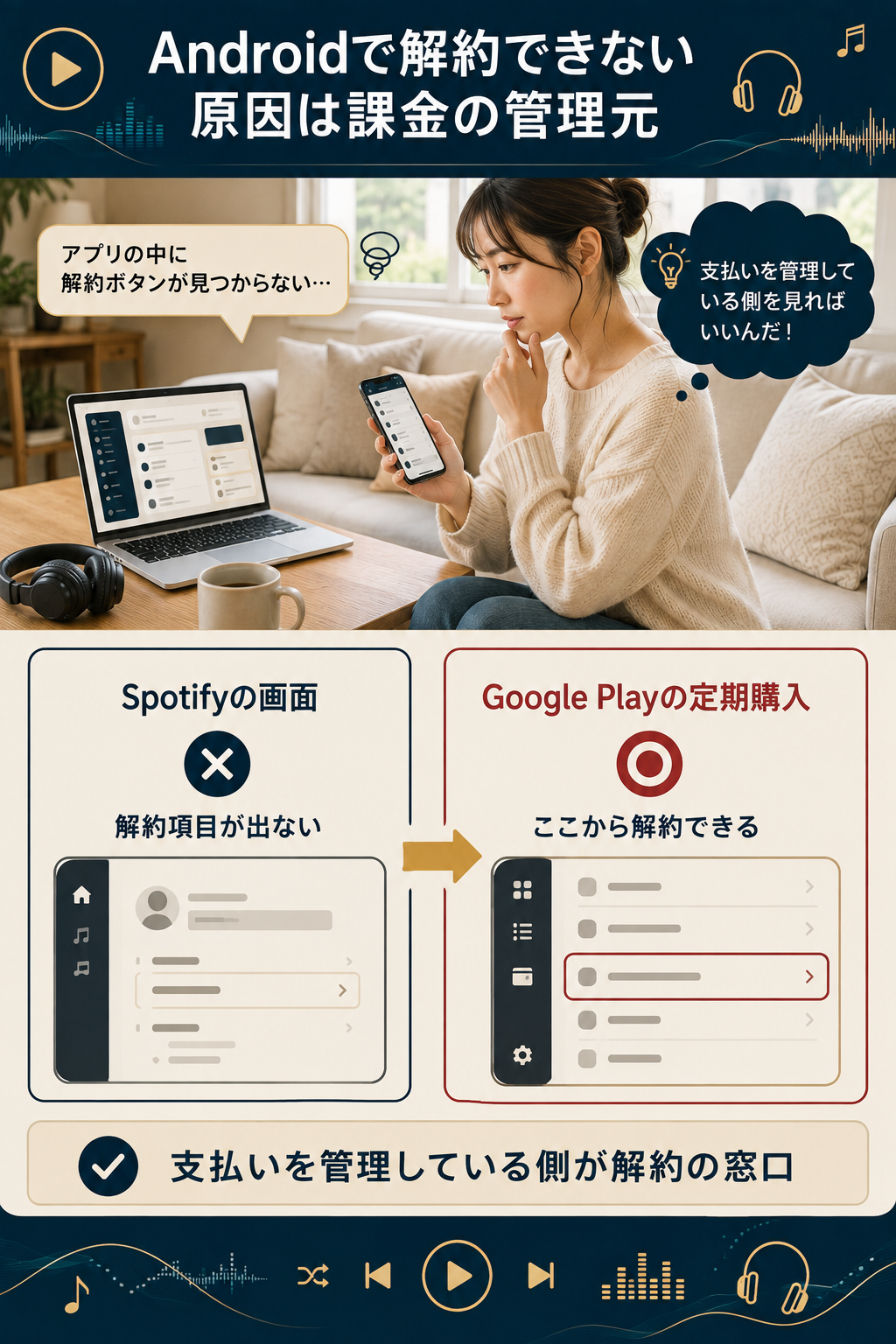
【アプリから解約できない理由】なぜスマホアプリの設定画面にボタンがないのか?
「iPhoneやAndroidのSpotifyアプリ内を探しても、有料プランのキャンセル項目が見当たらない」という疑問は、SNSや知恵袋などの相談プラットフォームで年間を通じて極めて多く投稿されています。結論から言えば、Spotifyアプリ内から直接プレミアムプランを解約することはシステム上できません。これはユーザー側の操作ミスやアプリの不具合ではなく、サービスの基本設計によるものです。
この仕様の背景には、Apple(App Store)やGoogle(Google Play)が設けている「アプリ内課金に関するガイドライン」と、プラットフォーム側に支払う手数料を巡る長年のエコシステム構造が存在します。音楽配信サービス各社は、アプリ内で直接決済や契約変更を完結させる場合、プラットフォーム規約に基づく手数料や仕様制限の対象となります。そのためSpotifyは、アカウントの根幹である「サブスクリプションの契約・変更・解約」の管理機能をアプリから切り離し、外部のWebブラウザ上にある「アカウント情報ページ」に集約する方針を採用しています。
したがって、Spotifyプレミアム解約を行うための第一歩は、「アプリを閉じてWebブラウザ(Safari、Google Chromeなど)を立ち上げる」ことになります。アプリをアンインストール(削除)しただけでは定期購入は停止されず、毎月の自動引き落としが継続してしまうため注意が必要です。
【2026年最新】決済ルート別・Spotifyプレミアム解約の完全手順ガイド
Spotifyの契約は、加入時に選択した「決済方法」によって解約手続きを行う場所が厳密に分かれています。自分がどのルートで支払っているかを確認し、該当する正しい手順を踏まなければ解約は完了しません。
| 決済ルート | 手続きを行う場所 | 解約完了までの目安時間 | 編集部の検証メモ |
|---|---|---|---|
| 公式サイト直接決済 (クレジットカード、PayPalなど) | Webブラウザ上の「Spotifyアカウントページ」 | 約1〜2分 | 利用者が最も多い標準ルート。ブラウザログインが必須。 |
| Apple決済 (App Store / iOS定期購読) | iOS端末の「設定」アプリ > Apple ID > サブスクリプション | 約1分 | 過去にiOS経由で契約したアカウントが対象。ブラウザ側では操作不可。 |
| Google Play決済 (Android定期購入) | Google Playストアアプリ > お支払いと定期購入 | 約1分 | Androidアプリ経由でGoogle課金を選択した場合に適用。 |
| パートナー経由 (通信キャリア・外部サービス提携) | 各提携先事業者の会員マイページ(docomo、au、SoftBank等) | 約3〜5分 | Spotify公式ページには解約リンクが表示されず、提携元での手続きが必要。 |
1. Webブラウザ経由の標準解約手順(クレジットカード・PayPal等の直接契約)
Spotify公式サイトでクレジットカードやデビットカード、PayPal等を用いて契約している場合は、以下の「Spotify解約ブラウザ手順」に沿って進めます。
① SafariやChromeなどのブラウザを開き、Spotify公式サイトの「アカウントページ(spotify.com/account)」にアクセスしてログインします。
② 画面上部のメニューまたはアカウント概要から「プランの管理」もしくは「利用可能なプラン」を選択します。
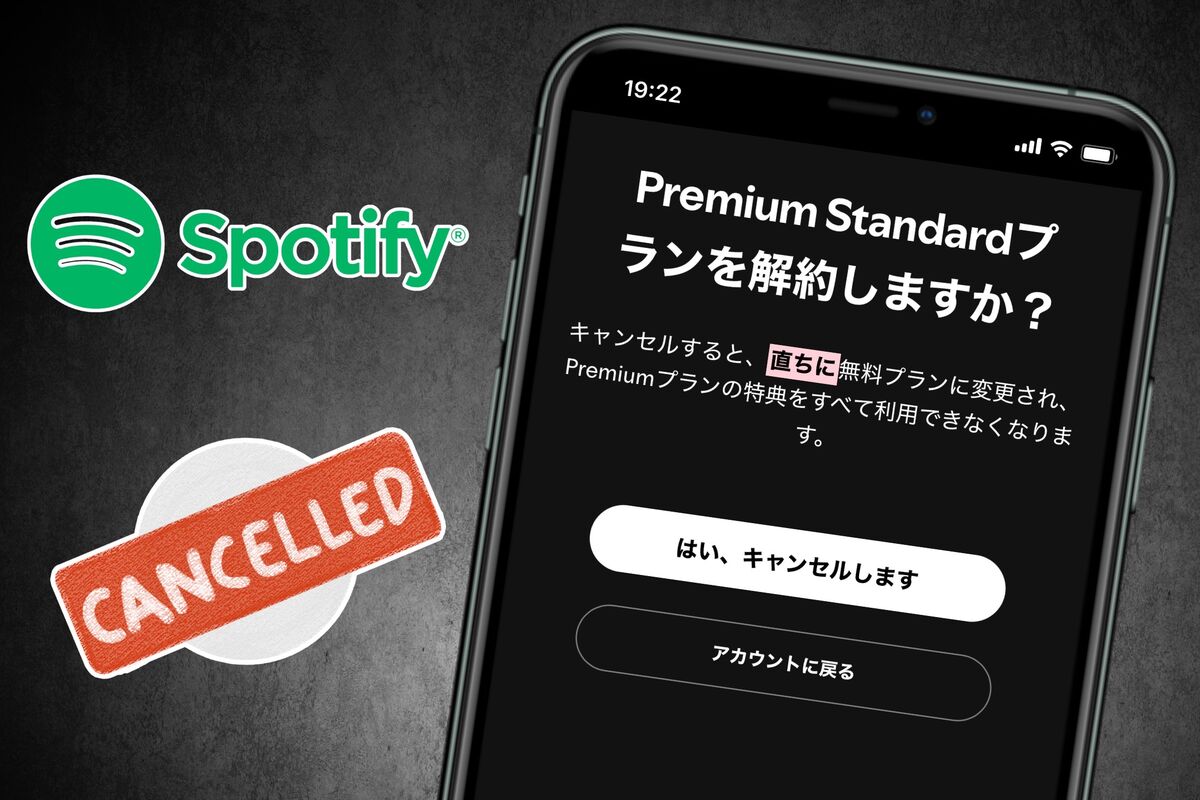
③ ページをスクロールし、「Premiumをキャンセル」というテキストリンクをタップします。
④ 最終確認画面が表示されるため、「キャンセル手続きを続行」を選択し、最後に「キャンセルを完了する」をタップします。
⑤ 画面に「プランの解約が完了しました(次回の更新日にFreeプランへ切り替わります)」という旨のメッセージが表示されたことを確認します。
2. iPhone利用者のAppleサブスクリプション解約手順
過去にiOSのアプリ内課金を利用して契約した場合、Spotifyのアカウントページ上には「この定期購入はAppleを通じて管理されています」と表示され、Web上からのキャンセルができません。
この場合は、iPhone本体の「設定」アプリを開き、最上部にある「自分の名前(Apple ID)」をタップします。続いて「サブスクリプション」を選択し、有効な契約一覧から「Spotify」を探して「サブスクリプションをキャンセルする」を実行してください。
3. Android利用者のGoogle Play定期購入解除手順
Android端末のGoogle Play決済を利用している場合は、Google Playストアアプリを開きます。右上のプロフィールアイコンをタップし、「お支払いと定期購入」>「定期購入」の順に進みます。一覧からSpotifyを選択し、「定期購入を解約」をタップして画面の指示に従うことで完了します。
【実態検証】「解約したはずなのに請求が続く」トラブルの4大原因と現場の生の声
当編集部がユーザーサポートへの相談事例やコミュニティの声を調査したところ、「解約ボタンを押したつもりなのに翌月も請求が発生した」というトラブルには、共通する4つの盲点があることが浮き彫りになりました。
第一の盲点は「別アカウントの存在(重複契約)」です。
利用者の多くが無意識のうちに、メールアドレス登録、Appleでサインイン、LINE連携、Googleアカウント連携などで複数のSpotifyアカウントを作成してしまっています。現在使っていない古いアカウントで有料契約が生きており、解約手続きを行ったのは無料の別アカウントだったという事例が極めて目立ちます。クレジットカード明細に記載されている請求番号や引き落とし名義を手がかりに、契約中のアカウントを特定する必要があります。
第二の盲点は「解約処理の途中離脱」です。
Spotifyの解約画面では、引き止めを目的としたアンケートや特典案内が複数ページにわたって表示されます。「キャンセルを確定する」の最終確認ボタンを押す前にブラウザを閉じてしまい、手続きが完了していなかったという失敗が頻発しています。手続き後は必ず、登録メールアドレス宛に「解約完了通知メール」が届いているかを確認することが防衛策になります。
第三の盲点は「通信キャリア等のバンドルプラン」です。
大手通信キャリアの料金プランやオプションサービスにSpotify Premiumが付帯している場合、Spotifyのアカウント画面からは解約できません。キャリア側のマイページ(My docomo、My au、My SoftBankなど)からオプション解約を行う必要があります。
第四の盲点は「ログイン情報が不明な場合の放置」です。
登録したメールアドレスを解約・紛失してログインできず、アカウントページにアクセスできない状態のまま課金が続くケースです。Spotifyログインできない場合の対処法として、公式ヘルプの「パスワード再設定ページ」から心当たりのあるアドレスを入力するか、それでも特定できない場合は決済機関(クレジットカード会社等)の明細に記載された取引IDを提示してSpotify公式サポートへ直接問い合わせを行う必要があります。
Spotify退会とアカウント削除の決定的な違い|無料プラン移行後の注意点
解約を検討する際、多くの利用者が「有料プランの解約(Spotify無料プラン変更)」と「アカウント自体の完全削除(Spotify退会)」を混同しています。この2つの処理には明確な違いがあります。
有料プランを解約した場合、アカウントそのものは維持され、自動的に無料プラン(Spotify Free)へと移行します。これにより、これまで作成したプレイリストやお気に入りに登録した楽曲、フォローしているアーティストの情報はすべてそのまま保存されます。将来的に再び有料プランへ戻りたくなった際も、同じデータを引き継いで利用を再開できます。
一方、アカウント削除(退会)を行うと、保存された楽曲データ、プレイリスト、再生履歴、ユーザー名を含むすべてのデータが完全に消去され、二度と復元できなくなります。「単に月額料金の支払いを止めたいだけ」であれば、アカウント削除をする必要はなく、プレミアムプランの解約手続きのみを行えば十分です。
また、気になるSpotify解約タイミングについてですが、請求サイクルの途中で解約手続きを行っても、すでに支払った月額料金の日割り計算や返金は行われません。ただし、解約ボタンを押した瞬間から使えなくなるわけではなく、「次回請求日の前日」まではプレミアムプランの全機能(オフライン再生、広告非表示、スキップ無制限など)を引き続き利用可能です。そのため、更新日ギリギリまで待つ必要はなく、解約を決めた時点で早めに手続きを完了させておくのが最も安全な判断といえます。
【プロの結論】サブスク経済における心理的バウンダリーと失敗しない見極め基準
定額制サブスクリプションモデルが社会インフラとして定着した現在、ユーザー側が健全なデジタル消費を保つためには、「心理的バウンダリー(不要な課金サービスとの適切な境界線)」を意識的に設定することが不可欠です。
自動更新の利便性の裏には、「解約のハードルを少し高くすることで契約を維持させる」というプラットフォーム側のビジネスモデルが介在しています。アプリ内に解約ボタンが配置されていない設計も、構造上その一環として機能してしまっている側面は否めません。だからこそ、ユーザー自身が契約状況を定期的に点検するリテラシーが求められます。
【判断基準】Spotify Premiumを継続すべき人・解約を急ぐべき人
継続をおすすめできる人:
・毎日の通勤・通学や作業中にオフライン再生(通信量を抑えた再生)を多用する人
・広告による中断なく、アルバムやプレイリストを曲順通りに聴きたい人
・高音質設定でのストリーミング視聴を重視する人
解約・無料プランへの移行を検討すべき人:
・月に数回しか音楽を聴かず、BGMとしてシャッフル再生できれば十分な人
・Wi-Fi環境下でのみ利用しており、端末への楽曲ダウンロードをほぼ使っていない人
・他の音楽サブスク(Apple MusicやYouTube Musicなど)と重複して契約している人
迷っている場合は、一度無料プランへ切り替えてみることを推奨します。無料プランを実際に使用し、広告の頻度やシャッフル制限が自身のライフスタイルにおいて許容範囲かどうかを体感した上で、必要に応じて再契約するのが最も無駄のない選択肢です。
【spotify 解約 できない】に関するよくある質問(FAQ)
Q1:スマホのアプリをアンインストール(削除)すれば、有料プランは解約されますか?
A1:いいえ、解約されません。アプリを消去してもSpotifyのサーバー上にある契約情報は有効なままであり、月額料金の請求は継続します。必ずWebブラウザのアカウントページや、各OSの定期購入管理画面からキャンセル手続きを行ってください。
Q2:解約手続きを完了したら、ダウンロードした曲はすぐに聴けなくなりますか?
A2:即座には消えません。解約手続きを行っても、現在の請求期間(有効期限)が終了する日まではダウンロード楽曲の再生やオフライン機能を利用できます。期限が切れて無料プラン(Free)へ移行したタイミングで、オフライン再生機能が制限されます。
Q3:登録したメールアドレスやパスワードを忘れてログインできず、解約画面に進めません。どうすればいいですか?
A3:まずはSpotify公式の「パスワード再設定ページ」で、使用している可能性のあるメールアドレスを入力して再設定メールが届くか確認してください。Apple IDやGoogleアカウント、Facebookなどのソーシャルログインを試すのも有効です。どうしても特定できない場合は、クレジットカードの明細番号を用意の上、公式サイトのお問い合わせフォームから直接サポートへ連絡してください。
Q4:解約手続きの途中で「現在のプランを維持」といった案内が何度も出ます。どれを選べばいいですか?
A4:割引オファーや無料延長などの引き止め画面が表示された場合でも、完全に解約したい場合は「キャンセル手続きを続行する」「Premiumをキャンセル」を選択し続けてください。最終的に「解約が完了しました」という完了通知画面が表示されるまで進める必要があります。
まとめ:2026年最新のSpotify解約手順と快適な音楽ライフの選び方
Spotifyのプレミアムプランが解約できない問題は、「アプリ内からは手続きできない仕様であること」と「加入時の決済ルートに応じた窓口を選択する必要があること」の2点を把握することで確実に解決できます。
Webブラウザからアカウントページへアクセスするか、端末の定期購入画面を開けば、操作自体はわずか数分で完了します。解約しても更新日までは有料機能を使えるため、不要と感じた時点で後回しにせず手続きを済ませることが、予期せぬ自動引き落としを防ぐ最善策です。自身の音楽試聴スタイルに合わせて最適なプランを選択し、無駄のないデジタルライフを確立してください。 (出典: spotify 解約 できない(Yahoo!ニュース))
関連フォトギャラリー
spotify 解約 できない
spotify 解約 できない
