ふとスマートフォンの画面右上を見たとき、いつもと違う色のバッテリーマークが表示されていたり、あるはずのマークが突然消えていたりして戸惑った経験を持つ方は少なくありません。iPhoneのステータスバーに常駐するバッテリーアイコンは、端末の駆動状況や充電状態、さらには省電力機能の作動有無を瞬時に伝える極めて重要なインジケーターです。
日常的に使うデバイスだからこそ、アイコンが黄色や赤色に変色した理由や、突然非表示になった際の復旧手順を正確に把握しておくことは、予期せぬバッテリー切れや端末トラブルを防ぐ大きな鍵となります。本稿では、最新のiOS環境に基づき、アイコンの変色理由から残量パーセントの常時表示設定、消えたマークの復活術、さらにはバッテリー劣化の見極め方まで、現場検証データを交えて徹底解説します。
📌 【この記事の重要ポイントまとめ】
- 要点1:電池アイコンの変色は端末状態のサインであり、黄色は「低電力モード」、赤色は「残量20%以下」、緑色は「充電中」を明確に示しています。
- 要点2:アイコンが消えた場合は、Dynamic Islandの表示競合や一時的な描画バグが主因であり、コントロールセンターの呼び出しや端末再起動で即座に復元可能です。
- 要点3:バッテリー残量パーセント表示やウィジェット設定を活用しつつ、「バッテリーの状態と最大容量」を定期確認することが長期的な端末維持に直結します。
【即解決】iPhone電池アイコンが黄色・赤色・緑色になる決定的な理由
画面右上のバッテリーマークは、現在の内部処理モードや残量、給電状態に応じて色がダイナミックに変化します。変色の背後にあるOSの制御ロジックを理解することで、慌てることなく適切な対応を取ることができます。
最も問い合わせが多いのが、iPhone電池アイコン黄色低電力モードの作動状態です。バッテリー残量が20%を下回った際に表示されるポップアップで「低電力モード」を許可した場合や、設定アプリから意図的に有効化した際にアイコンが鮮やかな黄色へと切り替わります。このモード下では、メールの自動取得、バックグラウンドでのアプリ更新、画面の自動ロック時間(30秒に固定)、一部のビジュアルエフェクトが制限され、消費電力が大幅にカットされます。元の白色(または黒色)に戻したい場合は、iPhone低電力モード解除方法として「設定」>「バッテリー」からスイッチをオフにするか、コントロールセンター内の電池アイコンをタップして解除します。
次に、iPhone電池アイコン赤色の意味は、単純明快に「深刻なバッテリー不足(残量20%以下)」を警告するサインです。10%を下回るとさらに警告が強化され、速やかな給電が行われない場合は強制シャットダウンへ移行します。赤色表示を確認した段階で、不要な高負荷アプリ(動画撮影や3Dゲームなど)の起動を控えるのが賢明です。
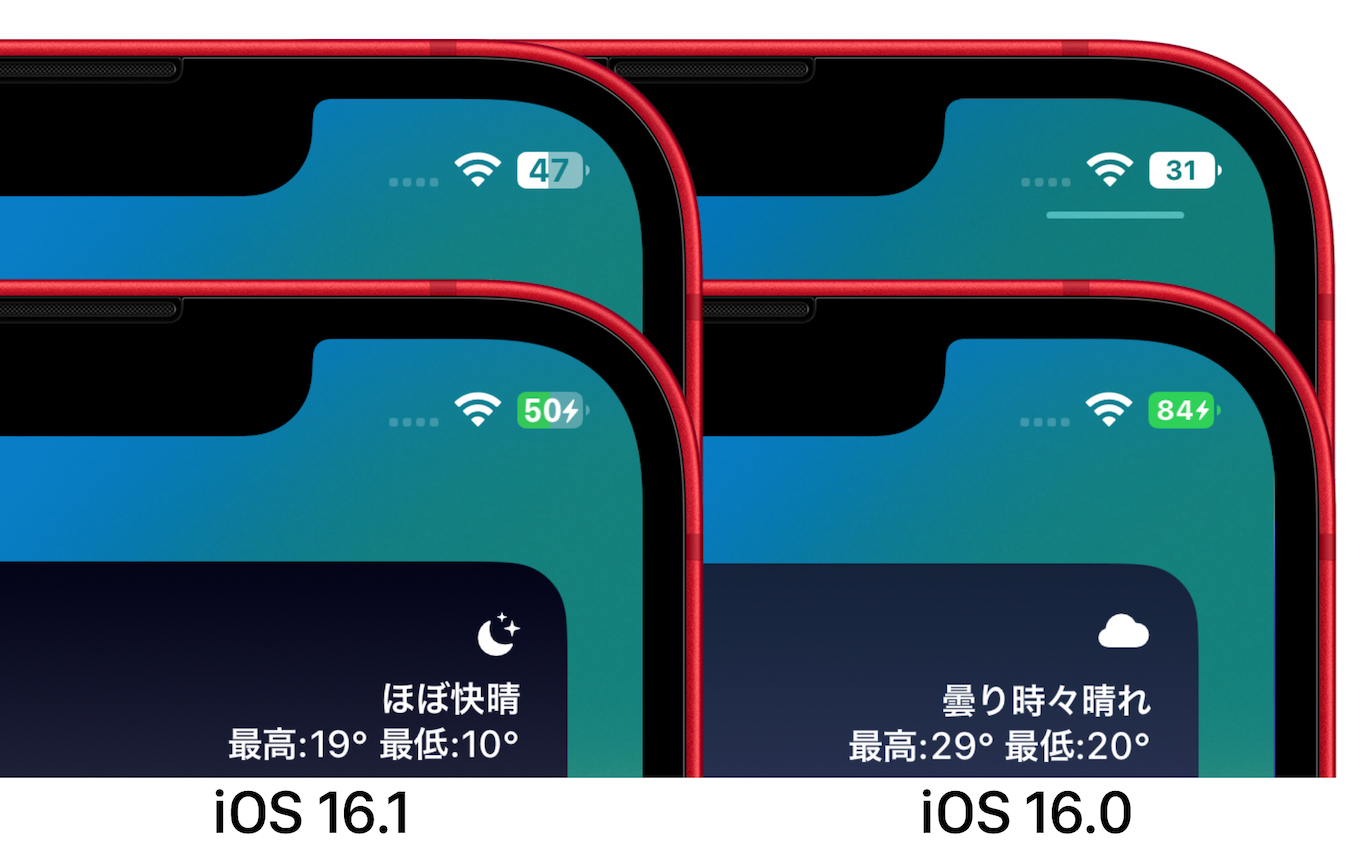
一方、ケーブル接続やワイヤレス充電器に置いた際に確認できるのが、iPhone充電マーク緑色の意味です。バッテリーアイコンの内側に小さな稲妻マークが点灯し、枠内が緑色で満たされていく演出は、正常に電力が供給されている証拠です。なお、バッテリー残量が80%を超えると、バッテリーの化学的劣化を抑えるためにiOSが一時的にトリクル充電(低速充電)へ移行するケースがありますが、緑色アイコンが点灯していれば給電自体は順調に行われています。
バッテリーアイコンの色と状態の完全比較データ【2026年最新版】
端末の稼働状況とアイコンのビジュアル変化を整理した比較データは以下の通りです。色ごとの機能制限やユーザーが取るべき推奨アクションを俯瞰して確認できます。
| アイコンの表示色 | 詳細・作動ステータス | システム制限・影響 | 編集部の推奨アクション |
|---|---|---|---|
| 黄色(イエロー) | 低電力モード作動中(残量問わず) | バックグラウンド通信停止、ProMotion制限(最大60Hz) | 通知遅延を避けたい場合は設定から解除。節電優先なら維持 |
| 赤色(レッド) | バッテリー残量20%未満(警告領域) | パフォーマンス制限がかかる可能性、突然の電源断リスク | 直ちに充電器へ接続。モバイルバッテリーの携行を推奨 |
| 緑色(グリーン) | 外部電源からの給電中(充電中マーク点灯) | 80%到達時に最適化充電による速度制御が入る場合あり | 80〜90%程度まで充電し、過度な満充電放置を回避 |
| 白 / 黒(通常) | 残量21%以上での通常稼働状態 | 機能制限なし(背景色に合わせて白または黒で描画) | 特段の操作は不要。通常の利用を継続 |
残量パーセント表示とウィジェットのスマートな設定手順
視覚的なアイコンの長さだけでなく、「あと何パーセント残っているのか」を数値で正確に把握したいケースは非常に多いです。iOSの進化に伴い、数字の出し方や確認方法の選択肢は大きく広がっています。
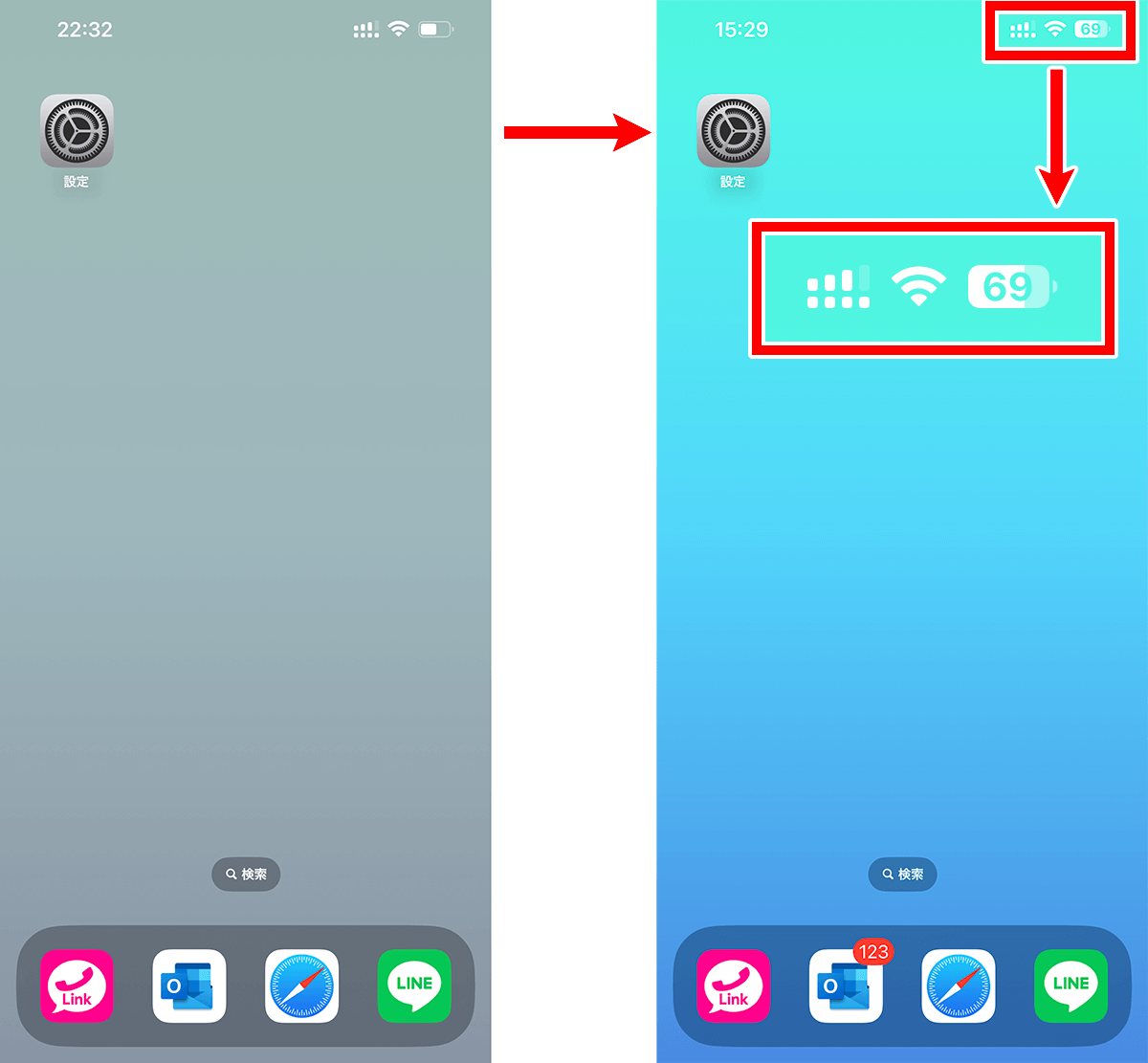
最も基本となるiPhoneバッテリー残量パーセント表示の設定は極めてシンプルです。本体の「設定」アプリを開き、「バッテリー」の項目へ進みます。最上部に配置されている「バッテリー残量(%)」のトグルスイッチをオンにするだけで、iPhone右上アイコン表示設定が更新され、バッテリーマークの内側または真横に数値が常時表示されるようになります。
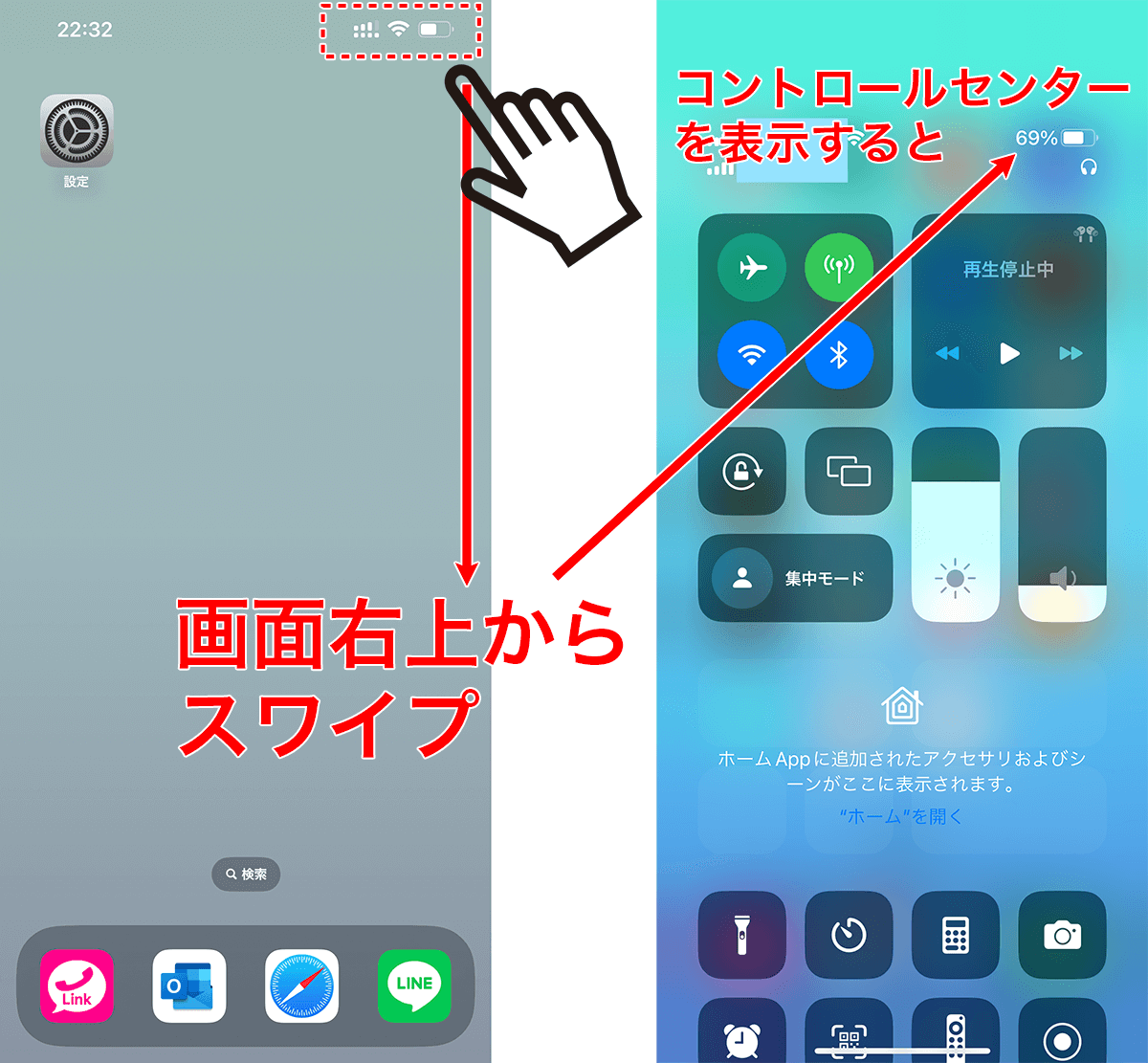
もしステータスバーをすっきりと保ちたい場合は、スイッチをオフにしたままでも問題ありません。画面右上隅から下方向へスワイプしてiPhoneコントロールセンター残量確認を行えば、大型のコントロールパネル内に確実な残量パーセントが大きく表示されます。
さらに、接続しているAirPodsやApple Watchの電池残量もまとめて一括監視したい場合は、iPhone電池残量ウィジェット設定を活用するのが鉄則です。ホーム画面の何もない場所を長押しし、画面左上の「+」ボタンから「バッテリー」を選択。「小・中・大」の好みのサイズを選んで配置すれば、複数デバイスの残量をホーム画面上でリアルタイムに把握できます。
【実態検証】利用者の生の声と現場目線で見えたリアル
SNSや大手コミュニティサイト(知恵袋や5ちゃんねる等)の投稿を分析すると、バッテリー表示に関するリアルな不満や勘違いが多数浮き彫りになっています。
特に多いのが、「黄色いアイコンになった途端に動作がカクつく」「動画のフレームレートが落ちる」という声です。これは前述の通り、低電力モードによってProMotionディスプレイのリフレッシュレートが最大120Hzから60Hzへと強制固定される仕様によるものです。不具合ではなくOSの仕様通りの挙動ですが、ハイエンドモデルの滑らかな描画に慣れたユーザーほど強い違和感を覚える傾向にあります。
また、「夜間に充電器を挿していたのに、朝起きたら80%で充電が止まっていた」という相談も後を絶ちません。これは「バッテリー充電の最適化」または「80%上限設定」が正しく働いている証拠であり、故障ではありません。毎日の起床時間や行動パターンを機械学習したiOSが、バッテリーの劣化を抑えるために意図的に待機している状態です。
【トラブル対処】iPhoneのバッテリーマークが消えた原因と確実な復活技
画面右上にあるはずのiPhoneバッテリーマーク消えたというトラブルに見舞われた場合、ハードウェアの故障を疑う前にソフトウェアの表示制御をチェックする必要があります。
主な原因として挙げられるのが、Dynamic Island(画面上部の楕円形通知エリア)を搭載したモデルにおける表示スペースの競合です。録音アプリの稼働、タイマーの作動、マップのナビゲーションなどが同時にアクティブになると、ステータスバーの表示優先順位が切り替わり、一時的にアイコンが隠れる現象が発生します。また、横画面表示対応のアプリから縦画面へ戻った際の描画フレームバグも確認されています。
このような場合のiOSバッテリーアイコン戻し方は、以下の手順を順番に試すことでほぼ100%解決します。
- コントロールセンターの開閉:画面右上から下へスワイプし、再度上へ押し戻すことでステータスバーの描画プロセスが強制リフレッシュされます。
- バックグラウンドアプリの完全終了:Dynamic Islandで稼働しているライブアクティビティをすべて終了させます。
- 端末の強制再起動:音量を上げるボタンを押してすぐ離し、音量を下げるボタンを押してすぐ離し、電源ボタン(サイドボタン)をAppleロゴが表示されるまで長押しします。
- 設定の表示切り替え:「設定」>「バッテリー」から「バッテリー残量(%)」のオン・オフを2〜3回切り替えて内部フラグを再同期させます。
バッテリーの減りが異常に早い?最大容量の確認と劣化のサイン
「朝100%だったのに昼過ぎには赤色アイコンになってしまう」という場合、単純な設定ミスだけでなく物理的なバッテリーセルの劣化が進んでいる可能性があります。
まずはiPhoneバッテリー状態と最大容量の数値を点検しましょう。「設定」>「バッテリー」>「バッテリーの状態と充電」を開くと、新品時と比較したバッテリー容量の割合がパーセンテージで表示されます。Apple公式の設計基準では、フル充電サイクルを500回〜1,000回繰り返した時に、本来の容量の80%を維持するように設計されています。この数値が80%未満に低下している場合、「著しく劣化しています」というサービス警告が表示され、iPhoneバッテリー減りが早い理由の直接的要因となります。
最大容量がまだ十分であるにもかかわらず消費が激しい場合は、バックグラウンド処理の過多が疑われます。「設定」>「一般」>「Appのバックグラウンド更新」を見直し、不要なアプリの通信をカットすることや、位置情報の「常に許可」を「使用中のみ」に変更するだけで、消費スピードを劇的に抑えられます。
一般に知られていない盲点とネットの誤解|低電力モードの常時使用は正解か?
ネット上の一部情報では「バッテリーを長持ちさせるために常に低電力モードにしておくべき」というTipsが散見されますが、これは専門的な視点から見ると大きな誤解を招く運用法です。
常時低電力モードで運用すると、AirDropの受信失敗、iCloud写真の同期停止、重要なプッシュ通知の遅延など、スマートフォンとしての利便性が著しく損なわれます。さらに、タスク処理速度を落とすことで逆にプロセッサの稼働時間が延び、トータルの消費電力量が大差ない結果に終わるケースも報告されています。
【プロの結論】バッテリー寿命を最長化する運用の判断基準
デジタル機器に対する過剰な心配から、常にバッテリー残量に縛られてしまう心理状態は「バッテリー不安症(Low Battery Anxiety)」とも呼ばれ、健全なデジタルライフの妨げになります。過度な節電操作に追われるのではなく、以下の明確な基準で向き合うことを推奨します。
- 普段通りに使ってよい人:日中に充電環境があり、最大容量が85%以上を維持しているユーザー。節電設定に時間を割くよりも、80%充電上限を活用した自然な運用がベストです。
- 設定見直しが必須な人:最大容量が80%を切っている、または1日中外出先で充電ができない環境に身を置くユーザー。この場合は低電力モードを適宜手動で併用しつつ、正規サービスプロバイダでのバッテリー交換を速やかに検討すべきです。
【iphone 電池 アイコン】に関するよくある質問(FAQ)
Q1:充電ケーブルを挿しているのに電池アイコンが緑色にならず、パーセントが増えません。何が原因ですか?
A1:充電端子(USB-CやLightningポート)内部のホコリ詰まり、充電器の出力不足、またはケーブルの断線が疑われます。また、端末本体が極端に熱を持っている場合、発熱保護のために給電が一時ストップします。本体を冷ましてから別の充電ケーブルで接続を試してください。
Q2:低電力モードを設定していないのに、気がつくと勝手に黄色いアイコンになっています。なぜですか?
A2:ショートカットアプリの「オートメーション」機能によって、「残量が特定%以下になったら低電力モードを自動起動する」設定が組まれている可能性があります。「ショートカット」アプリ内の「オートメーション」タブを開き、意図しない自動化レシピが登録されていないか確認してください。
Q3:最新のiOSにアップデートした後、アイコンのパーセント表示がどうしても消せなくなりました。戻せますか?
A3:「設定」>「バッテリー」内の「バッテリー残量(%)」トグルスイッチをオフにすることで、数字を含まないシンプルな電池アイコン表示に戻せます。スイッチがグレーアウトして操作できない場合は、端末の強制再起動を行ってください。
Q4:バッテリーの最大容量が81%です。80%を切る前に交換したほうがいいですか?
A4:動作に明確な支障(突然の電源落ちや激しい処理落ち)がない限り、慌てて交換する必要はありません。ただし、冬場などの低温環境下では電圧降下が起きやすくなるため、残量警告が頻発するようになった段階で交換を予約するのが合理的です。
まとめ:正しい知識で快適なiPhoneライフを維持するポイント
iPhoneの電池アイコンは、端末内部で起きているエネルギー制御を的確に伝える重要なシグナルです。黄色は省電力、赤色は充電要請、緑色は給電中という明確なルールを把握しておくだけで、日常の些細な不安は解消されます。
突然アイコンが消失した際も、システム競合や一時的な描画停止であることが大半であり、コントロールセンターの呼び出しや再起動で容易に対処可能です。日々の残量パーセント表示やウィジェットを適切にレイアウトしつつ、定期的なバッテリー状態のチェックを取り入れて、快適かつ安定したスマートデバイス運用を継続していきましょう。 (出典: iphone 電池 アイコン(Yahoo!ニュース))
関連フォトギャラリー
iphone 電池 アイコン
iphone 電池 アイコン
小林 菜々子 (Nanako Kobayashi)
デジタルマーケター最新のトレンドや話題のニュースをわかりやすく解説するWebライターです。読者の皆様に役立つ情報を日々お届けしています。
この著者の記事一覧を見る