プレゼン資料を仕上げる段階でスライドごとにフォントがバラバラになっていることに気づき、1枚ずつ手作業で修正した経験を持つ人は少なくありません。複数人のスライドを統合したり、過去の提案書からスライドをコピー&ペーストしたりすると、異なるフォントが混在して全体の統一感が大きく損なわれてしまいます。
資料の見栄えをプロレベルに整え、無駄な作業時間を劇的に削減するためには、正しい一括変更の手順とトラブルへの対処法を把握しておく必要があります。手作業の修正から抜け出し、短時間でフォントを完璧に統一する決定的なノウハウを分かりやすく整理しました。
📌 【この記事の重要ポイントまとめ】
- 要点1:スライド全体のフォント変更は「ホーム」タブ内にある「フォントの置換」機能を使えば数秒で完了する。
- 要点2:「一部だけ変わらない」現象は、独立したテキストボックスや図形内の文字がスライドマスターの管理下から外れていることが主な原因である。
- 要点3:スライドマスターのテーマ設定やVBAマクロ、既定のオブジェクト設定を使い分けることで、手戻りのない資料作成が実現できる。
【基本手順】「フォントの置換」機能を使ってプレゼン全体を瞬時に統一する
最も手軽かつスピーディーにスライド全体のフォントを揃える方法が、パワーポイントに標準搭載されている「フォントの置換」機能です。スライドの枚数が何十枚あっても、指定したフォントをプレゼン全体から検索し、別のフォントへ一発で書き換えてくれます。
操作手順は非常にシンプルです。まず「ホーム」タブの右端にある「編集」グループから「置換」の横にある小さな下矢印をクリックし、表示されるメニューから「フォントの置換」を選択します。ダイアログボックスが表示されたら、「置換前のフォント」に変更したいフォント名を指定し、「置換後のフォント」に新しく適用したいフォントを選んで「置換」ボタンを押すだけです。
この機能の強みは、各スライドの通常テキストだけでなく、後述するプレースホルダー内のテキストも対象に含まれる点にあります。フォント名を1種類ずつ指定して入れ替えるだけで、プレゼン全体の見た目を素早く均一化できます。
【デザインの根本改善】スライドマスターと「テーマのフォント」カスタマイズ
資料全体のデザインルールを根本から一元管理したい場合は、スライドマスターのフォント変更機能を使用するのが正攻法です。スライドマスター側で基本フォントを定義しておけば、新しいスライドを追加した際にも自動的に指定フォントが適用されます。
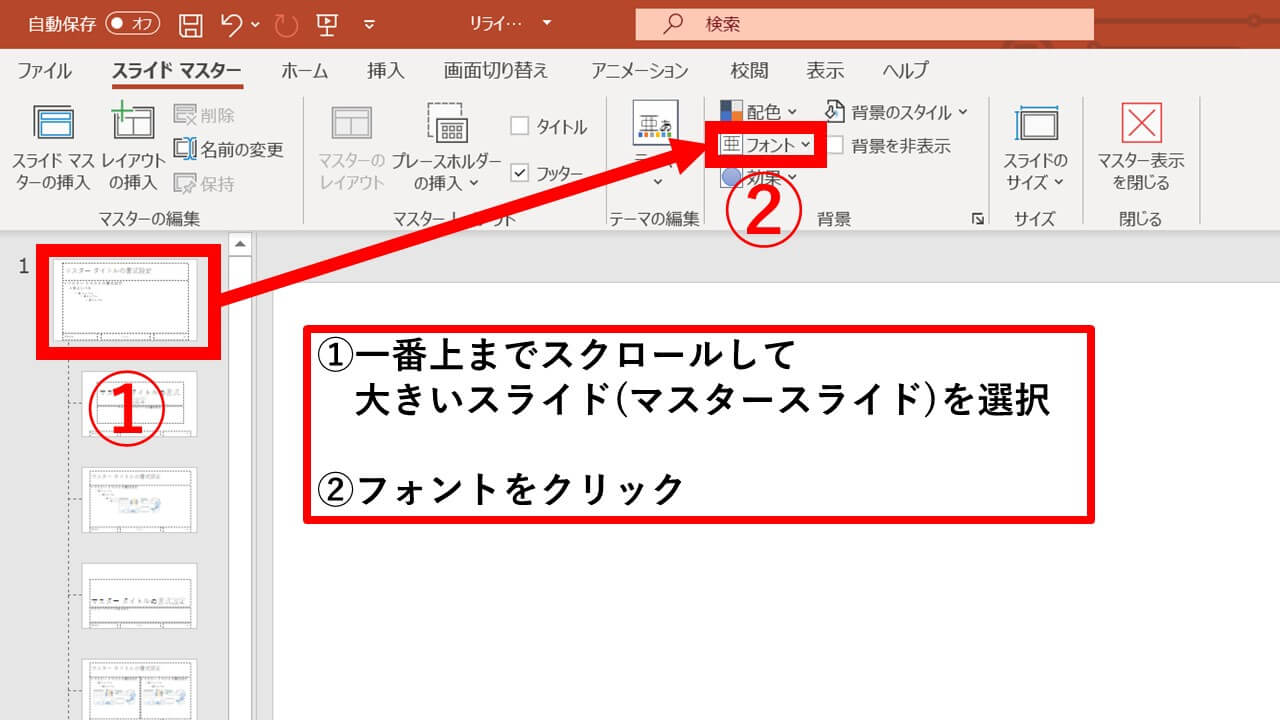
設定を行うには、上部メニューの「表示」タブから「スライドマスター」を開きます。左側のサムネイル一覧で一番上にある「親マスター(最上位のスライド)」を選択した状態で、ツールバーの「フォント」メニューをクリックし、最下部にある「フォントのカスタマイズ」を選択してください。
設定画面では、見出し用・本文用それぞれに対して「日本語文字用のフォント」と「英数字用のフォント」を個別に指定可能です。ここで設定したフォントセットはテーマとして保存され、プレゼン全体のベース設定として機能します。作業完了後は「マスター表示を閉じる」をクリックして通常編集画面に戻ります。
なぜ?「一部の文字だけ変わらない」3大原因とテキストボックス・図形の対処法
フォントの一括置換やスライドマスターの変更を実行したにもかかわらず、「なぜか一部の文字だけ変更前のフォントのまま残ってしまう」というトラブルは頻繁に発生します。この問題を引き起こす主な原因は以下の3点に集約されます。
1つ目の原因は、プレースホルダー外に直接配置された独立テキストボックスです。「タイトル」や「コンテンツ」といった標準枠を使わず、手動で「挿入」>「テキストボックス」から作成した文字は、スライドマスターのテーマ変更に連動しません。この場合は前述の「フォントの置換」機能を使うか、テキストボックスを選択した状態で書式を再設定する必要があります。
2つ目の原因は、図形の中に直接入力されたテキストです。四角形や矢印などの図形に入力した文字も、スライドマスターのフォント設定が自動反映されないケースが目立ちます。「フォントの置換」を実行しても置換対象としてうまく認識されない場合、スライド内の図形を全選択(Ctrl + A)し、ホームタブからフォントを一括指定するのが確実な対処法です。
3つ目の原因として、特殊なダブルバイトフォントやシンボルフォントの混入が挙げられます。以前の編集者が外部フォントを使用していたり、文字コードが特殊な記号を含んでいたりすると、置換機能がスキップしてしまうことがあります。置換前フォント一覧に「?」アイコンが付いている場合は、そのフォントを手動で標準的なフォント(BIZ UDPゴシックや游ゴシックなど)に割り当て直す作業が必要です。
表内の文字やSmartArtも一括変換!見落としがちなオブジェクトの攻略法
プレゼン資料で多用される「表(テーブル)」や「SmartArtグラフィック」も、通常の一括変更で見落とされやすいエリアです。これらは特殊なオブジェクト構造を持っているため、スライドマスターのフォント変更が部分的にしか効かないケースがあります。
表内のテキストフォントを一括で変更する場合、セル単体ではなく表の外枠をクリックして表全体を選択した状態にします。その状態で「ホーム」タブから目的のフォントを選択すれば、表内の全セルにある文字フォントが一括で書き換わります。
SmartArtに関しても同様で、個々の図形パーツを1つずつ選択するのではなく、SmartArtの最も外側にあるフレームをクリックし、オブジェクト全体が選択された状態でフォント指定を行います。階層が深い複雑な図解であっても、外枠選択からのフォント指定を行えば、一瞬で統一感を取り戻すことが可能です。
【2026年最新】Mac版パワポでの一括変更手順とOS間のフォント互換性トラブル
ハイブリッドワークが定着した現代のビジネス現場では、WindowsとMacの間でプレゼンファイルをやり取りする機会が当たり前になっています。しかし、OS間で利用可能なシステムフォントが異なるため、フォントの置き換わりやレイアウト崩れが発生しがちです。
Mac版のPowerPointでフォントを一括変更する場合、画面上部メニューバーの「フォーマット」>「フォントの置換」から実行します。Windows版とメニューの階層が一部異なりますが、機能自体は同様に動作します。
OS間の表示崩れを防ぐための最新対策として推奨されるのが、Windows・Macの双方に標準搭載されているフォント(BIZ UDPゴシック、Meiryo UI、Arialなど)をメインフォントに採用することです。また、相手環境でのフォント置換トラブルを完全に防ぎたい場合は、「ファイル」>「オプション」>「保存」から「ファイルにフォントを埋め込む」を有効にして保存する運用が極めて有効です。
【大量スライド向け】VBAマクロと「既定のフォント設定」で作業効率を最大化する裏技
ページ数が50枚〜100枚を超える大規模な提案書や講義資料では、通常の置換作業すら手間がかかる場合があります。そうした場面で威力を発揮するのが、マクロ(VBA)を活用した完全自動化です。
Alt + F11キーでVBAエディタを開き、標準モジュールに以下のコードを貼り付けて実行すると、プレゼン内に存在するすべての通常スライド、図形、表内のテキストフォントが指定したフォントへ瞬時に書き換わります。
Sub ChangeAllFonts() Dim sld As Slide Dim shp As Shape Dim targetFont As String targetFont ="BIZ UDPゴシック" '変更したいフォント名を指定 For Each sld In ActivePresentation.Slides For Each shp In sld.Shapes If shp.HasTextFrame Then If shp.TextFrame.HasText Then shp.TextFrame.TextRange.Font.Name = targetFont shp.TextFrame.TextRange.Font.NameFarEast = targetFont End If End If If shp.HasTable Then Dim r As Long, c As Long For r = 1 To shp.Table.Rows.Count For c = 1 To shp.Table.Columns.Count shp.Table.Cell(r, c).Shape.TextFrame.TextRange.Font.Name = targetFont shp.Table.Cell(r, c).Shape.TextFrame.TextRange.Font.NameFarEast = targetFont Next c Next r End If Next shp Next sld MsgBox "すべてのフォント変更が完了しました!", vbInformation End Subさらに今後の作成効率を高めるための設定として、お気に入りのフォントとサイズを適用したテキストボックスを右クリックし、「既定のテキストボックスに設定」を選んでおく方法があります。同様に図形も「既定の図形に設定」を行っておけば、新しくオブジェクトを追加するたびにフォントを手動変更する無駄な工数をゼロに抑えられます。
【パワーポイント フォント 一括変更】に関するよくある質問(FAQ)
Q1:「フォントの置換」ダイアログで置換後のフォント一覧に希望のフォントが表示されません。どうすればいいですか?
A1:選択したいフォントがお使いのPCに正しくインストールされていないか、対象がダブルバイト(日本語)フォントに対応していない可能性があります。フォントファイルが正しくインストールされているかを確認し、PowerPointを再起動してから再度お試しください。
Q2:スライドマスターでフォントを変更したのに、特定のスライドだけ反映されないのはなぜですか?
A2:該当スライドのレイアウトが親マスターとリンクしていないか、スライド作成時にフォントの個別指定(直接上書き)が行われていることが考えられます。スライドを右クリックして「レイアウトの再適用」を実行すると、マスターの設定が強制的に反映されます。
Q3:フォントを一括変更した後にスライドの文字が枠からはみ出してしまいます。防ぐ方法はありますか?
A3:フォントによって文字の横幅や行間の基準値が異なるため、文字幅の広いフォントへ切り替えると枠外へ溢れる場合があります。テキストボックスの書式設定から「テキストに合わせて図形のサイズを調整する」または「はみ出すテキストを自動収縮する」を設定しておくことで、レイアウト崩れを最小限に抑えられます。
まとめ:プレゼン資料作成の無駄をゼロにするフォント管理術
パワーポイントにおけるフォントの統一は、単なる見た目の美しさだけでなく、資料全体の信頼感や視読性を大きく高める重要な工程です。1スライドずつ手作業で直すのではなく、「フォントの置換」「スライドマスター」「既定のオブジェクト設定」を状況に応じて正しく使い分けることで、作業時間を大幅に短縮できます。
一部の文字が変わらない原因の多くは、独立オブジェクトの仕様やマスターとの非連動によるものです。仕組みを理解していればトラブル時も焦らずに対処できます。今回紹介した時短テクニックを日々の資料作成に取り入れ、スマートで洗練されたプレゼン資料を効率的に仕上げてください。 (出典: パワーポイント フォント 一括変更(Yahoo!ニュース))
関連フォトギャラリー
パワーポイント フォント 一括変更
パワーポイント フォント 一括変更
