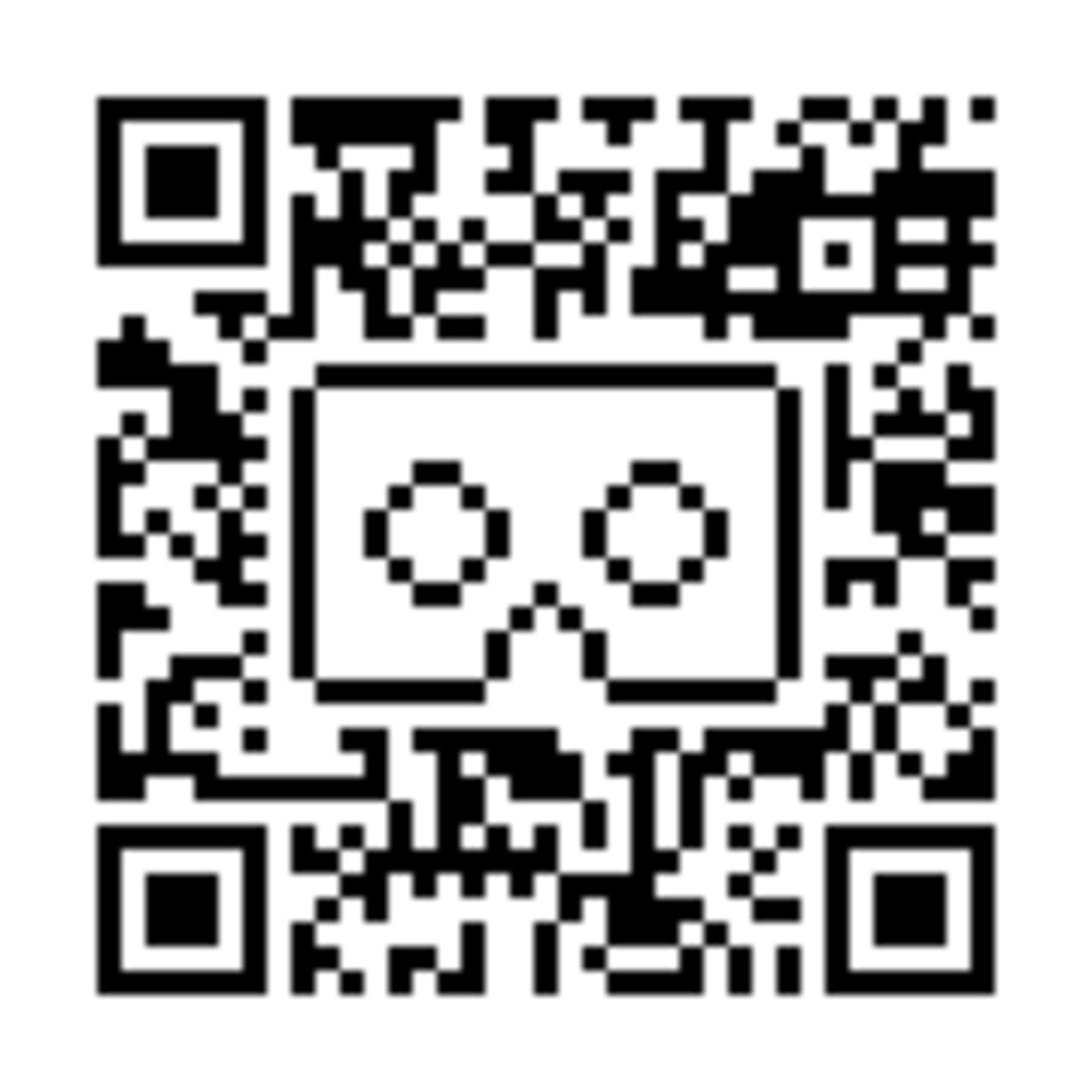
手軽に臨場感あるバーチャルリアリティを楽しめるスマートフォン向けVRゴーグルですが、「画面が歪んで酔いやすい」「映像が二重に見えてピントが合わない」といった違和感に悩まされるケースは後を絶ちません。実はその不快感の多くは、ゴーグル本体の不具合ではなく、「Cardboard ビューア プロファイル」の初期設定が完了していないことが原因です。
Googleが策定したCardboard規格は、端末ごとに異なるレンズの屈折率や画面とレンズの距離を専用のQRコードで読み込み、ソフトウェア側で歪みをリアルタイム補正する仕組みを採用しています。本記事では、手持ちのゴーグルを本来の光学性能へ引き上げるための設定手順から、QRコードが見つからない・読み取れない時の実践的な対処法、さらには自作プロファイルの作成術まで詳しく解説します。
📌 【この記事の重要ポイントまとめ】
- 要点1:VR映像の歪みや二重見えは、レンズ特性に合わせたCardboardプロファイル(QRコード)を設定することで劇的に改善する。
- 要点2:100均ゴーグルやノーブランド品でQRコードがない場合でも、代替コードの適用や公式ツールでの自作が可能。
- 要点3:ピント・目幅の物理調整とQRコードによるデジタル補正を正しく組み合わせることが、VR酔いを防ぐ決定打になる。
【なぜ二重に見える?】VR画面の歪みやボケを引き起こす「プロファイル未設定」の罠
スマートフォンを装着するタイプのVRゴーグルは、左右の目にわずかに異なる映像(視差)を見せることで立体感を生み出しています。しかし、レンズ越しにスマートフォン画面を見る構造上、レンズ特有の「樽型歪み」や色収差が発生することは避けられません。
この光学的な歪みを打ち消すために、アプリ側で逆方向の歪み(糸巻き型歪み)をあらかじめかけて相殺するのが、Google Cardboardの基幹システムです。ビューアの設定が行われていない標準状態では、使用しているゴーグルのレンズ倍率や焦点距離とアプリ側の補正値が一致せず、スマホVRが二重に見える現象や視界の激しい歪みを引き起こします。
「ピントを合わせても中心から周辺部にかけて像が流れる」「数分つけただけで強いVR酔いを感じる」という場合は、まず間違いなくビューアプロファイルの不一致が起きています。レンズに合わせた最適なCardboard QRコードを読み込ませる作業こそが、快適な視聴環境を整える第一歩です。
【基本手順】Google Cardboardの設定方法とアプリの正しい使い方
設定作業自体は数分で完了します。iPhone、Androidのどちらでも基本的なプロセスは共通しており、一度設定すればCardboard規格に対応したあらゆるVRアプリやYouTubeのVRモードに補正値が自動反映されます。
まず、手持ちのスマートフォンに「Google Cardboard」アプリをインストールして起動します。初回起動時、または画面上の歯車アイコン(設定)をタップすると、「ビューアを切り替える」というメニューが表示されます。
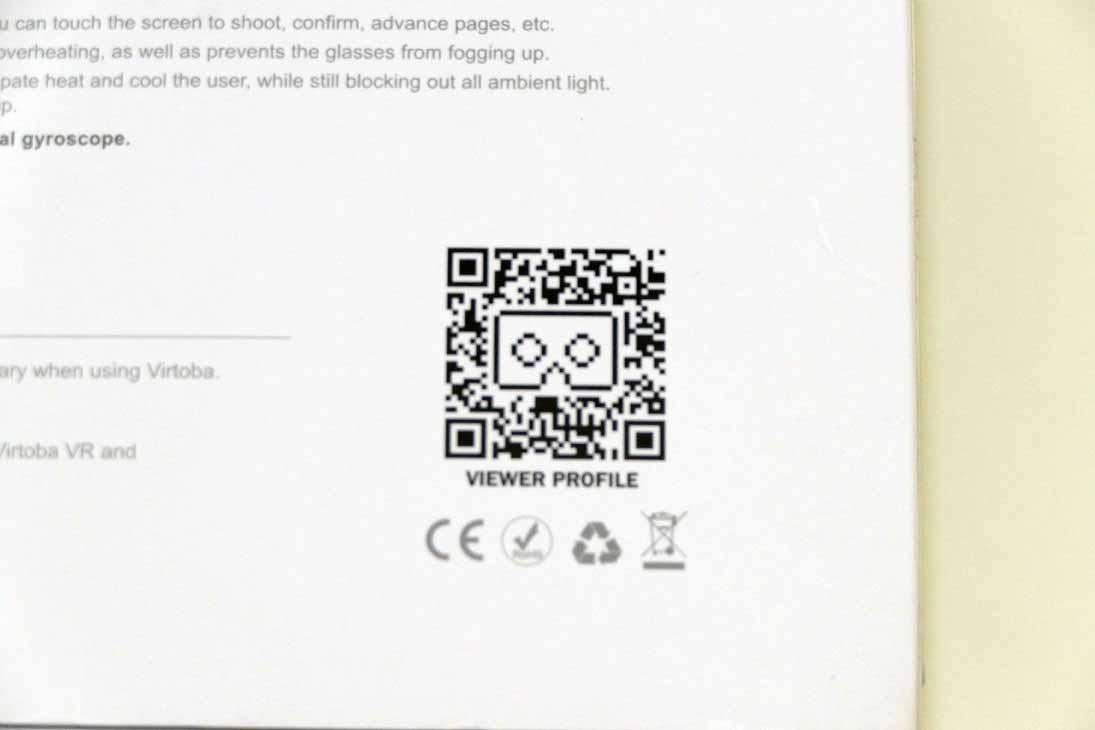
画面にカメラプレビューが立ち上がったら、VRゴーグルの側面やパッケージ、取扱説明書に印刷されているQRコードをファインダーの中央に収めてください。コードが正常に認識されると、「(製品名)が設定されました」とポップアップが表示され、即座に画面の歪み補正プロファイルが切り替わります。これでYouTubeなどのVR動画を再生した際、視野にぴたりと合致した鮮明な3D空間が広がるようになります。
【100均・ノーブランド対応】QRコードが見つからない・読み取れない時の対処法
ダイソーやセリアなどの100均VRゴーグルや、通販サイトで販売されている安価なノーブランド製品の場合、「パッケージにQRコードが付いていない」「付属のコードが小さすぎてカメラで読み取れない」というトラブルが頻発します。
コードが手元にない場合の最も実用的な解決策は、類似形状のメジャー製品用QRコードを代用することです。100均ゴーグルなどの簡易的な製品であれば、「Google Cardboard V2(公式ビューア)」のQRコードをスキャンするだけで、歪みが大幅に緩和され自然な立体視が得られます。
また、印刷されたQRコードが擦れていて読み取れない場合は、スマートフォンのカメラレンズの汚れを拭き取り、明るい照明の下で少し離れた位置からズームしてピントを合わせるか、PC画面上にQRコード画像を大きく表示させてスキャンを試してください。暗い室内や反射の強いパッケージ表面では、認識エラーが起こりやすくなります。
【一覧と自作】VR Viewer Profile Generatorを使ったプロファイル作成手順
Web上には世界中のVRファンが作成した「Google Cardboard QRコード一覧」が有志によってまとめられており、著名なサードパーティ製ゴーグルであれば型番検索で見つかることも珍しくありません。それでも完全にフィットするコードがない場合は、Googleが提供しているWebツール「VR Viewer Profile Generator」を用いて自作することが可能です。
このツールはPCのブラウザからアクセスし、画面に表示されるパラメータを変更しながら、手元のスマートフォンでリアルタイムにテストを行うシステムです。主な入力項目は以下の通りです。
・レンズから画面までの距離(Screen to lens distance)
・左右レンズの間隔(Inter-lens distance / IPD)
・画面に対する視野角(Screen center to lens distance)
・歪み補正係数(Distortion coefficients k1, k2)
PC画面上のスライダーを動かすと、スマホ画面上のテストグリッド(格子模様)の歪み方が即座に変化します。ゴーグルを覗き込みながら格子が真っ直ぐな正方形に見えるポイントを探し出し、最後に「Generate Profile」をクリックすれば、あなた専用のオリジナルQRコードが生成されます。
【ピントと視界を最適化】物理的な調整とQRコード設定の相乗効果
美しいVR体験を得るためには、QRコードによる「ソフトウェア補正」と、ゴーグル本体の「物理的なピント・目幅調整」の両輪を揃える必要があります。どちらか一方だけを合わせても、ベストな視界は得られません。
まずQRコードによって映像全体の幾何学的な歪みを取り除いた上で、ゴーグル天面や側面にあるスライダーを動かし、瞳孔間距離(IPD)と焦点距離を物理的に調整します。目の位置とレンズの光学中心がずれていると、いくらソフトウェア側で補正しても周辺視野のぼやけや目の疲れが残ってしまいます。
装着時は、スマートフォンの中心線とゴーグルの仕切り板がミリ単位で一致するようにセットしてください。中央がわずか数ミリずれるだけでも左右の像の融合が崩れ、二重見えの原因になります。デジタルとアナログの両面から丁寧に位置を追い込むことが、没入感を最大化する秘訣です。
【cardboard qr コード】に関するよくある質問(FAQ)
Q1:QRコードを一度読み込めば、他のVRアプリでも設定は維持されますか?
A1:はい。Google Cardboard SDKを利用して開発されたアプリ(YouTube、VRプレイヤー、各種ゲームなど)であれば、一度読み込んだビューアプロファイルが自動的に共有・適用されます。別のゴーグルに買い替えるまでは再設定の必要はありません。
Q2:カメラがQRコードをどうしても認識しない時の裏ワザはありますか?
A2:PCやタブレットのモニターに該当のQRコード画像を全画面で表示させ、部屋を適度に明るくした状態で、スマホを30cmほど離して徐々に近づけてみてください。画面の反射(映り込み)を抑えることで認識率が跳ね上がります。
Q3:100均のVRゴーグルに高い性能のプロファイルを当てても意味はありますか?
A3:大きな効果があります。安価なレンズほど周辺部の歪みが強いため、適切なCardboardプロファイル(またはGoogle Cardboard V2の標準コード)を読み込ませることで、視界の違和感や酔いやすさが劇的に軽減されます。
まとめ:最適なプロファイル設定でワンランク上のスマホVR体験を
スマートフォンを使ったVRは、専用のハイエンド機器と比べて手軽に導入できる一方、初期設定を怠ると本来のポテンシャルを発揮できません。「画面がブレる」「目が疲れる」と感じていたゴーグルでも、正しいQRコードを読み込ませるだけで、驚くほどクリアで自然な立体視へと生まれ変わります。
付属のコードが見つからない場合でも、標準プロファイルの代用やWebジェネレーターによる自作といった解決策が用意されています。わずか数分のセットアップで視界のクリアさは劇的に向上しますので、ぜひ本稿の手順を参考に最適な環境を整え、ストレスフリーなVRの世界をお楽しみください。 (出典: cardboard qr コード(Yahoo!ニュース))
関連フォトギャラリー
cardboard qr コード

cardboard qr コード
