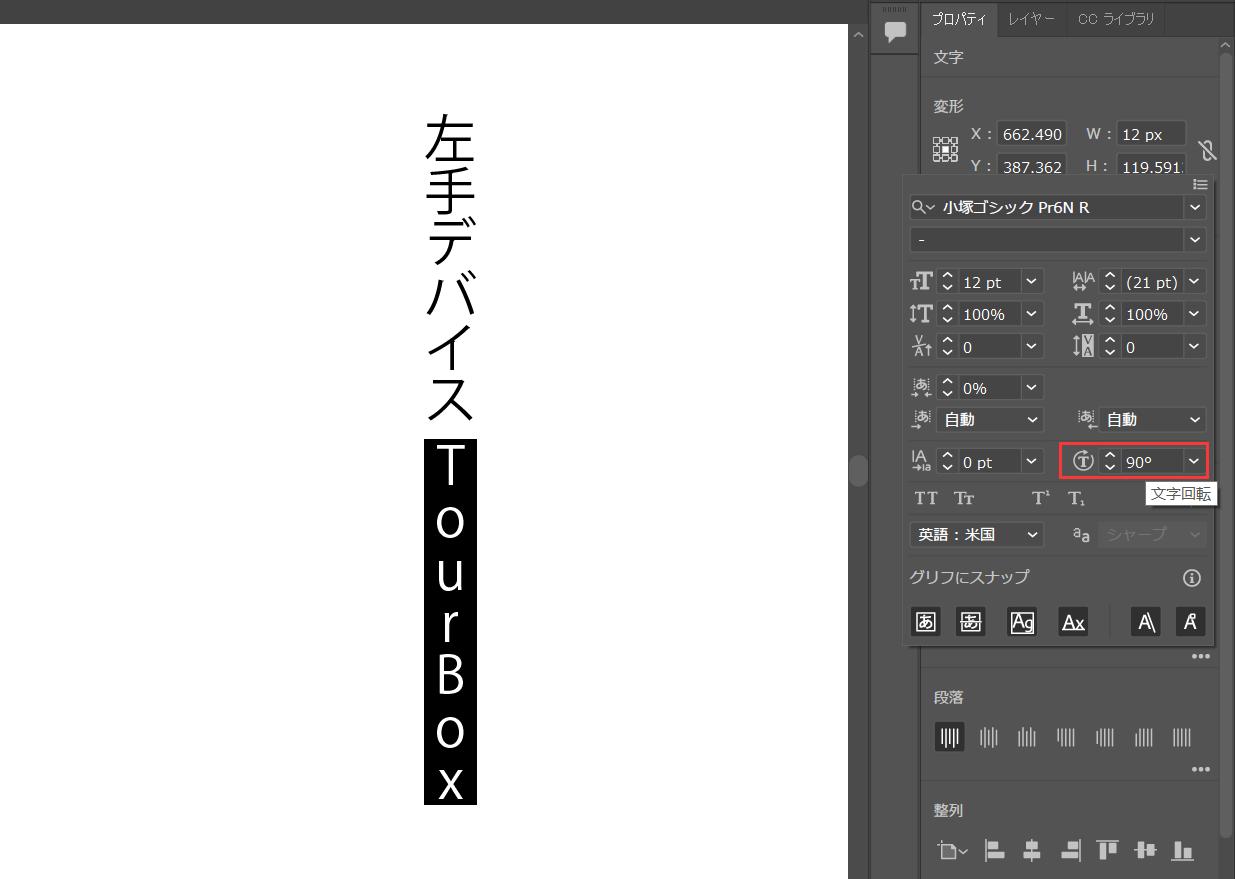
Adobe Illustratorでチラシやポスター、和風バナーなどをデザインする際、誰もが一度は直面するのが「縦書き」にまつわるトラブルです。ツールを切り替えたはずなのに欧文フォントで文字が倒れてしまったり、2桁の数字が横向きのまま不自然に並んでしまったりと、思い通りにいかず作業の手が止まってしまうケースは少なくありません。
縦書きのルールや文字組版の基本設定を把握しておけば、手作業で1文字ずつ回転させるような非効率な作業から完全に解放されます。本稿では、基本の文字ツール切り替えから実務で役立つ「縦中横」の活用法、フォントやアキ量設定の最適解まで、デザイン現場の視点でわかりやすく解説します。
📌 【この記事の重要ポイントまとめ】
- 要点1:縦書き入力は「縦書き文字ツール」への切り替えだけでなく、書式メニューの「組み方向切り替え」でも瞬時に変更可能。
- 要点2:半角数字やアルファベットが倒れる問題は、Illustrator文字パネル内の「縦中横」や「文字回転」で即座に解消できる。
- 要点3:縦書きが選べないトラブルの多くは、欧文専用フォントの選択や東アジア言語オプションの非表示設定が原因。
【基本操作】イラレで縦書きにする2つの方法|文字ツールの切り替えと組み方向の変換
Illustratorで文字を縦書きにする方法は、大きく分けて2通り存在します。新規で文字を入力していく段階なのか、すでに横書きで打ち込んであるテキストを縦書きに変えたいのかによって使い分けるのが効率的です。
これから新しくテキストを打ち込む場合は、ツールバーにある「文字ツール(T)」のアイコンを長押し(または右クリック)し、展開されたメニューからイラレ縦書き文字ツールを選択します。アートボード上をクリックすれば、そのまま縦方向に文字を入力できる状態になります。さらに、ドラッグして作成する「テキストエリア縦書き」を使えば、指定したフレーム内に収まる縦書き段落を簡単に作成可能です。
一方、すでに横書きで入力済みの文章を縦書きに変更したいときは、テキストオブジェクトを選択した状態で、上部メニューの「書式」>「組み方向」>「縦書き」を実行します。この組み方向切り替えを使えば、長文であってもレイアウトの構造を保ったまま一瞬で方向を変換できます。
【原因と解決】数字や英語が横を向く?縦書き時の向き崩れを直す基本手順
縦書きデザインで最も頻出する悩みが、「半角の英数字や記号が時計回りに90度倒れて横向きになってしまう」という現象です。たとえば日付の「2026年」や「WEB」といった単語を入力した際、文字が寝てしまい見た目のバランスが崩れてしまいます。
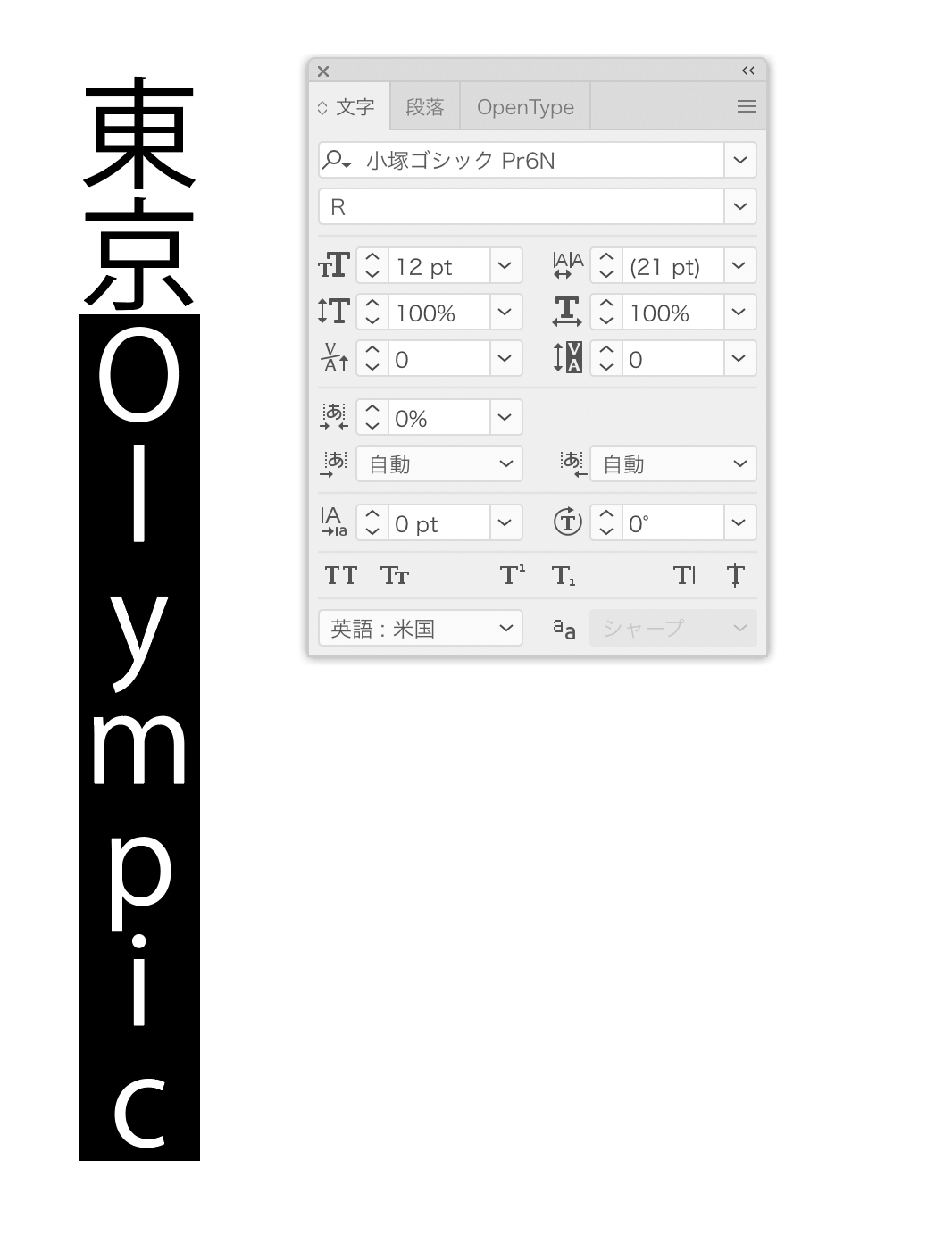
この現象が起きる根本的な原因は、半角英数字のデフォルト仕様にあります。半角文字は横書きを基準に設計されているため、縦書きエリアに配置すると自動的に90度回転した状態で並びます。これを直立させたい場合、まずは修正したい文字を選択し、Illustrator文字パネルのオプション(パネル右上の三本線メニュー)から「縦書き半角英数字回転」にチェックを入れます。これだけで、倒れていた文字がまっすぐ起き上がります。
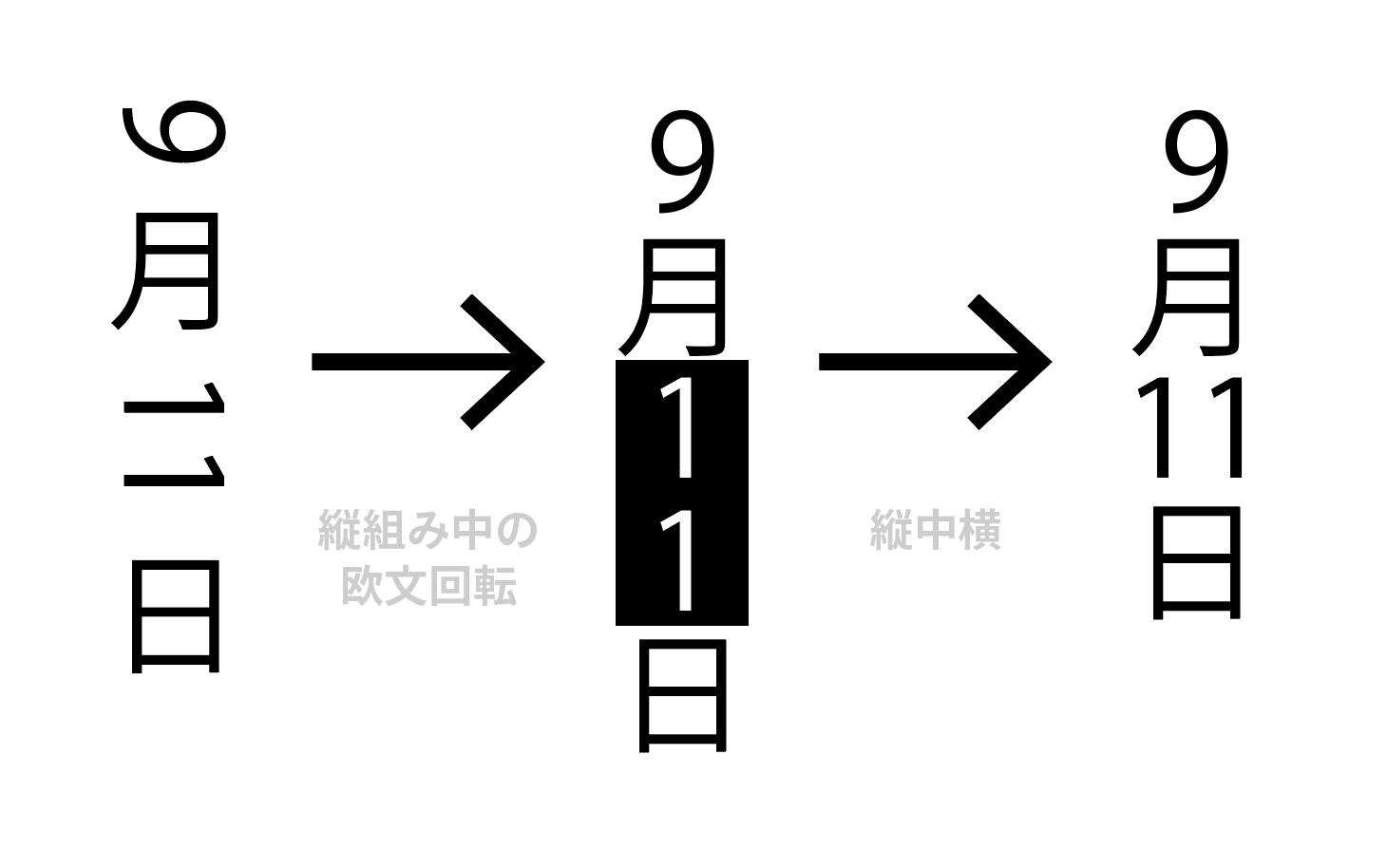
ただし、2桁の日付や番地などをコンパクトに収めたい場合は、単に文字を立てるだけでは縦に間延びしてしまいます。そこで必須となるのが、次項で解説する「縦中横」の技術です。
【プロの実務技】「縦中横」と「文字回転」を使いこなす裏ワザ
雑誌やチラシなどの印刷物でよく見かける「24日」「No.1」のように、縦書きの行の中に2〜3文字の英数字を横並びで綺麗に収める機能を縦中横(たてちゅうよこ)と呼びます。
設定手順は極めてシンプルです。縦書きテキストの中から、横並びにまとめたい数字(例:「26」など)をドラッグして選択します。次に、文字パネルの右上メニューを開き、縦中横設定をクリックします。表示されたダイアログでプレビューを確認しながらOKを押すだけで、選択した文字群が1文字分のマスの中に綺麗に収まります。
さらに微調整を行いたい場合は、文字パネルのオプションにある「縦中横設定...」から上下左右の位置調整が可能です。また、特定の1文字だけを任意の角度に傾けたい、あるいはデザインアクセントとして逆方向に倒したい場合は、文字パネル内の「文字回転」フィールドに数値を直接入力することで、自由自在に向きをコントロールできます。
【トラブル解決】イラレで縦書きができない・メニューが出ない原因と対処法
「ツールバーに縦書きツールが見当たらない」「組み方向メニューがグレーアウトして選択できない」というトラブルに直面した場合、焦る必要はありません。考えられる主な原因は以下の3点に絞られます。
1つ目は、選択しているフォントが欧文専用フォントであるケースです。縦書きフォント対応していない海外製フォントを適用していると、文字が正しく配置されなかったり、縦書き用の字形切り替えが効かなくなったりします。まずは「小塚ゴシック」や「ヒラギノ角ゴ」などの和文フォントに変更してみてください。
2つ目は、Illustratorの言語環境設定です。何らかの拍子に東アジア言語のオプションが無効化されていると、縦書き特有のメニューが表示されなくなります。「環境設定」>「テキスト」を開き、「東アジア言語のオプションを表示」にチェックが入っているかを必ず確認しましょう。
3つ目は、ツールバーの表示モードです。ツールバーが「基本」になっていると、一部のツールが格納されて見えなくなります。「ウィンドウ」>「ツールバー」>「詳細」に切り替えることで、縦書き文字ツールを含む全機能が常に表示されるようになります。
【美文字組版】文字組みアキ量設定と約物・フォント選びの極意
縦書きのレイアウトをプロクオリティに引き上げるためには、文字を入力した後の「スペーシング(行間や字間)」と「約物(やくもの:句読点や括弧)」の処理が決定打となります。
縦書きでは、特に「()」などの括弧類や「、」「。」の位置が不自然に空いてしまいがちです。これを自動で美しく整えるのが文字組みアキ量設定です。段落パネルから文字組みプリセットを選び、「約物半角」や「行末約物半角」を指定することで、不自然な空白がギュッと引き締まり、視線誘導のスムーズな美しい組版が完成します。
また、縦書きで使用するフォントを選ぶ際は、OpenType機能による「縦書き用字形(プロポーショナルメトリクスなど)」を正確に保持している信頼性の高いフォントファミリーを選ぶのが鉄則です。長文を読ませるデザインでは明朝体、キャッチコピーなど視認性を重視するバナーでは太めの角ゴシック体を選ぶと、縦書き特有の力強さと品格を両立できます。
【作業効率化】縦書き作業を爆速にするショートカットとエリア設定
日々のデザイン業務で縦書きと横書きを頻繁に行き来する場合、ショートカットとスマートなエリア設定を覚えるだけで作業効率が劇的に向上します。
通常の文字ツールと縦書きツールの切り替えは、ツールバーから手動で選ぶ以外に、キーボードの「T」を押してツールをアクティブにした後、「Shift + T」でイラレ文字ツール切り替えをローテーションさせる方法が役立ちます。また、文字方向切り替えショートカットを独自に割り当てておくことで、ワンアクションで組み方向を反転させる環境を構築することも可能です(「編集」>「キーボードショートカット」から好みのキーを設定)。
さらに、複数行にわたるテキストを扱う際は、ポイントテキストではなく「テキストエリア縦書き」を活用し、エリア内文字オプションで「行送り」や「段組」をあらかじめ設定しておくと、後からのテキスト差し替えや文字数増減にも柔軟に対応できます。
【イラレ 縦 書き】に関するよくある質問(FAQ)
Q1:縦書きにしたとき、長音符「ー」や波線「〜」が横向きのままになってしまいます。直し方はありますか?
A1:英数字フォント(欧文フォント)が混ざっているか、長音符ではなくハイフン「-」が入力されている可能性が高いです。該当の文字を選択して和文フォントを指定し直すか、全角の「ー(長音)」を入力してください。
Q2:縦中横にした2桁の数字が、上下の文字と重なってしまいます。どうすればいいですか?
A2:文字パネルのオプションから「縦中横設定」を開き、「上下の移動」の数値を変更して位置を調整してください。また、文字パネルの「文字ツメ」や「トラッキング」の数値を個別に調整することで、前後の文字との最適な間隔を確保できます。
Q3:Illustratorで縦書きテキストの一部だけを横書きに戻すことは可能ですか?
A3:ひとつのテキストフレーム内で部分的に横書きへ戻すことは仕様上できません。横書きにしたいフレーズが長文の場合は、その部分だけ横書きの別テキストオブジェクトとして作成し、縦書き文章の間にグループ化して配置するのが実務上の一般的な手法です。
まとめ|縦書きの仕様をマスターしてIllustrator作業を快適に
Illustratorにおける縦書きの扱いは、ツールの基本操作だけでなく、半角英数字の回転や「縦中横」の仕様、そして文字組みアキ量設定などの組版ルールを正しく理解することで、見違えるほどスムーズになります。
文字が倒れてしまうトラブルのほとんどは、文字パネルの設定ひとつで即座に解決できます。本稿で紹介した手順やショートカットを制作環境に取り入れ、ストレスのない快適なデザインワークを実現してください。 (出典: イラレ 縦 書き(Yahoo!ニュース))
関連フォトギャラリー
イラレ 縦 書き
イラレ 縦 書き
