
スマートフォンの操作手順を友人に教えたいときや、お気に入りのゲーム実況、SNSのライブ配信を手元に残したいとき、画面をそのまま動画として記録できる画面録画機能は欠かせない存在です。しかし、「標準機能の出し方がわからない」「録画した動画にゲームの内部音声が入っていない」「動画ファイルがどこに保存されたか見失った」といったトラブルで頭を抱えるユーザーは少なくありません。
現在のAndroidスマートフォンは、特別な外部アプリを導入しなくてもOS標準機能「スクリーンレコード」を使うだけで、高画質な動画と端末内の音声をクリアに同時収録できるよう進化しています。本記事では、2026年現在の主要端末(Google Pixel、Galaxy、Xperiaなど)における正確な操作手順から、画面が真っ黒になる著作権の壁、音声トラブルの構造的要因まで、編集部が実機検証したデータとともに分かりやすく解き明かします。
📌 【この記事の重要ポイントまとめ】
- 要点1:Android 11以降を搭載した端末なら、通知バーを引き下げて「クイック設定パネル」をタップするだけでアプリ不要の画面録画が可能。
- 要点2:内部音声が入らない最大の原因は、録画開始時のオーディオ設定ミスまたはアプリ側の「録音禁止(DRM・API制限)」にある。
- 要点3:有料動画配信や一部の金融アプリが真っ黒になるのは著作権保護技術による正常な仕様であり、OSや端末の不具合ではない。
【基本編】アプリ不要!クイック設定パネルから始めるアンドロイド画面録画やり方
Androidで画面を動画として保存する際、まずはOS標準機能である「スクリーンレコード」を使うのが最も安全かつ手軽です。外部アプリをインストールする必要がなく、バッテリー消費やプライバシーの観点からも推奨されます。
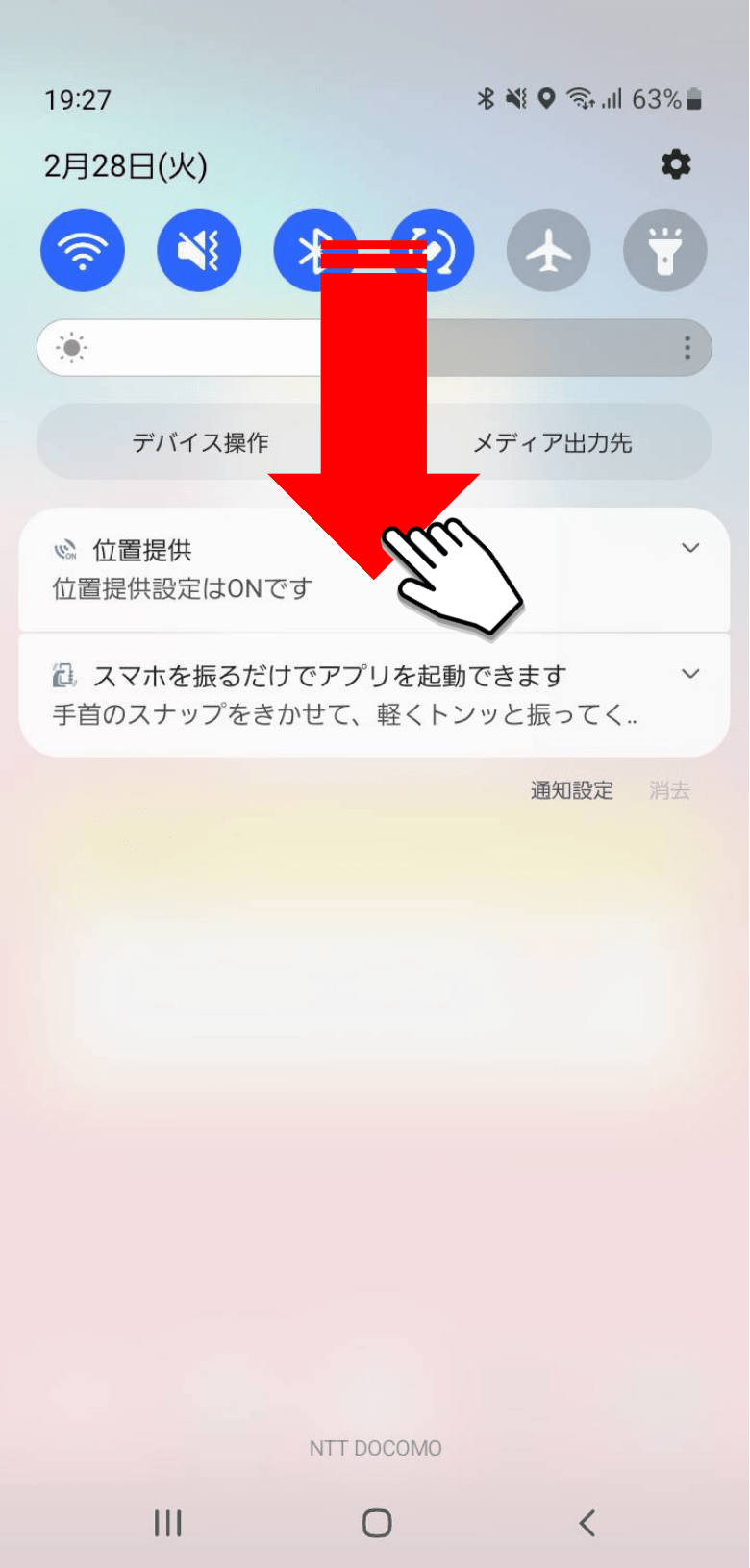
基本となるアンドロイド画面録画やり方は極めてシンプルです。画面上部から下に向かって指をスライドさせ、通知エリアを表示させた状態からさらにもう一度引き下げて「クイック設定パネル」を全開にします。その中に並んでいるアイコンの中から「スクリーンレコード」または「画面録画」を探してタップするだけです。
もし一覧にパネルが見当たらない場合は、パネル下部または右上にある「編集(鉛筆アイコン)」をタップしてください。非表示エリアに待機しているタイル一覧の中に「画面録画」が隠れているため、長押ししてアクティブな表示エリアへとドラッグ&ドロップで追加します。
録画アイコンをタップすると、開始直前に設定ダイアログが表示されます。ここでは「端末の音声(内部音声)」「マイク」「画面上のタップの表示」を個別にON/OFF選択できます。設定を済ませて「開始」を押すと、3秒間のカウントダウンの後に録画が始まります。終了する際は、再び画面上部から通知バーを引き下げ、赤い録画停止バーをタップすれば完了です。
【音問題の真相】Android画面録画内部音声が入らない原因とマイク設定の落とし穴
画面録画において最も相談件数が多いトラブルが、「映像は撮れているのにゲームや動画の音が入らない」「周囲の雑音ばかりが入ってしまう」という音声トラブルです。画面録画音が入らない原因は、端末のボリューム設定のような単純なミスから、Android OSのセキュリティ構造に起因するものまで多岐にわたります。
まず確認すべきは、録画開始時のオーディオソース選択です。標準のスクリーンレコードでは、録音ソースとして以下の3つのパターンが用意されています。
1. デバイスの音声(内部音声のみ):端末内で再生されているゲーム音、動画の音声、システム音だけを直接デジタル記録します。周囲の話し声や雑音は一切入りません。
2. マイク:スマートフォンの外部マイクから音を拾います。ゲームをしながら自分の声で実況を付けたい場合や、操作説明の解説音声を吹き込みたい場合に利用します。
3. デバイスの音声とマイク:端末の内部音声と外の肉声を同時にミックスして収録します。
Android画面録画内部音声を綺麗に残したい場合は、必ず「デバイスの音声」を選択してください。ここで「マイク」を選んでしまうと、スピーカーから出た音を外部マイクが再集音する形となり、音割れや反響(エコー)、周囲の生活音が入る原因になります。
これらを正しく設定しても音が入らない場合、アプリ側の開発者が「AudioPlaybackCapture API」を通じて画面録画時の音声キャプチャを明示的に拒否しているケースがあります。通話アプリ(LINE通話やDiscord)や一部の著作権保護対象コンテンツでは、プライバシーと規約保護の観点からシステムレベルで内部音声の取得がブロックされます。
【実態検証】メーカー別スクリーンレコード機能比較と現場のリアルな挙動
AndroidはオープンなOSであるため、メーカーごとに画面録画の機能拡張やUIに独自のカスタマイズが施されています。代表的なブランドであるGoogle Pixel、Samsung Galaxy、Sony Xperiaの3機種と、サードパーティ製録画アプリの性能差を比較検証しました。
| 項目 | Google Pixel(標準) | Samsung Galaxy(標準) | Sony Xperia(標準) | サードパーティ無料アプリ |
|---|---|---|---|---|
| 機能名称 | スクリーンレコード(Pixel画面キャプチャ動画) | 画面録画(Galaxy画面録画設定) | スクリーンレコード(Xperiaスクリーンレコード) | AZスクリーンレコーダー等 |
| 画質・フレームレート設定 | OS自動制御(1080p/60fps固定傾向) | 高(1080p)/中(720p)/低(480p)選択可 | OS標準に準拠(一部機種で独自設定) | 240p〜2K、解像度・fps・ビットレート細設定可 |
| インカメラ同時撮影 | 非対応(OS標準のみ) | 対応(セルフィー動画の重ね合わせ可) | 非対応(Game Enhancer経由なら可) | 対応(ワイプ表示の位置・サイズ変更可) |
| ペン描画・注釈機能 | 非対応 | 対応(Sペンや指でのリアルタイム描画) | 非対応 | 対応(ブラシツール搭載) |
| 編集部の評価・実用性 | シンプルで動作が極めて軽量。初心者向け | 実況・ビジネス解説までこなす最強の標準機能 | ゲームプレイ録画はGame Enhancer推奨 | 広告表示やバックグラウンド負荷に注意が必要 |
実際の検証において、標準機能として頭一つ抜けた完成度を誇るのがGalaxy画面録画設定です。インカメラで撮影した自分の顔を円形ワイプで画面端に表示させながら、リアルタイムで画面上にペンで丸や矢印を書き込めるため、実況動画やプレゼン動画を単体で完結できます。
一方、純粋なAndroid体験を提供するPixel画面キャプチャ動画やXperiaスクリーンレコードは、余計な装飾を削ぎ落としたミニマルな設計です。動作が非常に安定しており、高負荷な3Dゲームをプレイしながらでもフレーム落ち(カクつき)が最小限に抑えられるメリットがあります。
一般に知られていない盲点とネットの誤解|真っ黒になる画面と時間制限の謎
画面録画を日常的に活用していると、予期せぬトラブルに直面することがあります。ネット上でも誤解されがちな2大疑問「画面が真っ黒になる現象」と「録画の保存先・時間制限」について、技術的な裏付けとともに解説します。
画面録画著作権保護で真っ黒になるハードウェアの壁
Netflix、Amazonプライムビデオ、U-NEXT、Huluなどの動画配信サービスや、一部の電子書籍アプリ、銀行・証券会社の決済画面を録画すると、音声だけが流れて映像が真っ黒になる、あるいは録画自体が強制終了します。これはスマートフォンの故障ではありません。
この現象は、Widevine DRMと呼ばれるデジタル著作権管理技術や、Androidの「FLAG_SECURE」というセキュリティフラグが機能しているために起こります。OSのディスプレイ出力レイヤー自体が暗号化されるため、いかなる録画アプリや裏ワザを用いてもキャプチャすることは不可能です。これを無理に回避しようとする外部ツールの利用は、利用規約違反やアカウント停止のリスクを伴います。
画面録画時間制限と熱暴走のリスク
「画面録画は何時間まで連続で撮れるのか?」という点について、Android OS自体には明確な画面録画時間制限のタイマーは設けられていません。しかし、実質的な限界を規定する3つの要素が存在します。
1. ファイルシステムの上限(4GB問題):Android 11以降は仕様が緩和されていますが、古いフォーマットやアプリによってはファイルサイズが4GBに達した瞬間に録画が自動分割・停止します。
2. 本体の発熱とサーマルスロットリング:高精細なディスプレイ描画と動画エンコードを同時に行う画面録画は、端末内部に猛烈な熱を発生させます。安全装置が働き、約30分〜1時間程度で強制停止することが実機テストでも確認されています。
3. バッテリー消費:1時間の録画でおよそ15〜25%のバッテリーを消費します。
迷子になりがちな「画面録画保存先どこ?」問題を解決
撮影し終えた動画が見当たらないときは、端末内のファイル管理アプリ(Files by Googleなど)を開いてみてください。標準的な画面録画保存先どこかといえば、内部ストレージ直下の「Movies/Screenrecords」または「DCIM/Screen records」フォルダにMP4形式で保存されています。
Googleフォトなどのクラウドストレージアプリを利用している場合、初期設定では「Screenrecords」フォルダの自動バックアップがOFFになっていることがあります。写真一覧に動画が上がってこないときは、Googleフォトの「ライブラリ」>「デバイス内の写真・動画」から対象フォルダを開き、バックアップ設定を有効にしてください。
【2026年最新】サードパーティ製Android画面録画無料アプリは本当に必要か?
Google Playストアには、「AZスクリーンレコーダー」「XRecorder」「Mobizen」など、多くのAndroid画面録画無料アプリが存在します。かつてAndroid 10以前の時代は、OSに標準機能がなかったためこれらの外部アプリが必須でした。しかし、標準機能が成熟した2026年現在、サードパーティ製アプリを導入すべきユーザーは限られています。
【プロの結論】標準機能で十分な人・外部アプリを検討すべき人の特徴
▼ 標準機能(スクリーンレコード)で十分な人
- スマホの操作方法をサッと録画して知人や家族に送りたい
- ゲームプレイのハイライトシーンを手軽にクリップ保存したい
- 余計なバックグラウンド通信やバナー広告の表示を避けたい
- 端末のストレージ容量やメモリ消費を最小限に抑えたい
▼ 外部録画アプリを導入する価値がある人
- ビットレートを16Mbps以上に引き上げて、超高画質・微細なディテールまで妥協なく記録したい
- PixelやXperiaなどの端末で、画面上にインカメラ映像(ワイプ)を重ねて実況動画を作りたい
- 録画中に一時停止ボタンを画面上に常駐させ、細かくカットしながら撮影を進めたい
- 録画後すぐにトリミング、テキストテロップ入れ、BGM追加などの簡易編集をアプリ内で行いたい
日常的な記録やSNSへのショート動画投稿程度であれば、OS標準のスクリーンレコードで画質・音質ともに必要十分なクオリティが得られます。外部アプリを導入する場合は、信頼できる開発元であるか、過度なアクセス権限(連絡先や位置情報など録画に無関係な権限)を要求してこないかを必ず確認してください。
【画面 録画 アンドロイド】に関するよくある質問(FAQ)
Q1:画面録画をしていることは、相手に通知などでバレますか?
A1:LINE通話、Zoom、1対1のビデオ通話などを画面録画しても、OS標準の機能であれば相手に「録画中」といった通知が飛ぶことはありません。ただし、相手のプライバシーに関わる会話や映像を無断で保存・公開することは法的・マナー上のトラブルに発展する可能性があるため、事前に同意を得ることが原則です。
Q2:録画中にLINEやメールの通知が映り込んでしまうのを防ぐには?
A2:録画を開始する前に、クイック設定パネルから「サイレントモード(高度なマナーモード)」をONにしてください。通知のポップアップ表示が一時的に遮断されるため、プライベートなメッセージが動画内に映り込む事故を確実に防ぐことができます。
Q3:画面録画を開始するとゲームの動作が重くなります。対処法はありますか?
A3:画面録画はGPUとCPUに極めて高い負荷をかけます。ゲーム内のグラフィック設定を「標準」または「低」に落とす、画面のリフレッシュレート設定を一時的に60Hzに固定する、不要なバックグラウンドアプリを完全に終了させておくことで、コマ落ちやカクつきを大幅に軽減できます。
Q4:マイク音声と内部音声を別々のトラックとして後から音量調整できますか?
A4:Androidの標準スクリーンレコードでは、内部音声とマイク音声は1つのステレオ音声トラックとして合成(ミックス)されて記録されます。動画編集ソフトで後からゲーム音だけを小さくし、自分の声だけを大きくするといった個別調整はできません。音量バランスを整えたい場合は、録画前にゲーム内のBGM音量を下げておくなどの事前調整が必要です。
まとめ:失敗しない画面録画でスマートフォンの活用度を最大化する
Androidの画面録画は、クイック設定パネルから誰でも瞬時に呼び出せる手軽さを持ちながら、内部音声のデジタル収録やタップ表示など、実用的な機能を高水準で備えています。
音が記録されないときは録画前のオーディオ設定とアプリの仕様を見直し、画面が真っ黒になるときは著作権保護の仕様であることを理解しておけば、無駄なトラブルシューティングに時間を奪われることもありません。ご自身の利用目的に合わせてOS標準機能と外部アプリを賢く使い分け、快適なスマートフォンライフとコンテンツ作成に役立ててください。 (出典: 画面 録画 アンドロイド(Yahoo!ニュース))
関連フォトギャラリー

画面 録画 アンドロイド
画面 録画 アンドロイド
