
コンパクトなデザインと実用性の高さで支持を集めるワイヤレスイヤホン「GLIDiC(グライディック)」。通勤・通学からオンライン会議まで頼れる相棒ですが、使っていると「突然Bluetoothが繋がらなくなった」「なぜか片耳からしか音が出ない」といったペアリングトラブルに見舞われることがあります。
接続不良の多くは故障ではなく、左右イヤホンの同期ズレやデバイス側の登録情報の不整合が原因です。本記事では、iPhoneやAndroidとの正しい接続手順をはじめ、LEDランプ点滅の意味、人気モデル(TW-4000/TW-5100など)のリセット初期化手順まで、現場ですぐに試せる解決策を分かりやすくまとめました。
📌 【この記事の重要ポイントまとめ】
- 要点1:GLIDiCが繋がらない・片耳しか聞こえない不具合の多くは「左右の通信ズレ」や「接続履歴の競合」が原因。
- 要点2:LEDランプの「赤白交互点滅」はペアリング待機中を示し、点滅しない場合は充電端子の接触や長押し時間を再確認する。
- 要点3:デバイス側の「登録解除」と「イヤホン本体の初期化リセット」を実行すれば、大半の接続トラブルは数分で解消する。
【基本手順】GLIDiCをiPhone・Androidに正しくBluetooth接続する方法
まずはGLIDiCをスマートフォンへ正しく接続する基本の流れをおさらいします。GLIDiCの完全ワイヤレスイヤホンは、充電ケースから取り出すだけで自動的に電源が入り、ペアリング待機状態へ移行する仕様が標準です。
■ iPhoneとの接続手順
1. 左右のイヤホンを充電ケースから取り出します(LEDランプが赤と白に点滅し、ペアリングモードが起動します)。
2. iPhoneの「設定」アプリを開き、「Bluetooth」をオンにします。
3. 画面下部の「その他のデバイス」一覧に表示される「GLIDiC Sound Air TW-XXXX」(製品型番)をタップします。
4. 「接続済み」と表示され、イヤホンから接続完了音が流れれば完了です。
■ Androidスマートフォンとの接続手順
1. イヤホンをケースから取り出し、ペアリング待機状態にします。
2. Android端末の「設定」から「接続済みのデバイス」→「新しいデバイスとペア設定」を選択します。
3. 使用可能なデバイス一覧から該当するGLIDiCのモデル名をタップし、画面に表示されるペア設定リクエストを承認します。
※Google Fast Pair対応機種の場合、ケースを開けて端末に近づけるだけで画面にポップアップ通知が現れ、ワンタップで接続を完了できます。
GLIDiCがペアリングできない・片耳しか聞こえない主な原因とは?
「今まで使えていたのに急に繋がらなくなった」「右側(または左側)からしか音が出ない」というトラブルが発生した際、疑うべき主な要因は以下の4点です。
1. 左右イヤホン間のペアリング(同期)解除
完全ワイヤレスイヤホンは、スマホとイヤホンの通信だけでなく「左と右のイヤホン同士の通信」を行っています。ケースから片方だけ先に取り出したり、誤って片側だけ電源ボタンを長押ししたりすると、左右の同期が切れて片耳しか聞こえない状態に陥ります。
2. 過去に接続した別端末への自動接続
PCやタブレット、家族のスマートフォンなど、過去にペアリングした別の端末が近くでBluetoothをオンにしている場合、そちらへ優先的に接続を奪われているケースが多発しています。
3. 充電端子の接触不良・バッテリー切れ
片側のイヤホンだけ充電端子に皮脂やホコリが付着していると、ケース内で正常に給電されず、バッテリー切れによって反応しなくなります。「片耳だけランプが点灯しない」場合は接触不良を疑いましょう。
4. スマホ側のBluetoothキャッシュ・一時的なシステムエラー
スマートフォン本体の通信モジュールに一時的な不整合が起きていると、ペアリング候補にGLIDiCの名前が表示されない、またはタップしても接続に失敗し続けます。
LEDランプ点滅の意味一覧|ペアリングモードが出ない時の見分け方
GLIDiCイヤホンに搭載されたLEDインジケーターは、現在の動作状態を知らせる重要なサインです。ランプの光り方から状態を正確に判別しましょう。
・赤と白が交互に点滅:ペアリング待機モード(接続先を探している正常な状態です)
・白がゆっくり点滅:デバイスとBluetooth接続中、またはスタンバイ状態
・赤が点灯:充電中(ケース収納時)
・赤が点滅:バッテリー残量低下(要充電)
・ランプが一切点灯しない:完全放電、または充電端子の接触不良
「ペアリングモードが出ない(赤白点滅にならない)」時は、イヤホンを一度ケースに戻して蓋を閉じ、数秒待ってから再度取り出してみてください。それでも反応がない場合は、イヤホン両側の多機能ボタンを数秒間長押しして手動で電源を入れ直す必要があります。
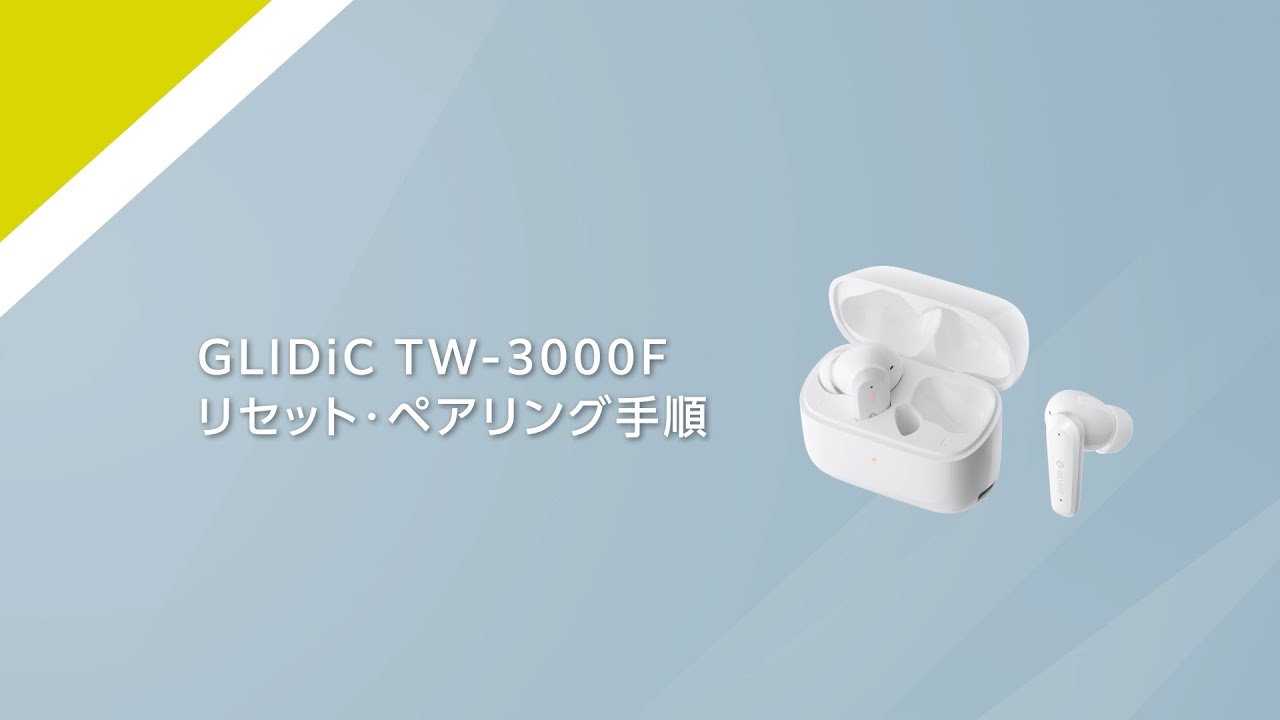
【機種別】GLIDiCの初期化・リセット方法(TW-4000 / TW-5100ほか)
左右の接続がバラバラになったり、デバイス側で認識しなくなったりした際は、イヤホンを工場出荷状態に戻す「リセット(初期化)」が最も有効な解決手段です。代表的な人気モデルの手順を解説します。
※事前準備:接続先デバイス(スマホ等)のBluetooth設定画面から、GLIDiCの登録(ペアリング情報)を必ず削除(「このデバイスの登録を解除」)しておいてください。
■ GLIDiC TW-4000 / TW-4000s / TW-3000シリーズのリセット手順
1. 左右のイヤホンを満充電状態の充電ケースにセットします。
2. 左右両方のイヤホンの多機能ボタンを、LEDランプが点滅するまで約5秒以上長押しします。
3. ランプが紫色または赤白に点滅した後、初期化が完了します。
4. ケースから左右同時に取り出し、左右が自動同期して赤白交互点滅に変わるのを確認してから、スマホと再接続を行います。
■ GLIDiC TW-5100 / TW-5200 / TW-6100シリーズのリセット手順
1. スマホ側のBluetooth登録を解除します。
2. 左右のイヤホンを充電ケースに収納します。
3. ケースに収納した状態のまま、左右イヤホンのボタンを同時に約10秒間長押しします。
4. LEDランプが赤色に点滅(または消灯)し、リセットが完了します。
5. 再びケースから取り出すと、自動的にペアリング待機モードへ移行します。
ペアリングできても「音が出ない」「片方だけ無音」の時の即効チェックリスト
Bluetoothアイコンは「接続中」になっているのに音が出ない場合、ハードウェアや端末側の詳細設定に原因が隠れています。以下の項目を順に確認してください。
・スマホ本体の音量バランス設定:「アクセシビリティ」設定内のオーディオバランスが、左右どちらか極端に偏っていないか確認します。
・充電端子のクリーニング:イヤホン本体とケース底面にある金色の金属端子を、乾いた綿棒やクロスで優しく清掃します。
・メディア音声の出力先確認:スマホの音声出力先が、車のカーナビやスマートスピーカーなど別の機器に向いていないかチェックします。
・スマートフォンの再起動:スマホ側の通信スタックがフリーズしている場合、端末本体を再起動するだけであっさり復旧することがあります。
【glidic ペア リング】に関するよくある質問(FAQ)
Q1:GLIDiCが片耳しか聞こえない場合、故障と判断すべきですか?
A1:故障と判断する前に、必ず「スマホ側の登録解除」と「イヤホンの初期化リセット」を試してください。大半のケースは左右間の同期ズレによるもので、リセットを行うことで正常なステレオ再生に戻ります。初期化しても片側のランプが一切点かない場合のみ、バッテリー劣化やハードウェア故障の可能性が考えられます。
Q2:新しいスマホに機種変更した際、うまく接続できません。
A2:旧端末のBluetoothがオンのままだと、イヤホンが旧端末へ自動接続してしまい新端末で検出できません。旧端末のBluetoothをオフにするか、旧端末からGLIDiCの登録を削除した上で、イヤホンをペアリングモード(赤白点滅)にして新端末で検索してください。
Q3:GLIDiCは片耳だけでも通話や音楽再生に使えますか?
A3:多くの現行GLIDiCモデル(TW-4000シリーズやTW-5100以降など)は片耳利用に対応しています。使わない方のイヤホンを充電ケースにしまっておくだけで、自動的にモノラルモードへ切り替わり、片耳のみでの通話や音楽再生が可能です。
まとめ:トラブル時は「登録解除→初期化リセット」が最善の近道
GLIDiCイヤホンのペアリングトラブルは、一見複雑に見えても原因の所在を一つずつ切り分けていけば確実に解決できます。接続が途切れたり片耳が無音になったりした際は、焦らず「スマホ側のBluetooth登録削除」と「本体のリセット操作」をセットで実行するのが最も確実な復旧手順です。
日頃から充電端子を清潔に保ち、複数デバイスで使い分ける際は接続の競合に気を配ることで、GLIDiCならではの快適なサウンド環境を長く保ち続けることができます。 (出典: glidic ペア リング(Yahoo!ニュース))
関連フォトギャラリー
glidic ペア リング
glidic ペア リング
