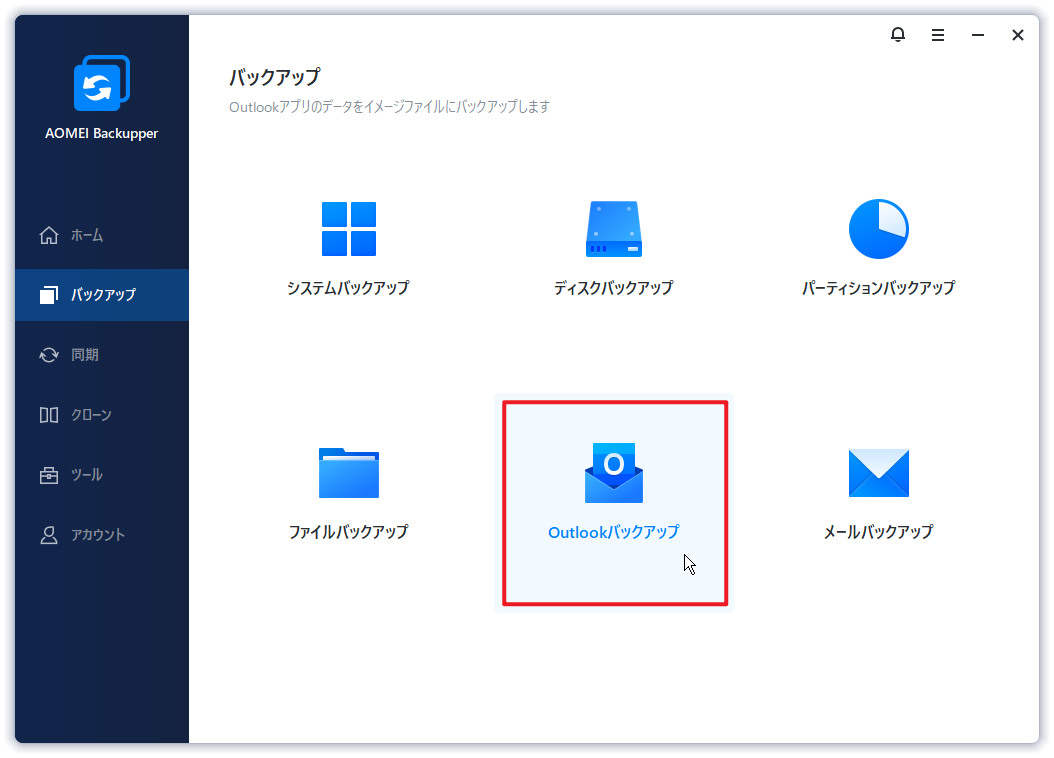
パソコンの故障や突然のクラッシュ、あるいは新しいPCへの買い替え時に、最も冷や汗をかくのが「過去の重要なメールや連絡先が消えてしまうリスク」です。仕事のやり取りやプライベートの大切な記録が詰まったOutlookのデータは、トラブルが起きてからでは取り返しがつきません。
特に2026年現在では、従来のクラシック版Outlookに加えて「新しいOutlook for Windows」の普及が進み、バックアップの仕組みやデータの保存形式が従来と大きく変化しています。環境に合わせた適切なデータ保護を行わないと、いざというときに復元できない事態に陥りかねません。本稿では、日常的なバックアップからPC移行時の引き継ぎ、万が一の修復方法まで、現場で本当に役立つ手順をわかりやすく整理してお届けします。
📌 【この記事の重要ポイントまとめ】
- 要点1:従来のOutlookは「PSTファイル」のエクスポートでメール・連絡先・予定表を一括保存可能。
- 要点2:「新しいOutlook」やMicrosoft 365はクラウド自動同期が基本だが、ローカル保存やPOP/IMAPの特性理解が不可欠。
- 要点3:PC移行時の復元手順やファイル破損時の「scanpst.exe」による修復テクニックを押さえておけばデータ消失リスクを最小化できる。
【決定版】Outlookのメールバックアップはどうやる?PC移行や万が一の消失を防ぐ全手順
Outlookのメールバックアップは、利用しているメールアカウントの種類(POP、IMAP、Exchange)やOutlookのバージョンによってアプローチが異なります。まずはご自身の環境でどの方式が使われているかを把握することが、失敗しないバックアップへの第一歩です。
POPアカウントを利用している場合、メールデータはローカルストレージに依存しているため、定期的な手動バックアップや自動保存設定が命綱となります。一方、IMAPやMicrosoft 365(Exchange)を利用している環境では、サーバー側にデータが保管されるものの、アカウント削除やサーバー障害、誤って削除したメールの完全復旧に備えてオフラインへの退避が推奨されます。
PCを買い替える際のPC移行に伴うOutlookメールの引き継ぎでは、エクスポートしたファイルをUSBメモリや外部SSD、クラウドストレージに一時保管し、新端末へインポートする流れが王道です。どのようなトラブルにも対応できるよう、具体的な手順をステップ順に確認していきましょう。
【クラシック版】PSTファイルのエクスポート手順と確実な保存場所
Windowsのクラシック版Outlook(従来のデスクトップアプリ)において、もっとも標準的かつ信頼性の高い方法が「PST(Outlookデータファイル)」としてのエクスポートです。
具体的なOutlookデータエクスポート手順は以下の通りです。
1. Outlookの画面左上にある「ファイル」タブをクリックします。
2. 左メニューから「開く/エクスポート」を選択し、「インポート/エクスポート」をクリックします。
3. ウィザード画面で「ファイルにエクスポート」を選び、「次へ」をクリックします。
4. 「Outlook データ ファイル (.pst)」を選択して「次へ」に進みます。
5. バックアップしたい最上位のフォルダ(アカウント名)を選択し、「サブフォルダーを含む」にチェックが入っていることを確認します。
6. 「参照」ボタンを押し、バックアップファイルの保存先とファイル名を指定して「完了」を押します。
ここで注意したいのがPSTファイルの保存場所です。デフォルトではローカルのドキュメントフォルダ内にある「Outlook ファイル」などに作成されますが、PC自体の故障に備えて外付けハードディスクやOneDriveなどのクラウドストレージへコピーしておくのが鉄則です。日常的な運用では、「古いアイテムの整理」機能を使ったOutlook自動バックアップ設定を有効にしておくと、指定した期間ごとに自動でアーカイブ用PSTファイルへ退避させることができます。
「新しいOutlook」とMicrosoft 365のバックアップ・クラウド運用の実態
Windowsに標準搭載が進む「新しいOutlook(New Outlook for Windows)」やWEB版Outlookでは、従来のPSTファイル作成メニューが見当たらず戸惑うユーザーが増加しています。この仕様の違いを正しく理解しておく必要があります。
「新しいOutlook」は、クラウドファーストの設計思想で作られており、データは基本的にMicrosoftのクラウドサーバー上に直接保持されます。そのため、新しいOutlookのバックアップ方法としては、従来のPST書き出しではなく、サーバー同期を前提とした運用、もしくはクラシック版に一時的に切り替えてエクスポートを実行する手法が用いられます。
また、Microsoft 365のメールバックアップにおいては、管理者が設定するアイテム保持ポリシーや、法人向けバックアップソリューションの導入が主流です。個人利用の場合は、Outlookのクラウド保存容量(無料版Microsoftストレージは15GB、Microsoft 365 Personal等は1TBなど)の残量に注意を払い、容量が圧迫された際に不要な添付ファイルをローカルへ保存してサーバー容量を空けるなどのメンテナンスが重要になります。
OSTとPSTの違いとは?連絡先・アドレス帳の個別バックアップとトラブル回避術
Outlookのデータ管理で混乱を招きやすいのが、「PST」と「OST」という2種類の拡張子です。この2つの違いを把握しておくことで、バックアップの失敗を大幅に減らすことができます。
OSTファイルとPSTファイルの変換や違いを簡潔にまとめると、PSTは「ローカル保存用の独立したデータファイル」であり、異なるPCへの移動や復元が容易です。これに対してOSTは「サーバー上のデータをローカルで高速表示するためのキャッシュファイル」であり、特定のアカウント・PC環境に紐付いているため、ファイルだけを別のPCにコピーしても開くことができません。バックアップの目的で保管すべきは、必ずエクスポートによって生成されたPSTファイルです。
また、メール本文だけでなくOutlookの連絡先(アドレス帳)バックアップも忘れてはなりません。エクスポートウィザードで「連絡先」フォルダ単体を指定してPST形式で書き出すか、汎用性の高い「テキスト (コンマ区切り)」いわゆるCSV形式で書き出しておくと、他のメールソフトやGoogleコンタクト等への乗り換え時にもスムーズに対応できます。
【復元・移行】バックアップデータを取り込む方法と「scanpst.exe」による修復
エクスポートしたPSTファイルを使って、新しいPCや再インストール後の環境へデータを戻すOutlookメールの復元方法も非常にシンプルです。
1. Outlookの「ファイル」>「開く/エクスポート」>「インポート/エクスポート」を開きます。
2. 「他のプログラムまたはファイルからのインポート」を選択して「次へ」をクリックします。
3. 「Outlook データ ファイル (.pst)」を選び、バックアップしておいたPSTファイルを指定します。
4. 重複データの処理方法(「重複した場合、インポートするアイテムで置き換える」など)を選択し、取り込み先のフォルダを指定して実行します。
万が一、インポート時や日常の起動時に「データファイルを開けません」「ファイルにエラーが検出されました」といった警告が出た場合は、Microsoftが標準提供している受信トレイ修復ツール(scanpst.exe)の出番です。
このツールは通常、`C:\Program Files\Microsoft Office\root\Office16` などのフォルダ内に格納されています。`scanpst.exe`を起動して該当のPSTファイルを選択し、「開始」を押すことで内部構造のエラーを自動診断・修復してくれます。万が一の破損時にも焦らず修復ツールを実行できるよう、ツールの存在を覚えておくと安心です。
Mac版Outlookでのバックアップ|olmファイルのエクスポートと互換性のポイント
Mac環境でOutlookを利用している場合、Windows版のPSTとは異なり、「OLM(.olm)」という独自のアーカイブ形式が採用されています。
Mac版Outlookでのolmエクスポートは、上部メニューの「ツール」>「エクスポート」から行います。メール、予定表、連絡先、タスク、メモの中から保存したい項目を選択し、「続行」を押して保存先を指定するだけで完了します。
注意点として、OLMファイルはWindows版のOutlookで直接インポートすることができません。MacからWindowsへ環境を移行する場合は、アカウントを一度IMAP形式で同期させてサーバー経由でメールを移すか、専用のサードパーティ製変換ツールを利用してOLMをPSTへ変換するアプローチが必要となります。OSをまたいだPC移行を予定している場合は、事前のデータ移行計画をしっかりと立てておきましょう。
【outlook メール バックアップ】に関するよくある質問(FAQ)
Q1:古いOutlookから新しいPCへメールを移す際、アカウント設定やパスワードも一緒にバックアップされますか?
A1:いいえ、PSTファイルにエクスポートされるのはメール本文、連絡先、予定表などのデータ本体のみです。メールアドレスの接続設定やパスワードはセキュリティ上バックアップに含まれないため、移行先の新しいPC側で改めてアカウントの初期設定を行う必要があります。
Q2:新しいOutlook(New Outlook)を使っていてPSTエクスポートが見当たらないのですが、どうすればよいですか?
A2:新しいOutlookにはPSTエクスポート機能が実装されていません。ローカルバックアップを作成したい場合は、右上のトグルスイッチ等で一時的に従来のクラシック版Outlookに戻してからエクスポート作業を行うか、WEBブラウザ版のOutlook設定からメールボックスのエクスポートをリクエストしてください。
Q3:バックアップしたPSTファイルの容量が非常に大きく(数十GB)、動作が重くなります。対処法はありますか?
A3:PSTファイルは肥大化すると破損リスクが高まります。年別(例:2024年用、2025年用)にフォルダを分けて小分けにエクスポートするか、Outlookの「データファイルプロパティ」から「今すぐ圧縮」を実行して不要な空き領域を削減することをおすすめします。
まとめ:定期的なバックアップ習慣がビジネスの生命線を守る
ビジネスや生活の重要なインフラであるメールデータは、ハードウェアの故障、誤操作による削除、クラウドのアカウントトラブルなど、予期せぬアクシデントによって一瞬で失われる危険を常に孕んでいます。
確実なPSTファイルのエクスポート手順を身につけ、外部メディアやクラウドストレージへ分散保管しておくことは、最もシンプルでありながら確実なリスクマネジメントです。特にPCの買い替えやOSの大型アップデートを控えている方は、後回しにせず、今すぐ手元のOutlookからバックアップ作業を実行しておくことを強く推奨します。 (出典: outlook メール バックアップ(Yahoo!ニュース))
関連フォトギャラリー

outlook メール バックアップ
outlook メール バックアップ
