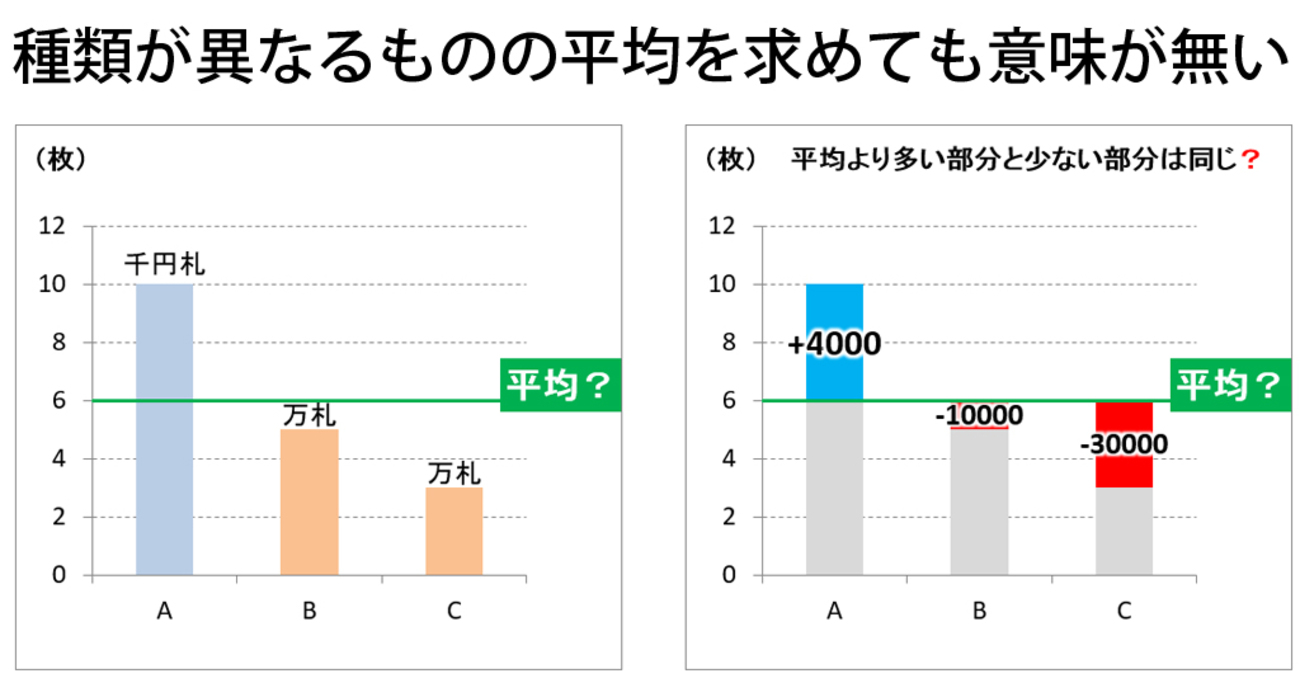
売上データの分析や仕入れ原価の算出、人事評価のスコアリングなど、ビジネスの実務で頻繁に求められるのがデータの「平均値」です。しかし、一般的な「AVERAGE関数」を使って算出した数値をそのままレポートに記載し、現場の実態と大きくかけ離れてしまった経験はないでしょうか。それは、データごとの「重み(数量や重要度)」を考慮していない単純平均(相加平均)を求めてしまっていることが原因です。
実務で本当に必要な数値を導き出すには、取引量や構成比を反映させた「加重平均(重み付け平均)」の算出が欠かせません。この記事では、エクセルで加重平均を素早く、かつ正確に計算するための決定打となるSUMPRODUCT関数の活用法から、複数条件への対応、ピボットテーブルでの集計テクニック、ミスを防ぐテンプレート設計までを徹底解説します。
📌 【この記事の重要ポイントまとめ】
- 要点1:単なる平均を出すAVERAGE関数では数量差が無視されるため、実態を反映するには「加重平均」の計算が不可欠。
- 要点2:エクセルで加重平均を求める最短解は「SUMPRODUCT関数÷SUM関数」であり、余計な作業列を作らず1セルで完結可能。
- 要点3:複数条件の絞り込みやピボットテーブルの仕様、ゼロ除算エラーへの対策を押さえることで計算ミスを完全に防止できる。
【基本のキ】加重平均と相加平均の違いとは?なぜAVERAGE関数では失敗するのか
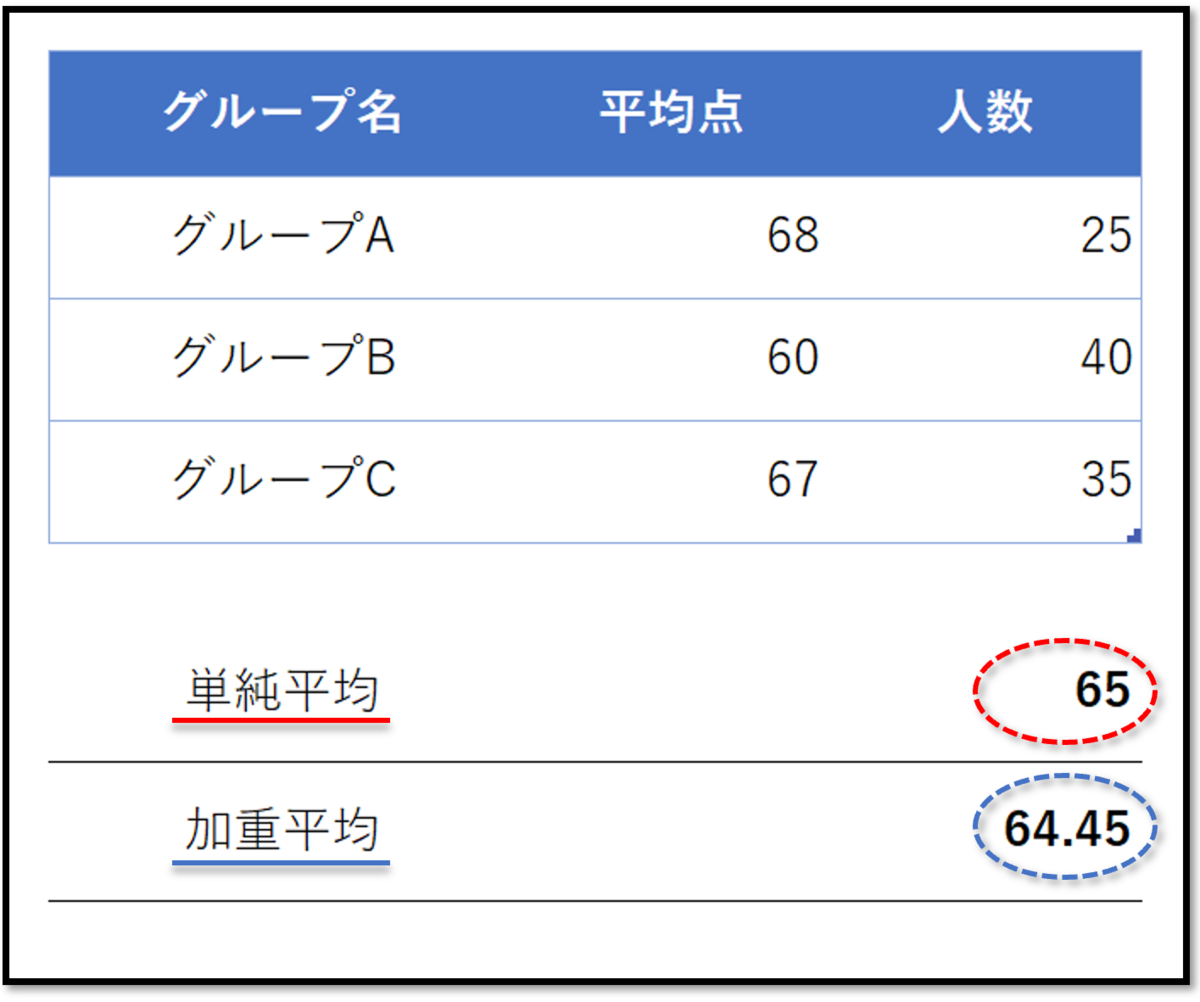
ビジネスの現場で数値の歪みを生む最大の原因が、加重平均と相加平均の違いを正しく理解せずにAVERAGE関数を適用してしまうミスです。相加平均は、すべての項目を「対等な1つのデータ」として扱い、単純に合計して項目数で割る計算を行います。一方、加重平均は項目ごとの数量や比率といった「重み」を掛け合わせて全体の平均値を割り出します。
たとえば、以下の仕入れ取引を考えてみます。
- 取引A:単価 100円 で 10個 購入(小計 1,000円)
- 取引B:単価 500円 で 90個 購入(小計 45,000円)
ここでAVERAGE関数を使って単価の平均を求めると、(100 + 500) ÷ 2 = 300円 と計算されます。しかし、実際には500円の高額な商品を全体の9割も購入しているため、全体の平均仕入れ単価が300円になるはずがありません。全体の総仕入額46,000円を総個数100個で割ると、正しい平均仕入れ単価は460円になります。このように、数量の偏りを無視して単純平均を取ると、160円もの乖離が生じてしまい、原価計算や利益予測を誤る致命的なリスクに直結します。
【決定版】SUMPRODUCT関数を使った加重平均の求め方と計算式
エクセルで加重平均を求めるとき、単価と数量を掛け算する「作業列」をわざわざシートの右側に追加して計算していないでしょうか。データ量が増えるほどシートが肥大化し、数式のコピー漏れやメンテナンスの手間が増えてしまいます。この問題を劇的に解決するのがSUMPRODUCT関数です。
SUMPRODUCT関数は、指定した複数の範囲にある対応する要素同士を掛け合わせ、その積の合計を瞬時に算出する関数です。これとSUM関数を組み合わせるのが、エクセルにおける加重平均の最もスマートな計算式です。
【加重平均の基本計算式】=SUMPRODUCT(値の範囲, 重みの範囲) / SUM(重みの範囲)
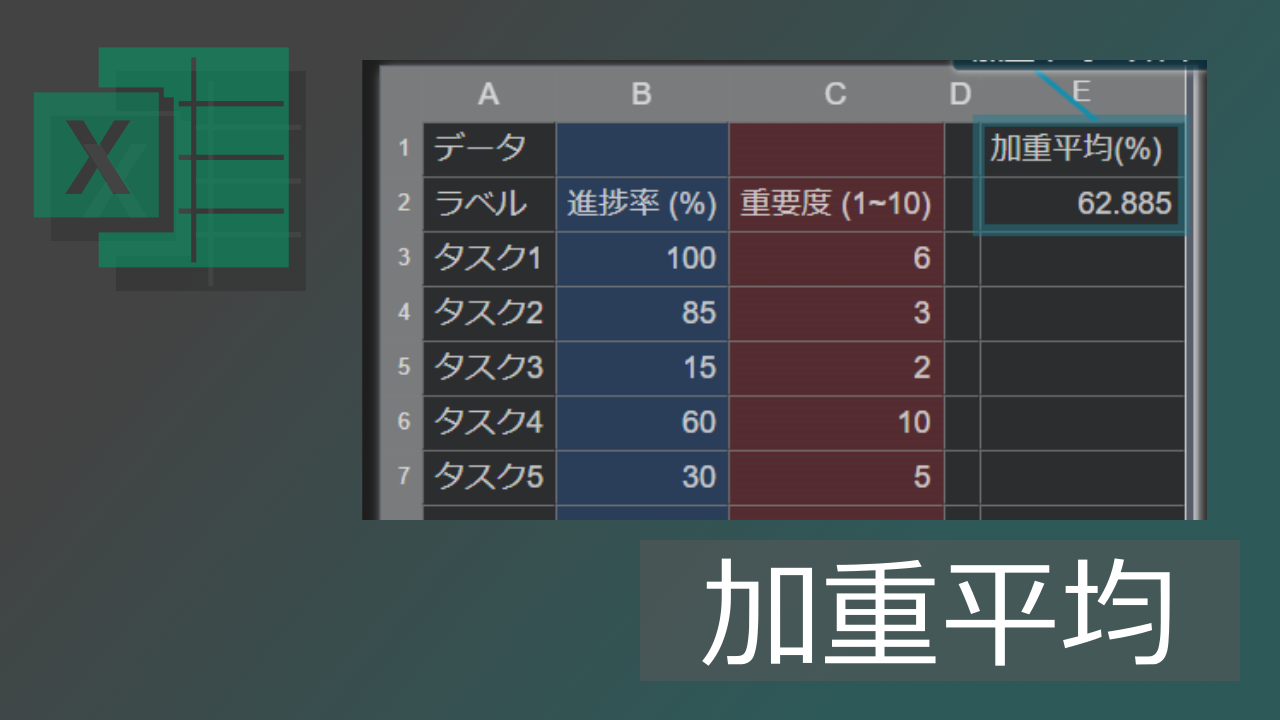
たとえば、セルB2:B5に「単価」、セルC2:C5に「購入数量」が入力されている場合、計算式は次のようになります。=SUMPRODUCT(B2:B5, C2:C5) / SUM(C2:C5)
分子の SUMPRODUCT(B2:B5, C2:C5) で「各行の単価×数量」の総額を求め、分母の SUM(C2:C5) で「総数量」を求めて割り算しています。作業列を一切使わず、わずか1つのセルで正確な加重平均が算出可能になります。
実務で役立つ!加重平均の具体例と活用シナリオ
加重平均の考え方は、購買や販売の管理にとどまらず、組織運営や財務管理のあらゆる場面で活用されています。代表的な実務例を把握しておくことで、エクセルシートの設計精度が格段に上がります。
1. 店舗別・チャネル別の顧客満足度スコア
各店舗のアンケート満足度スコアを全社集計する場合、回答者数に応じた重み付けが必須です。回答数が5人の店舗の「満足度5.0」と、回答数が500人の店舗の「満足度3.0」を同じ重みで平均すると、全社の実態を見誤ります。回答者数を重みとした加重平均を用いることで、公正なスコアを算出できます。
2. 人事評価・採用面接のウエイト別スコアリング
面接や人事評価において、「専門スキル(配分40%)」「協調性(配分30%)」「語学力(配分30%)」のように評価項目ごとにウェイトが異なる場合です。評価配分の合計が100%(または1)である場合、分母の SUM(重みの範囲) は「1」になるため、=SUMPRODUCT(評価点の範囲, 重み割合の範囲) だけでそのまま総合得点を導き出せます。
3. 投資ポートフォリオの期待収益率
保有する複数の金融資産の期待リターンを算出する際、それぞれの投資金額(構成比率)を加重平均することで、資産全体の正確な利回りを把握できます。
複数条件やフィルターに対応!エクセル関数の組み合わせ応用術
実務では、「東日本エリアのみ」「特定のカテゴリのみ」といった複数条件を指定して加重平均を算出したいケースが頻繁に発生します。SUMPRODUCT関数は論理式と組み合わせることで、条件付き集計にも柔軟に対応できます。
たとえば、A列に「地域(東日本/西日本)」、B列に「単価」、C列に「数量」が入っており、「東日本」だけの加重平均を求めたい場合の計算式は以下の通りです。
=SUMPRODUCT((A2:A100="東日本") * B2:B100, C2:C100) / SUMIFS(C2:C100, A2:A100, "東日本")
数式のポイントは、分子のSUMPRODUCT関数内で (A2:A100="東日本") という論理判定を掛け合わせている点です。条件に合致する行は「1(TRUE)」、合致しない行は「0(FALSE)」として処理されるため、該当エリアの売上総額のみが集計されます。分母にはSUMIFS関数を使い、東日本に該当する数量の合計値で割ることで、条件付きの正確な加重平均が導き出せます。
また、Microsoft 365環境であれば、FILTER関数を組み合わせて =LET(d, FILTER(B2:C100, A2:A100="東日本"), SUMPRODUCT(INDEX(d,,1), INDEX(d,,2)) / SUM(INDEX(d,,2))) のように記述することで、可読性と計算処理の効率をさらに高めることが可能です。
大量データの集計に必須!ピボットテーブルで加重平均を扱う裏技
数千行から数万行に及ぶ大規模な売上トランザクションデータを集計する際、ピボットテーブルを活用するケースが一般的です。しかし、ピボットテーブルの値フィールドで「平均」を選択すると、エクセルは自動的に「相加平均(単純平均)」を計算してしまい、加重平均にはなりません。
ピボットテーブル上で正確な加重平均を表示させるには、「集計フィールド」の追加または「データモデル(Power Pivot)」の活用という2つのアプローチがあります。
最も手軽な方法は、ピボットテーブルツール内の「フィールド/アイテム/セット」から「集計フィールド」を作成することです。数式欄に =売上金額 / 数量 を設定して新しいフィールドを作成すれば、行ラベルごとに自動で小計・総計が正しい比率で計算され、加重平均単価として表示されます。元データに売上金額列がない場合は、データモデルにテーブルを追加し、DAXメジャーで DIVIDE(SUM('テーブル'[売上]), SUM('テーブル'[数量])) を定義することで、より高速かつ柔軟な加重平均集計が実現します。
エクセルの計算ミスを劇的に防ぐテンプレート設計と注意点
加重平均の計算式を業務テンプレートとして共有する場合、運用時の予期せぬエラーや手作業によるミスを未然に防ぐ仕組みづくりが欠かせません。実務で特に注意すべきエクセルの計算ミス防止策は以下の3点です。
1. ゼロ除算エラー(#DIV/0!)の防止
データの絞り込みや未入力の段階で分母のSUM関数が「0」になると、シート全体に #DIV/0! エラーが表示され、参照先の他の数式まで破損してしまいます。これを防ぐため、必ずIFERROR関数またはIF関数でラップします。=IFERROR(SUMPRODUCT(B2:B5, C2:C5) / SUM(C2:C5), 0)
2. 範囲指定のズレと「テーブル化」の推奨
行の追加や削除を行った際、関数の参照範囲がズレて一部のデータが計算から漏れるミスは日常的に発生します。これを根本から防ぐには、データ範囲を「Ctrl + T」でエクセルテーブルに変換してください。テーブル化しておけば、=SUMPRODUCT(テーブル1[単価], テーブル1[数量]) / SUM(テーブル1[数量]) のように構造化参照が使え、データが増減しても数式を自動で追従させることができます。
3. 重みの合計値のバリデーション
ウエイトを「構成比率(%)」で設定して加重平均を求める場合、ウエイトの合計が100%になっていないと計算結果が歪みます。入力欄の横に =IF(SUM(D2:D5)=1, "OK", "合計が100%になりません") といった検算用アラートを配置するか、「データの入力規則」を使って入力ミスを強制チェックする設計が有効です。
【加重 平均 エクセル】に関するよくある質問(FAQ)
Q1:AVERAGE関数とSUMPRODUCT関数の使い分けの基準は何ですか?
A1:すべてのデータを等しい重要度として平均したい場合(毎日の気温、同一規格の製品テスト結果など)はAVERAGE関数を使用します。数量、金額、人数、重要度などの「重み」に差があるデータを平均化する場合は、必ずSUMPRODUCT関数(加重平均)を使用してください。
Q2:重み付けがパーセント(割合)で指定されている場合の数式はどうなりますか?
A2:ウエイトの合計が100%(数値の1.0)になっている場合、分母で割る必要はありません。=SUMPRODUCT(値の範囲, 割合の範囲) のみで正しい加重平均が算出できます。ただし、割合の合計が100%未満、または超える可能性がある場合は、安全のために / SUM(割合の範囲) を付けておくことを推奨します。
Q3:空白セルやテキストが含まれている場合、SUMPRODUCT関数はエラーになりますか?
A3:SUMPRODUCT関数は、範囲内に空白セルや文字列が含まれている場合、それらを「0」として処理します。そのため基本的に数式が壊れることはありませんが、範囲の行数・列数が完全に一致していない場合は #VALUE! エラーが発生するため、参照する2つの範囲のサイズが同一であることを確認してください。
まとめ:正確な加重平均でデータの歪みをなくし実務スピードを加速させる
エクセル実務における加重平均の計算は、一見複雑に見えるものの、「SUMPRODUCT関数 ÷ SUM関数」という基本パターンさえマスターしてしまえば、誰でも瞬時に正確な数値を導き出すことができます。
相加平均と加重平均の違いを理解し、適切な関数を使いこなすことは、データの歪みを防ぎ、信頼性の高い分析レポートや経営判断を作成するための基本スキルです。日常の集計業務にテーブル化やエラー対策を組み込んだテンプレートを取り入れ、ミスゼロの効率的なデータ処理を定着させていきましょう。 (出典: 加重 平均 エクセル(Yahoo!ニュース))
関連フォトギャラリー
加重 平均 エクセル
加重 平均 エクセル
