セルラーモデルのiPadを契約した際、ふと「この端末の電話番号は何番だろう」「SMS認証や通話には使えるのか」と疑問に思った経験を持つ方は少なくありません。iPadはスマートフォンと同じようにSIMカードやeSIMを挿入してモバイル通信を行いますが、その内部的な通信仕様や番号の割り当てルールはiPhoneとは大きく異なります。
設定画面を開いても電話番号欄が「不明」と表示されて戸惑うケースや、キャリアの手続き・解約時に契約番号がわからず手詰まりになるトラブルも後を絶ちません。今回は、2026年現在の最新iPadOS環境に基づき、本体設定からの確認手順、各キャリアのマイページでの照会方法、さらに通話・SMS認証の可否と裏ワザまで徹底的に解説します。
📌 【この記事の重要ポイントまとめ】
- 要点1:セルラーモデルのiPadには通信識別のための「モバイルデータ通信番号」が割り振られており、設定の「情報」から確認可能。
- 要点2:格安SIMやeSIMの仕様によって「不明」と表示されるケースが多く、その際は各キャリアの会員マイページや契約書類で確認する。
- 要点3:iPadの番号はデータ通信専用のため直接の音声通話やSMS送受信は不可だが、iPhone連携機能を使えば通話・メッセージの同期が可能。
【2026年最新】iPadの電話番号(モバイルデータ通信番号)確認手順
iPadにおける電話番号は、通話用ではなく「データ通信回線を特定・管理するための識別番号(モバイルデータ通信番号)」として割り当てられています。まずは本体の設定画面から手軽に確認する手順を見ていきましょう。
確認手順は非常にシンプルで、iPadOSの基本メニューから数タップでアクセスできます。
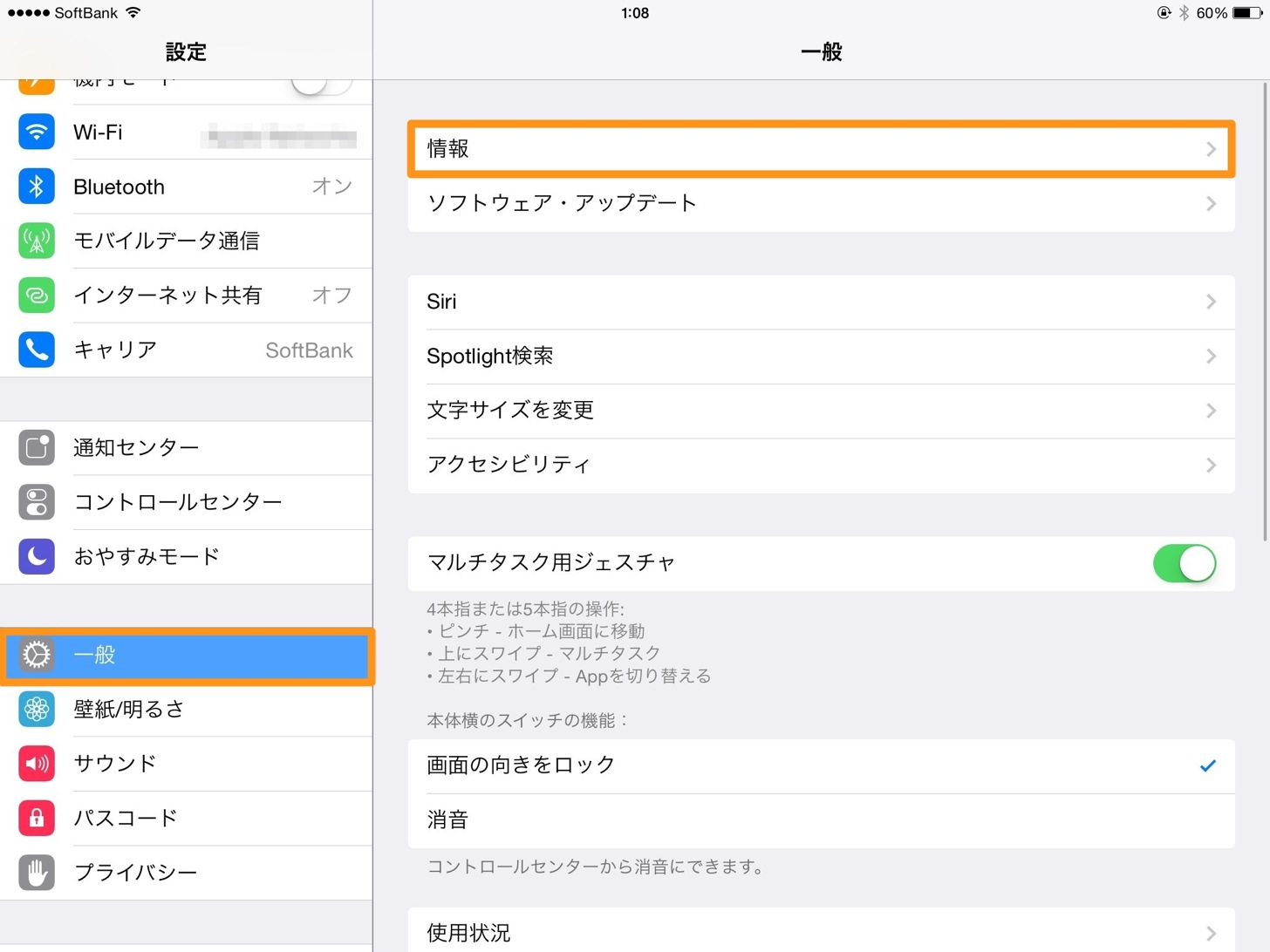
- ホーム画面から「設定」アプリを開く。
- 左側メニューの「一般」をタップし、右側に表示される「情報」を選択。
- 一覧の中にある「モバイルデータ通信番号」(または「主回線」「電話番号」)の項目を確認する。
セルラー契約が正しく認識されている場合、ここに「090」「080」「070」や、データ専用回線に割り振られる「020」から始まる11桁の番号が表示されます。eSIMをデュアル運用している場合や複数のプロファイルを保持している場合は、回線ごとにラベル分けされて個別の番号が並びます。
注意点として、Wi-FiモデルのiPadには電話番号自体が存在しません。Wi-Fiモデルは通信モデムやSIMスロット自体を搭載していないため、「情報」の画面を開いても「モバイルデータ通信番号」という項目自体が表示されない仕様になっています。
セルラーモデルなのに「不明」と表示される決定的な理由と対処法
セルラーモデル(Wi-Fi + Cellular)にSIMカードを挿入しているにもかかわらず、「モバイルデータ通信番号」の欄に「不明」と表示されてしまう現象が頻発しています。故障を疑うユーザーも多いですが、これには明確な技術的・契約的理由が存在します。
通信事業者のSIMカードには、加入者情報を記録した「IMSI」と呼ばれる固有データが書き込まれています。大手キャリア(ドコモ、au、ソフトバンクなど)が発行する純正SIMカードの場合、SIMカード内の特定領域(EF-MSISDN)に自身の電話番号が書き込まれているため、iPadOSがそれを読み取って画面に表示します。しかし、多くの格安SIM(MVNO)やデータ通信専用SIMでは、コスト削減や回線管理の都合上、SIMカード内部に電話番号情報が書き込まれていません。
端末はデータ通信を行うために必要なネットワーク接続情報だけを参照しているため、通信自体は正常に行えても、端末側で「番号不明」と表示されてしまうのです。また、eSIMのプロファイル構成や開通直後のデータ同期ラグによって一時的に「不明」となるケースもあります。
設定画面で「不明」と表示された場合に契約番号を特定するには、以下の代替手段を活用するのが確実です。
- キャリア・MVNOのマイページを確認する:回線契約時に発行されたアカウントで会員ページへログインする。
- 契約時の書面・開通案内メールを確認する:SIMカードが貼り付けられていた台紙や、契約完了時に届いた電子書面に必ず記載されています。
- SIMカードの台紙・ICCID(製造番号)から照会する:サポート窓口へ問い合わせる際、設定画面の「ICCID」を伝えることで契約回線を特定できる場合があります。
キャリア別|iPadの契約電話番号を調べる手順とマイページ活用法
大手キャリアでiPadをセット契約している場合、本体で番号が確認できなくても、各社のオンラインポータルから瞬時に契約電話番号を照会できます。それぞれの確認導線をまとめました。
NTTドコモ(My docomo)での確認手順
ドコモで契約したiPadの番号を確認する場合、「My docomo」へアクセスします。iPad単体でWi-Fiを切り、モバイルデータ通信を有効にした状態でMy docomoにアクセスすると、ネットワーク暗証番号のみでスムーズにログイン可能です。ログイン後のトップページや「ご契約内容の確認・変更」メニュー内に、iPadに紐づく11桁の契約電話番号が表示されます。
au(My au)での確認手順
auで契約中のiPadは、「My au」のアプリまたはWebサイトから確認します。au IDでログイン後、「ご契約情報の確認・変更」画面へ進むと、契約中の端末一覧とともに電話番号が表示されます。開通手続き前の新規契約端末については、商品発送時に同梱されている納品書や契約確認書面の「ご利用電話番号」欄に記載されています。
ソフトバンク(My SoftBank)での確認手順
ソフトバンクの場合、「My SoftBank」から確認を行います。iPadのWi-Fiをオフにしてモバイルデータ通信状態でMy SoftBankへ接続すると、自動的にお客さま専用ページへ誘導され、画面上部または「契約者情報」の項目にモバイルデータ通信番号が表示されます。ソフトバンクの公式サポートでも案内されている通り、暗証番号が不明な場合は請求書(紙またはWeb明細)の契約番号欄でも確認が可能です。
【徹底比較】iPadの通信モデル・機能差と仕様一覧
iPadの電話番号と通信機能にまつわる仕様について、モデル別の特徴と機能差を以下の比較表にまとめました。
| 項目・モデル種別 | 電話番号の有無 | 音声通話・SMS対応 | 編集部の見解・実用性評価 |
|---|---|---|---|
| Wi-Fiモデル | なし(割り当て不可) | 単体では完全不可 | 自宅やオフィス中心の利用に最適。iPhone連携があれば通話機能も補完可能。 |
| セルラー(大手キャリアSIM) | あり(設定画面に表示) | 単体通話・単体SMSは不可 | 設定画面から番号確認が容易。回線管理や解約手続きが最もスムーズ。 |
| セルラー(格安SIM/MVNO) | あり(設定上は「不明」の例多し) | 単体通話・単体SMSは不可 | 月額コストを大幅に抑えられるが、契約番号は会員マイページ管理が必須。 |
| セルラー(eSIM運用) | あり(事業者仕様による) | 単体通話・単体SMSは不可 | 物理SIM不要で即日開通可能。海外渡航時や複数回線切り替えに極めて便利。 |
iPadの電話番号で「通話」や「SMS認証」はできるのか?ネットの誤解を是正
「電話番号があるなら、スマートフォンと同じように電話をかけたり、SMSを受信したりできるはずだ」という誤解がネット上でも散見されます。しかし、iPadはハードウェアおよびOSレベルで音声通話機能(3G/VoLTEによる回線交換通話)とSMS送受信機能を備えていません。
たとえ音声通話対応プランのSIMカードをiPadに挿入したとしても、電話アプリ自体がプリインストールされておらず、通話を発着信することは不可能です。同様に、標準の「メッセージ」アプリでiPadのデータ通信番号宛てに送られたSMSを受信することもできません。
では、アプリの登録に必要なSMS認証や音声通話を行いたい場合はどう対処すればよいのでしょうか。現場で実証されている有効な代替アプローチは以下の3点です。
1. iPhoneの「連携機能(着信転送・SMS転送)」を利用する
同一のApple Account(旧Apple ID)でサインインしているiPhoneが存在する場合、Appleのエコシステムによる強力な連携が可能です。
- 通話連携:iPhoneの「設定」>「電話」>「ほかのデバイスでの通話」をオンにすることで、iPhone宛ての着信をiPadで受けたり、iPadからiPhone回線を経由して一般電話へ発信できます。
- SMS転送:iPhoneの「設定」>「メッセージ」>「SMS/MMS転送」で手持ちのiPadを有効にすると、iPhoneに届いたSMS認証コードがiPadのメッセージアプリにもリアルタイムで同期されます。
2. iPad専用アプリやマルチデバイス対応サービスを活用する
LINEや各種SNS、チャットツールの場合、App Storeで配信されているiPad版アプリをインストールすることで、スマートフォンのアカウントをQRコードログイン等で共有利用できます。わざわざiPadの電話番号で新規登録する必要はありません。
3. 固定電話認証や他端末認証を選択する
サービス登録時の本人確認においてSMS認証が必須とされている場合でも、一部のサービスでは「自動音声通話(固定電話または手持ちのスマートフォン)」による認証番号通知を選択できます。認証コードの受信先を普段お使いの携帯電話番号に指定するのが最も確実です。
【実態検証】利用者の生の声と現場目線で見えたリアル
通信サポート現場やSNS上のコミュニティを調査すると、iPadの電話番号に関して特にトラブルになりやすいポイントが浮かび上がってきます。
最も多いのが、「回線の解約やプラン変更をしようとした際、契約電話番号が分からずオペレーター対応で難航した」というケースです。特に数年間放置していたセルラー契約や、家族割の副回線として契約したiPadの場合、設定画面を見ても「不明」と表示され、契約書類も紛失していると本人確認に余計な時間を要することになります。
また、中古端末の売買時にも注意が必要です。前所有者のeSIMプロファイルが中途半端に残っていたり、ネットワーク利用制限(赤ロム)の状態を確認する際に、製造番号(IMEI)だけでなく契約番号の認識が必要になる場面があります。
【プロの結論】セルラーモデルを選ぶべき人・Wi-Fiモデルで十分な人の判断基準
iPadの電話番号と通信仕様を踏まえた上で、今後端末選びや回線契約で後悔しないための明確な基準を提示します。
- セルラーモデルを選ぶべき人:
- 外出先、カフェ、移動中の電車内などでテザリングの手間なく即座に作業を開始したいビジネスパーソン。
- GPS機能を重視し、カーナビ代わりや位置情報連動アプリを屋外で頻繁に利用するユーザー。
- eSIMを活用して海外渡航時にも現地通信をシームレスに使いたいノマドワーカー。
- Wi-Fiモデルで十分な人:
- 使用場所の9割以上が自宅や社内Wi-Fi環境であり、持ち出し頻度が極めて低いユーザー。
- iPhoneを常時携帯しており、必要な時だけ「インスタントホットスポット(自動テザリング)」で十分対応できる方。
- 端末代金を2万〜3万円ほど抑え、浮いた予算をApple Pencilやキーボード、大容量ストレージに回したい賢明なユーザー。
【ipad 電話番号 確認】に関するよくある質問(FAQ)
Q1:iPadの設定画面で「モバイルデータ通信番号」が「不明」になっていてもネットは使えますか?
A1:はい、全く問題なく利用できます。「不明」と表示されるのはSIMカード内に電話番号データが記録されていない仕様によるものであり、通信キャリアのAPN設定や回線自体が正常に開通していれば、Web閲覧や動画視聴などのデータ通信は快適に行えます。
Q2:iPadの電話番号宛てに電話をかけてもらうことはできますか?
A2:できません。iPadに割り当てられている番号はデータ通信専用の識別番号であるため、一般の電話回線からの着信を受け付ける機能はありません。発信側には「お呼び出しできません」といったアナウンスが流れます。通話を行いたい場合は、FaceTimeやLINE、Zoomなどのインターネット通話アプリをご利用ください。
Q3:Wi-FiモデルのiPadで自分の電話番号を確認する方法はありますか?
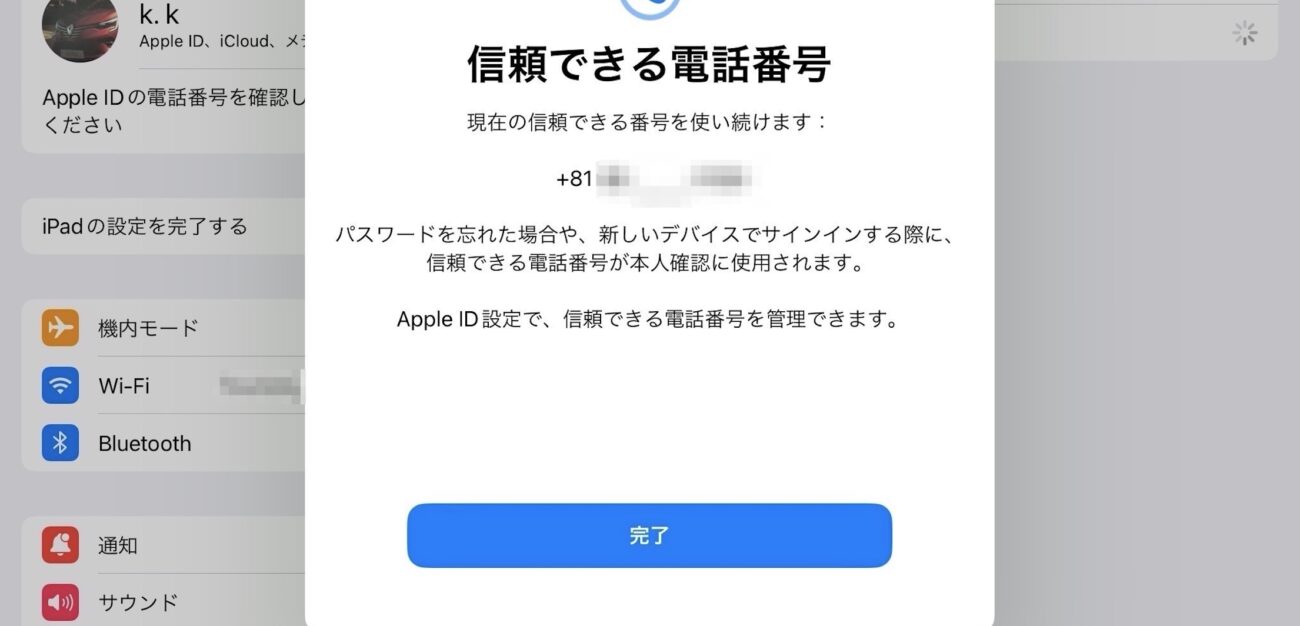
A3:Wi-Fiモデルには通信モデムおよび電話番号自体が存在しないため、本体で番号を確認することはできません。ただし、Apple Accountに登録している連絡先電話番号(信頼できる電話番号)であれば、設定アプリ上部の「ユーザー名(Apple Account)」>「サインインとセキュリティ」から確認可能です。
Q4:iPadでSMS認証コードを受け取る裏ワザはありますか?
A4:同一Apple AccountでログインしているiPhoneをお持ちであれば、iPhone側の設定で「SMS/MMS転送」を有効にすることで、iPhoneに届いた認証用SMSをiPadのメッセージアプリで受信・確認することができます。iPad単体でのSIM受信は仕様上不可能です。
まとめ:今後の動向と失敗しないための判断基準
iPadの電話番号は、通話やメッセージのやり取りを目的としたものではなく、あくまでモバイルネットワークを安全に識別・管理するための「データ通信専用番号」です。本体設定の「一般」>「情報」から手軽に確認できる一方、格安SIMやeSIMの利用環境によっては「不明」と表示されるケースも珍しくありません。
番号が不明な場合でも通信自体に支障はありませんが、将来的な解約やプラン変更、サポート問い合わせの際にスムーズに対応できるよう、契約時の書面や各キャリアのマイページ(My docomo、My au、My SoftBank等)であらかじめ自身の契約番号を控え、パスワード管理ツール等に記録しておくことを強く推奨します。
通信仕様の特性を正しく理解し、iPhoneとの連携機能や各種アプリを賢く使い分けることで、iPadの持つポテンシャルを最大限に引き出したスマートなデジタルライフを実現してください。 (出典: ipad 電話番号 確認(Yahoo!ニュース))
関連フォトギャラリー
ipad 電話番号 確認
ipad 電話番号 確認
