
業務効率化やデータ集計の現場において、Excelの「テーブル機能」は自動拡張や見出し固定など強力な恩恵をもたらします。しかし、他システムへのCSV取り込み、別シートからのセル参照、あるいは他部署とのファイル共有時に「テーブル特有の挙動が邪魔になる」「通常のセル範囲に戻したい」という相談が絶えません。
テーブルの解除自体は数クリックで完了する平易な操作ですが、手順を誤ると「縞模様の書式だけが取り残される」「構造化参照の計算式が壊れる」といった実務上のトラブルに直結します。本稿では、Microsoft公式の技術仕様と実務現場の生データを交え、データを完全に保持したままテーブルを解除する決定的な手順と、意図通りに書式を制御するプロのテクニックを詳解します。
📌 【この記事の重要ポイントまとめ】
- 要点1:テーブル機能の解除は「テーブルデザイン」タブの「範囲に変換」から数秒で完了し、入力データや関数はそのまま保持される。
- 要点2:解除前の状態によって「色や縞模様が残る(書式保持)」か「通常の無地セルに戻る(書式クリア)」かが決まるため、用途に応じた事前操作が必須。
- 要点3:シート保護や共有設定、Power Query接続が原因でボタンがグレーアウトする現象には明確な解除ロジックが存在する。
【即実践】エクセルテーブルを範囲に変換して通常セルに戻す基本手順
テーブルとして設定されているデータ領域を、通常のセル範囲へ戻す標準的な機能がエクセルテーブル範囲に変換です。この操作を行っても、入力されている文字列、数値、計算結果が消えることは一切ありません。
最も確実な標準手順は次の通りです。
- テーブル内の任意のセルを1箇所クリックしてアクティブにします。
- リボン上部に表示される「テーブルデザイン」タブ(バージョンによっては「テーブル」)を選択します。
- 「ツール」グループ内にある「範囲に変換」をクリックします。
- 「テーブルを標準の範囲に変換しますか?」という確認ダイアログが表示されたら「はい」をクリックします。
マウス操作を最短化したい現場では、「右クリックメニュー」からの解除が広く活用されています。テーブル内のセルを右クリックし、メニュー内の「テーブル」>「範囲に変換」を選択するだけで、リボンのタブを切り替える手間なく即座に通常セルへ復元可能です。
書式はどうなる?テーブルデザインの縞模様削除とスタイルクリアの裏技
多くの実務者が直面する最大の疑問が、「テーブルを解除したのに、なぜか青やグレーの縞模様(ストライプ)と文字色が消えない」という現象です。これはExcelの仕様上、テーブル解除によって「機能(自動拡張やフィルターのドロップダウン)」は削除されるものの、「セルに焼き付けられた書式」はそのまま維持されるために発生します。
目的に応じて「デザインを完全に消し去る」か「色を残す」かを事前にコントロールする裏技を解説します。
1. 色や縞模様を一瞬で消して真っ白な表に戻す方法
テーブルの背景色や飾り罫線を一切残さず、プレーンなセルに戻したい場合は、解除する前にテーブルスタイルのクリアを実行するのが鉄則です。
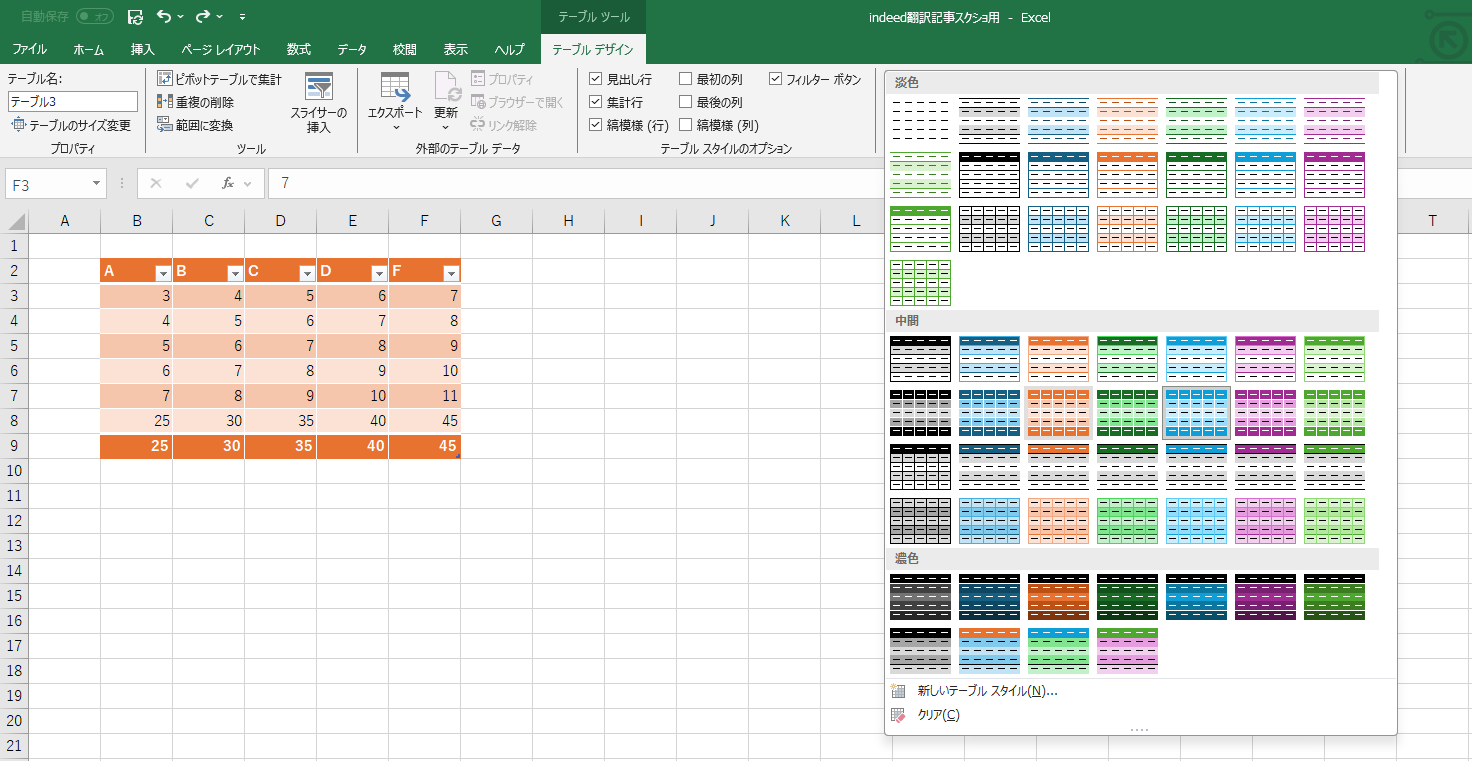
テーブル内を選択した状態で「テーブルデザイン」タブを開き、スタイル一覧の右下にある展開ボタン(その他)をクリックして最下部の「クリア」を選択します。この時点でテーブルの装飾がすべて消えるため、その直後に「範囲に変換」を実行すれば、完全に初期状態のプレーンなデータ表へ戻せます。
2. テーブル解除後も書式そのまま活用したい場合
逆に、見栄えの良いカラーリングや罫線をそのまま残して通常の表として印刷・配布したい場合は、前述のクリア操作を行わずにそのまま「範囲に変換」を実行します。これにより、テーブルの自動動作(数式の自動コピーなど)だけを無効化し、完成されたデザインレイアウトをそのまま保持できます。
キーボードだけで完結!エクセルテーブル解除ショートカットとMacでの操作法
マウス操作を極力減らし、キーボードのみで高速処理を行いたいヘビーユーザー向けに、OS別のショートカットおよびアクセスキーの実態をまとめます。
Windows版:アクセスキーを活用した最短ショートカット
Windows版Excelには、テーブル解除を一発で実行する専用の単一コンビネーションキーは割り当てられていません。しかし、Altキーを起点とするリボンアクセスキーを使用することで、キーボードのみで完全に解除できます。
テーブル内セルを選択した状態で、以下の順にキーを叩きます。
[Alt] → [J] → [T] → [G] → [Enter]
※バージョンや言語設定によっては [Alt] → [J] → [Y] → [G] の場合もあります。また、アプリケーションキー(コンテキストメニューキー)または [Shift] + [F10] で右クリックメニューを開き、[T] → [G] → [Enter] と入力するルートも極めて高速です。
Mac版:Macエクセルテーブル解除の操作手順
Mac版Excel(Microsoft 365 for Mac / Excel 2021等)では、Windows特有のAltアクセスキーが使えません。Mac環境での最速手順は以下の通りです。
- テーブル内セルを右クリック(または [Control] + クリック)します。
- コンテキストメニューから「テーブル」>「範囲に変換」を選択します。
- リボンを使用する場合は、テーブル選択時に出現する「テーブル」タブ内の左端付近にある「範囲に変換」アイコンをクリックします。
【データ比較】テーブル解除時の挙動と機能変化一覧
テーブルを通常のセル範囲に戻す際、各種機能や数式がどのように変化するのかを正確に把握しておく必要があります。主要な項目の挙動を比較表に整理しました。
| 機能・項目 | テーブル状態の挙動 | 解除後(通常の範囲)の挙動 | 実務上の注意点 |
|---|---|---|---|
| 数式・計算式 | 構造化参照(例: [@数量][@単価]) | 通常セル参照(例: B2C2)に自動置換 | 外部セルからテーブル名を参照している数式は要確認 |
| 集計行 | SUBTOTAL関数等で動的集計 | 通常のSUBTOTAL関数として数値・式が残存 | 行追加時に自動で計算範囲が広がらない |
| フィルターボタン | 見出し行に自動常駐 | 自動消去される | 必要な場合は手動で [Ctrl] + [Shift] + [L] を再設定 |
| デザイン・配色 | テーブルスタイル連動(縞模様) | 静的なセル書式としてそのまま残る | 不要な場合は事前にスタイルクリアが必要 |
| 行・列の自動拡張 | 下端・右端入力で自動でテーブル拡張 | 拡張機能は完全停止 | データ追加時に数式の手動コピーが必要になる |
特に注目すべきは構造化参照数式変換の仕様です。テーブル内で「[@売上高]」のように記述されていた列名参照は、解除と同時に「D2」のような標準的なセル番地に自動変換されます。これにより計算結果がエラーになる心配は原則ありませんが、ブック内の別シートからテーブル名を直接指定していた外部数式が存在する場合は、参照先が通常のセル範囲へ正しく引き継がれているか確認することが推奨されます。
【トラブル検証】エクセルテーブル解除できない理由と5つの解決策
実務の現場で「範囲に変換のボタンがグレーアウトして押せない」「右クリックメニューにテーブル解除が出てこない」といった相談が頻発しています。その背景には、Excelの権限管理やデータ連携機能との競合が存在します。
1. ワークシートが保護されている
最も多い原因が「シートの保護」です。シートが保護されている状態では、構造の変更を伴う「範囲に変換」機能が無効化されます。「校閲」タブから「シート保護の解除」を実行することで、即座にボタンが有効化されます。
2. 複数シートがグループ選択されている
複数のシート見出しが同時に選択(作業グループ状態)になっていると、テーブル操作全般がロックされます。シート見出しを単一クリックするか、右クリックして「シートのグループ解除」を行ってください。
3. 従来の「共有ブック(レガシー)」機能が有効になっている
古いファイル形式や、過去のExcel共有機能(ブックの共有)が設定されているブックでは、テーブルの構造変更が制限されます。「校閲」タブの共有設定を見直すか、最新の共同編集(OneDrive / SharePoint経由)へ移行することで解消します。
4. Power Query(パワークエリ)やデータ接続と同期中
外部データベースやWebクエリ、Power Query経由で読み込まれたテーブルの場合、クエリ更新の待機中やバックグラウンド処理中に操作が制限されるケースがあります。クエリ接続のプロパティを確認し、一時的に接続を切断するか、読み込み完了を待機してください。
5. 複数セル範囲の同時選択・セル編集中
セル内で文字を入力中の状態(編集モード)や、テーブル外のセルを含めて広範囲に選択している場合もコマンドが実行できません。[Esc] キーを押して編集モードを抜け、テーブル内部の単一セルだけを選択した状態で再度お試しください。
テーブル機能のメリット・デメリットと実務での使い分け判断
Excelのテーブル機能は万能に見える一方で、業務フローやシステムの性質によっては「あえてテーブル化しない」「通常セルで管理する」判断が正解となる場面が多々あります。
【テーブル化の主なメリット】
- データ追加時に数式、表示形式、条件付き書式が自動で下に引き継がれる。
- 下方向にスクロールしても、列見出しがシート最上部(A, B, C...の列番号部分)に自動固定される。
- ピボットテーブルのデータソースに指定すると、行が増えても参照範囲の変更が不要になる。
【テーブル運用のデメリットとリスク】
- セルの結合が一切できない(帳票レイアウトの作成には不向き)。
- 他の基幹システムやレガシーなVBAマクロにデータを受け渡す際、エラーの原因になりやすい。
- 数式の構造化参照に不慣れな一般ユーザーが編集すると、意図しない列全体の上書きが発生する。
【プロの結論】テーブル解除を行うべき判断基準
社内でのデータ収集フェーズや、ピボットテーブルを用いた動的分析を行う期間は「テーブル機能」を最大限に活用するのがベストです。しかし、完成したデータを社外へ納品する場合、印刷用のフォーマットに落とし込む場合、あるいはCSV出力して基幹システムへ流し込む前段階においては、「テーブルを解除して通常セルに戻す」工程を業務フローに組み込むことが、データ事故を未然に防ぐ最も堅牢な運用手法です。
【エクセル テーブル 解除】に関するよくある質問(FAQ)
Q1:テーブルを解除すると、すでに入力されている関数や数式は消えてしまいますか?
A1:消えません。テーブル特有の構造化参照(列名による参照)は、解除と同時に通常のセル番地(A1やB2など)に自動変換され、計算結果もそのまま維持されます。
Q2:集計行を表示したままテーブルを解除すると、合計値はどうなりますか?
A2:集計行に設定されていたSUBTOTAL関数は、通常の計算式として最下行に残ります。ただし、解除後はデータの行を追加しても集計範囲が自動で広がらなくなるため、必要に応じて参照範囲を手動で調整してください。
Q3:解除後に残ってしまったシマシマの背景色を後から一括で消すにはどうすればよいですか?
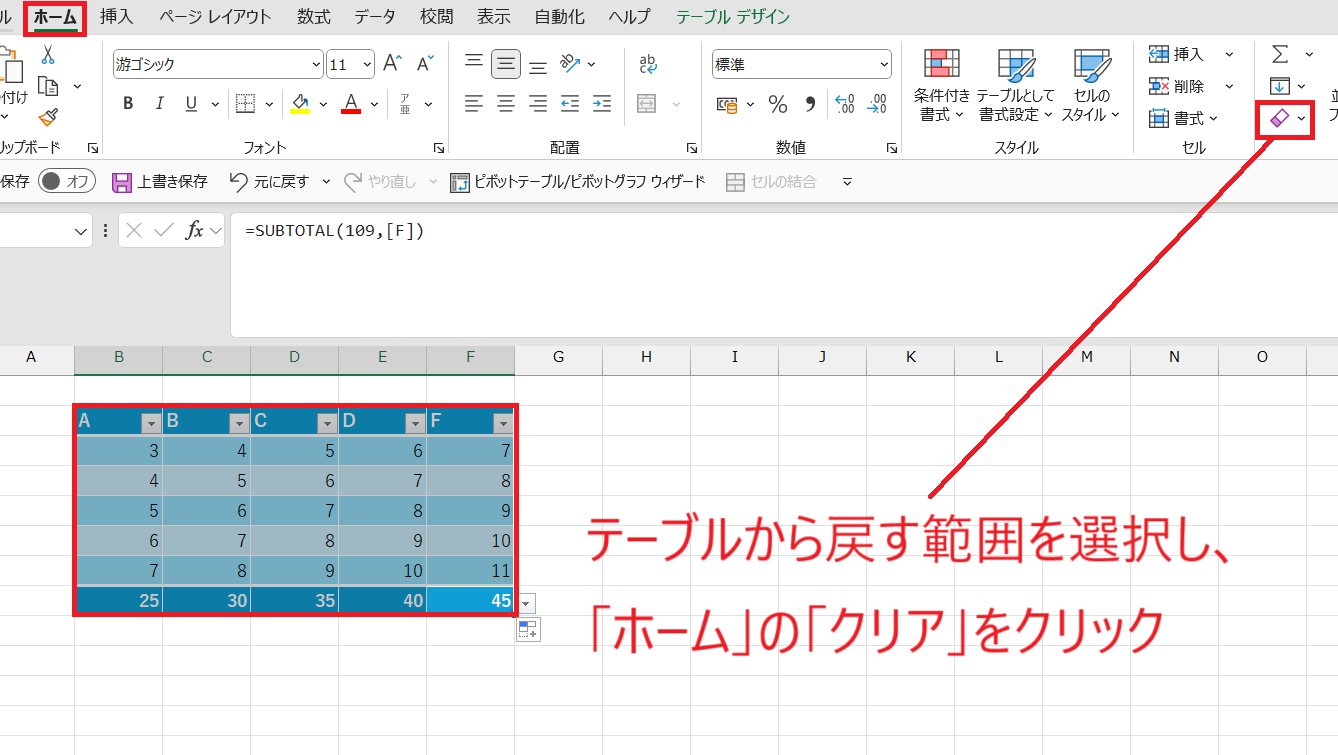
A3:対象の表全体を選択し、「ホーム」タブの「フォント」グループにある「塗りつぶしの色」から「塗りつぶしなし」を選択してください。罫線や文字色も含めてリセットしたい場合は、「ホーム」タブ右端の「編集」グループ内にある「クリア」>「書式のクリア」を実行します。
Q4:リボンの「範囲に変換」がグレーアウトして押せません。
A4:シートが保護されているか、複数シートがグループ選択されている可能性が極めて高いです。「校閲」タブからシート保護を解除するか、シート見出しを右クリックしてグループ解除を実行してください。
まとめ:エクセルテーブル解除の完全理解で業務効率を最大化する
Excelのテーブル機能は非常に強力ですが、その特性と解除のメカニズムを正しく把握していなければ、思わぬレイアウト崩れや書式トラブルを招きます。テーブルを通常のセルに戻す際は、「範囲に変換」のワンステップだけでなく、事前に書式をクリアするか残すかを用途に合わせて見極めることが肝要です。
状況に応じた適切なデータ管理手法を選択し、トラブルのない快適なExcel運用を実現してください。 (出典: エクセル テーブル 解除(Yahoo!ニュース))
関連フォトギャラリー
エクセル テーブル 解除
エクセル テーブル 解除
