開発の現場で作業に集中している最中、誤ったブランチでコミットしてしまったり、不要なファイルを含めたままEnterキーを押してしまったりした経験は誰にでもあるはずです。画面の前で血の気が引く瞬間ですが、Gitの仕組みを正しく理解していれば、作業中のコードを失うことなく安全に元の状態へ戻せます。
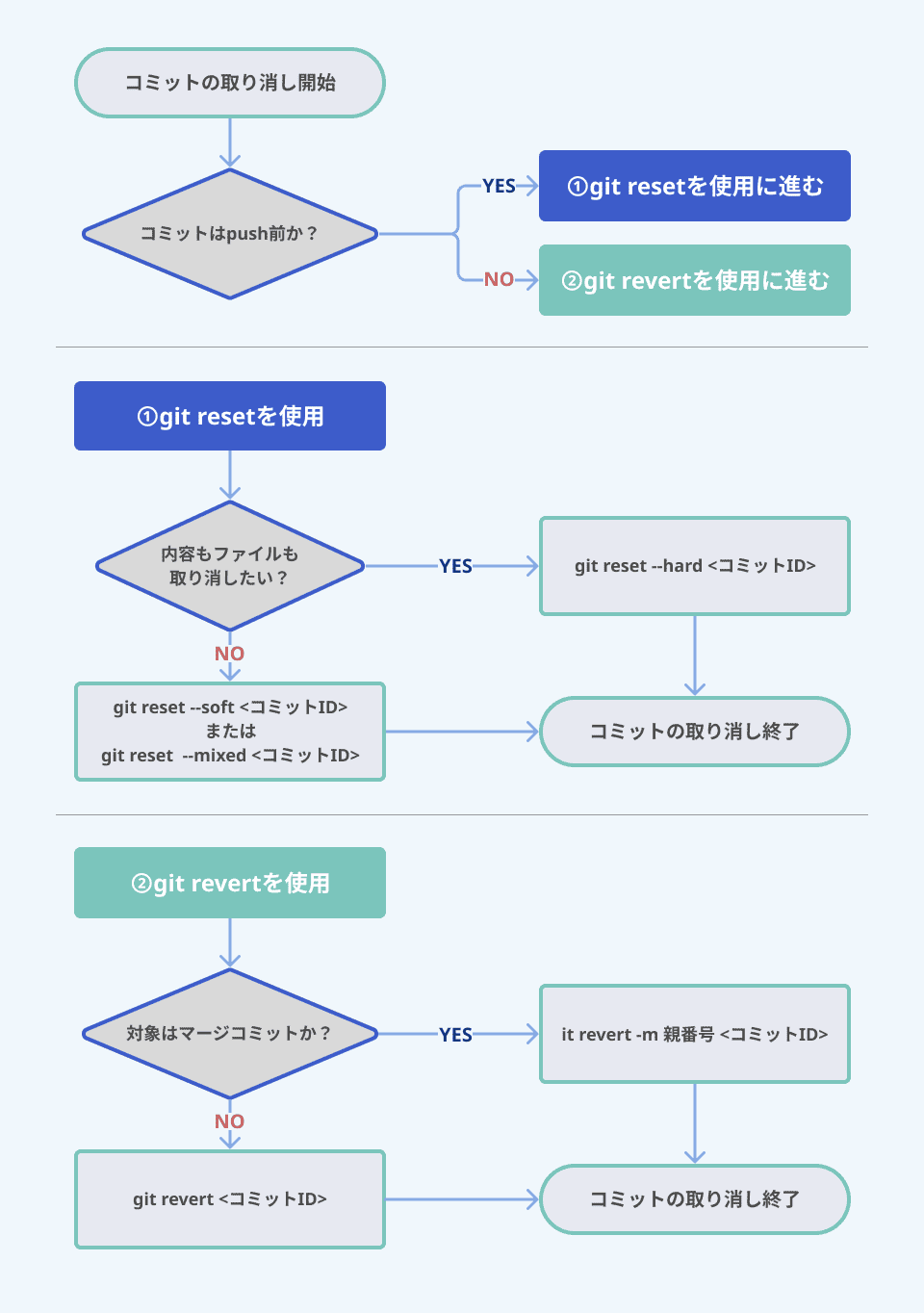
大切なのは「まだ手元のローカル環境にあるのか」「すでにリモートリポジトリへpushしてしまったのか」という現状の切り分けです。状況に応じた最適なコマンドを選択すれば、コミットのやり直しやメッセージの修正は難しくありません。現場で役立つ確実な解決手順を整理して解説します。
📌 【この記事の重要ポイントまとめ】
- 要点1:ローカルの直前コミットはgit reset HEAD~で取り消し可能であり、変更内容を残すなら「--soft」、破棄するなら「--hard」を選択する。
- 要点2:すでにpushした後のコミットは履歴改変を避け、打ち消し履歴を作るgit revertコマンドを使うのがチーム開発の鉄則。
- 要点3:誤って「--hard」で作業を消してしまっても、git reflog復元を活用すれば過去のコミット地点へ安全に巻き戻せる。
【直前のミス】メッセージ修正やファイル追加漏れは「git commit --amend」で即解決
コミットした直後に「タイポ(誤字)を見つけた」「1ファイルだけステージングに追加し忘れていた」という程度であれば、わざわざコミット自体を取り消す必要はありません。このような軽微な手直しには、既存のコミットを上書きする直前のコミット修正方法が最も手軽です。
コミットメッセージ変更を行いたいだけであれば、以下のコマンドを実行するだけでエディタが立ち上がり、直前のメッセージを書き直せます。
git commit --amend -m "新しいコミットメッセージ"追加し忘れたファイルがある場合は、対象ファイルをステージングした上でamendを実行します。
git add 忘れ物ファイル.txt git commit --amend --no-edit「--no-edit」オプションを付与すると、既存のコミットメッセージを維持したまま、ステージングされた変更だけを直前のコミットに統合できます。コミット履歴を余計に増やさず綺麗な状態を保てるため、ローカル作業中の微調整には欠かせない手法です。
【ローカルのコミット取消】git reset HEAD~の使い方と「soft」「hard」の決定的な違い
コミットそのものを完全に一度白紙に戻したい場合は、git reset HEAD~を使用します。ここで最も慎重に判断すべきポイントが、リセットのオプション指定です。特にsoftとhardの違いを曖昧にしたまま実行すると、編集中のコードが消去される恐れがあるため注意が必要です。
それぞれの挙動の違いは以下の通りです。
- --soft(作業ツリーの変更保持+ステージング維持):コミットだけを取り消し、変更内容はすべて「git add」された状態(インデックス)に残ります。コミットをやり直したい場合に最も安全な選択肢です。
- --mixed(作業ツリーの変更保持+ステージング解除):オプションを省略した際のデフォルト挙動です。コミットとステージングを取り消しますが、ファイル自体の変更内容はローカルに残ります。
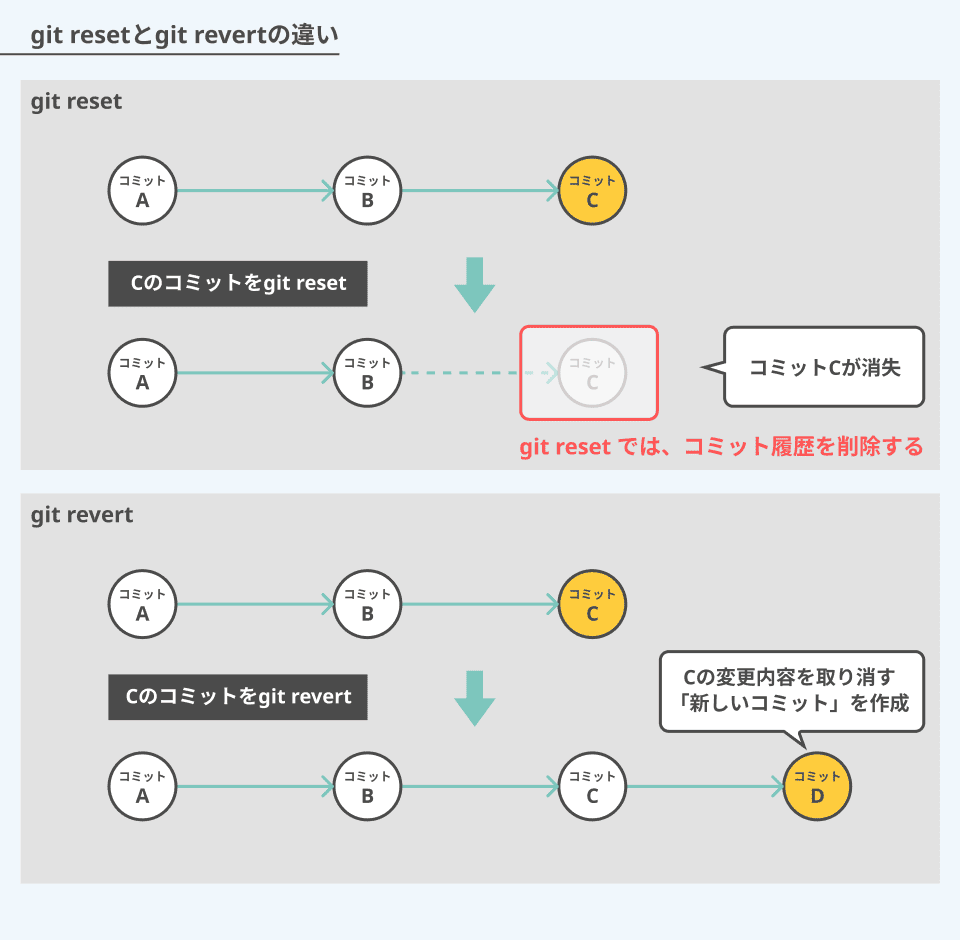
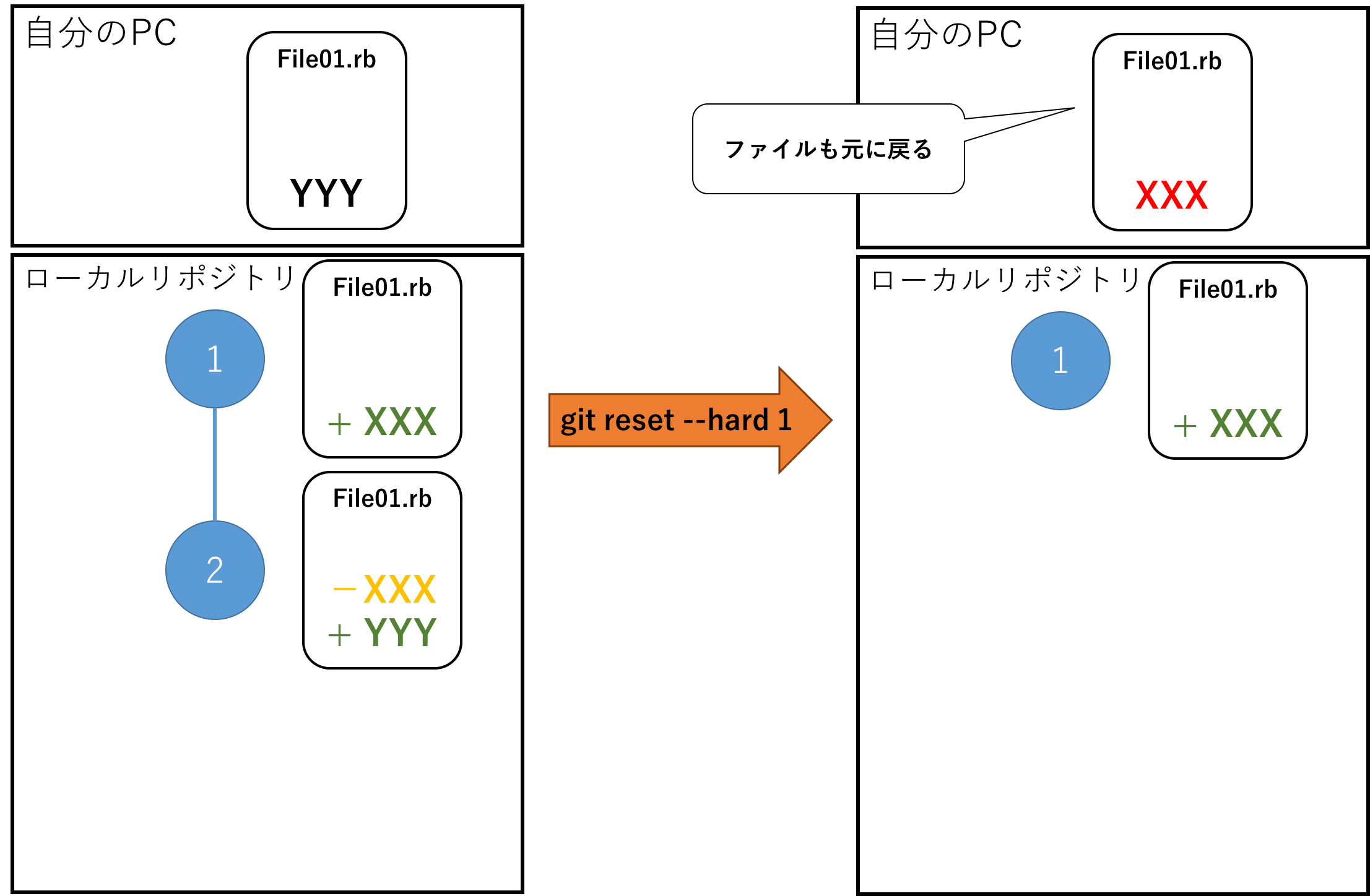
- --hard(完全破棄):コミット履歴だけでなく、作業ディレクトリ内の変更内容もすべて直前のコミット時点まで完全に巻き戻します。書きかけのコードも消去されます。
「コードは残しつつ、コミットの粒度を分け直したい」というケースでは、必ず「--soft」または「--mixed」を選択してください。
作業前に必須!git log確認手順でHEADの位置を正確に把握する
コマンドを実行する前に、現在のリポジトリがどのような状態にあるのかを把握する習慣をつけましょう。確認を怠ったままresetを実行すると、意図しないコミットまで巻き込んでしまう原因になります。
効率的に履歴を確認するためのgit log確認手順として、以下のワンライナーが便利です。
git log --oneline -n 5このコマンドにより、直近5件のコミットハッシュとメッセージが1行ずつ簡潔に表示されます。「HEAD」が現在どのコミットを指しているかを確認し、取り消したいコミットが確実に「HEAD」にあることを目視してからリセット作業に入ると事故を防げます。
【push後】共有リポジトリの履歴を守る「git revertコマンド」と安全な運用
すでに「git push」を実行し、リモートリポジトリに反映されてしまったコミットを取り消す場合、ローカルと同じ感覚で「git reset」を使ってはいけません。チームメンバーと共有しているブランチでコミット履歴削除を行ってしまうと、他の開発者のローカル環境と整合性が取れなくなり、重大なコンフリクトを引き起こします。
共有ブランチで安全に変更を打ち消すには、git revertコマンドを採用します。これは過去の履歴を消すのではなく、「指定したコミットの変更を相殺する新しいコミット」を作成する仕組みです。
# 直前のコミットを打ち消すコミットを作成 git revert HEAD # エディタが開くので、打ち消し用のメッセージを保存して終了 git push origin mainもし個人開発の専用ブランチなどで、どうしても履歴そのものを綺麗に保ちたい場合は、ローカルでresetした後にリモートブランチ強制pushを行う手段もあります。ただし、安全装置のついた「--force-with-lease」オプションを使用するのが現代のスタンダードです。
git push --force-with-lease origin ブランチ名このオプションを使うことで、自分が把握していない他人の新しいコミットがリモートに存在する場合、強制pushを自動で中断してくれます。
【緊急救済】間違えて「--hard」で消したコードを救い出す「git reflog復元」
「間違えて--hardを指定してしまい、大切なコードが消えてしまった」というトラブルに直面しても、諦める必要はありません。Gitはリポジトリ内で行われたHEADの移動履歴をすべて内部ログに記録しています。この記録を閲覧できるのがgit reflog復元の技術です。
以下の手順で、リセットする直前の状態を探し出して復元できます。
# 1. 過去のHEAD移動履歴を確認 git reflog # 出力例: # a1b2c3d HEAD@{0}: reset: moving to HEAD~ # e4f5g6h HEAD@{1}: commit: 実装途中の機能追加(←ここに戻したい) # 2. 目的の地点までHEADを巻き戻す git reset --hard HEAD@{1}一度でもコミットされていた情報であれば、reflogの中にハッシュ値が残っています。パニックにならず、reflogから該当するポイントを特定してresetを実行すれば、失われたはずの作業ツリーを完全に復元できます。
【git commit 取り消し】に関するよくある質問(FAQ)
Q1:複数のコミットをまとめて一気に取り消すことはできますか?
A1:可能です。「git reset --soft HEAD~3」のように、チルダの後ろに取り消したいコミット数を指定します。この例では直近3つのコミットが取り消され、すべての変更内容がステージングされた状態で手元に残ります。
Q2:まだコミットしていない「git add」だけの状態を取り消すには?
A2:「git restore --staged ファイル名」を実行してください。変更内容は作業ディレクトリに残したまま、ステージング(インデックス)からのみ除外できます。
Q3:git revertでコンフリクト(衝突)が発生した場合はどうすればいいですか?
A3:打ち消そうとしているコミット以降に同じ箇所が編集されていると、競合が発生します。該当ファイルのコンフリクトマーカー(<<<<<<<など)を手動で解消した後、「git add ファイル名」を行い、「git revert --continue」を実行して打ち消しを完了させてください。
まとめ:焦らず「ローカルかリモートか」を見極めて的確な対処を
Gitでのコミット取り消しは、仕組みさえ把握していれば決して怖い操作ではありません。ローカル作業中であれば「git commit --amend」や「git reset HEAD~(--soft)」で柔軟に対処し、push後であれば「git revert」を用いて安全に変更を打ち消すという原則を徹底しましょう。
万が一操作を誤った場合でも「git reflog」という強力なセーフティネットが存在します。トラブルが発生したときこそ深呼吸し、現状のログを確認した上で適切なコマンドを選択してください。 (出典: git commit 取り消し(Yahoo!ニュース))
関連フォトギャラリー
git commit 取り消し
git commit 取り消し
