
業務で作成した見積書や顧客名簿、売上管理表など、機密情報を含むExcelファイルを外部や社内で共有する機会は日常的に発生します。しかし、一歩間違えれば誤送信や不正アクセスによる重大な情報漏洩事故につながりかねません。意図しない計算式の削除やデータの改ざんといったトラブルも現場では後を絶ちません。
こうしたリスクを未然に防ぐ基本でありながら最も確実な防壁が「パスワード設定」です。ファイル全体の閲覧を制限する強固な暗号化から、特定のセルだけ編集を許可する柔軟な運用まで、Excelには多様な保護機能が備わっています。本稿では、実務に直結する設定手順から、万が一パスワードを紛失した際の対処法、2026年のビジネス環境に即したセキュリティの鉄則までを徹底解説します。
📌 【この記事の重要ポイントまとめ】
- 要点1:ファイル全体の暗号化からシート・セル単位の編集制限まで、守るべき目的に応じた適切な使い分けが必須。
- 要点2:閲覧専用パスワードやシート保護を組み合わせることで、社内外での誤操作やデータ改ざんを確実に防げる。
- 要点3:ファイル暗号化パスワードの紛失は復元が極めて困難なため、2026年基準のクラウド権限管理と併用した運用が鍵を握る。
【なぜ今必須なのか】Excelパスワード設定理由と情報漏洩リスクの現実
ビジネス現場において、セキュリティインシデントの多くは高度なサイバー攻撃ではなく、メールの誤送信やクラウド共有リンクの設定ミスといった人為的エラーから発生しています。かつて主流だったPPAP(パスワード付きZipファイルの別送)が見直された現在でも、ファイルそのものを直接保護する個別暗号化の価値は揺らいでいません。
Excelにパスワードを設定する主な理由は、大きく分けて3つ存在します。
- 部外者への情報漏洩防止:人事評価や財務データなど、特定メンバー以外に閲覧させないための完全遮断。
- 第三者によるデータ改ざん防止:顧客への提示資料や契約関連の数値を勝手に書き換えられないための固定化。
- 現場の入力・操作ミス防止:複雑な関数やマクロが入ったセルをロックし、業務フローの破綻を防ぐ安全設計。
適切なセキュリティ対策を講じることは、自社の機密を守るだけでなく、取引先に対するコンプライアンス順守の証明にも直結します。
【3分で完了】Excelファイル暗号化とパスワード設定手順の基本
ファイル全体を開く際にパスワードを要求する「ファイル暗号化」は、最も強力な保護手段です。現在のExcel(Microsoft 365および主要バージョン)では、業界標準のAES-256暗号化方式が採用されており、強固な防御力を誇ります。
設定手順は以下の通り、数クリックで完了します。
- 対象のExcelファイルを開き、画面左上の「ファイル」タブをクリック。
- 左側メニューの「情報」を選択し、「ブックの保護」アイコンをクリック。
- ドロップダウンメニューから「パスワードを使用して暗号化」を選択。
- 表示されたダイアログボックスに任意のパスワードを入力し、「OK」をクリック。
- 確認のため、同一のパスワードを再入力して「OK」をクリック。
- ファイルを上書き保存(Ctrl + S)して完了。
これで、次回以降ファイルを開く際に正しい文字列を入力しない限り、プレビューすら表示されなくなります。
【用途で使い分ける】Excel読み取り専用パスワードとブックの保護機能
「閲覧は社内全体に許可したいが、内容の改ざんやシートの勝手な追加・削除は防ぎたい」というケースでは、ファイル暗号化とは異なるアプローチが有効です。
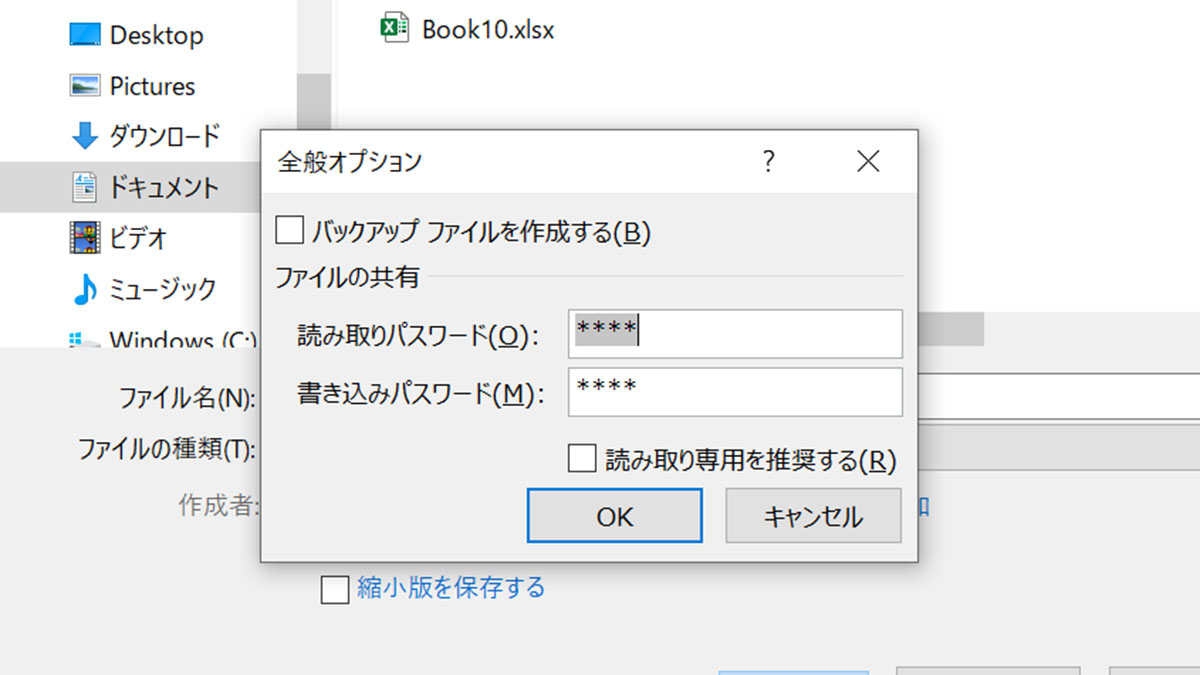
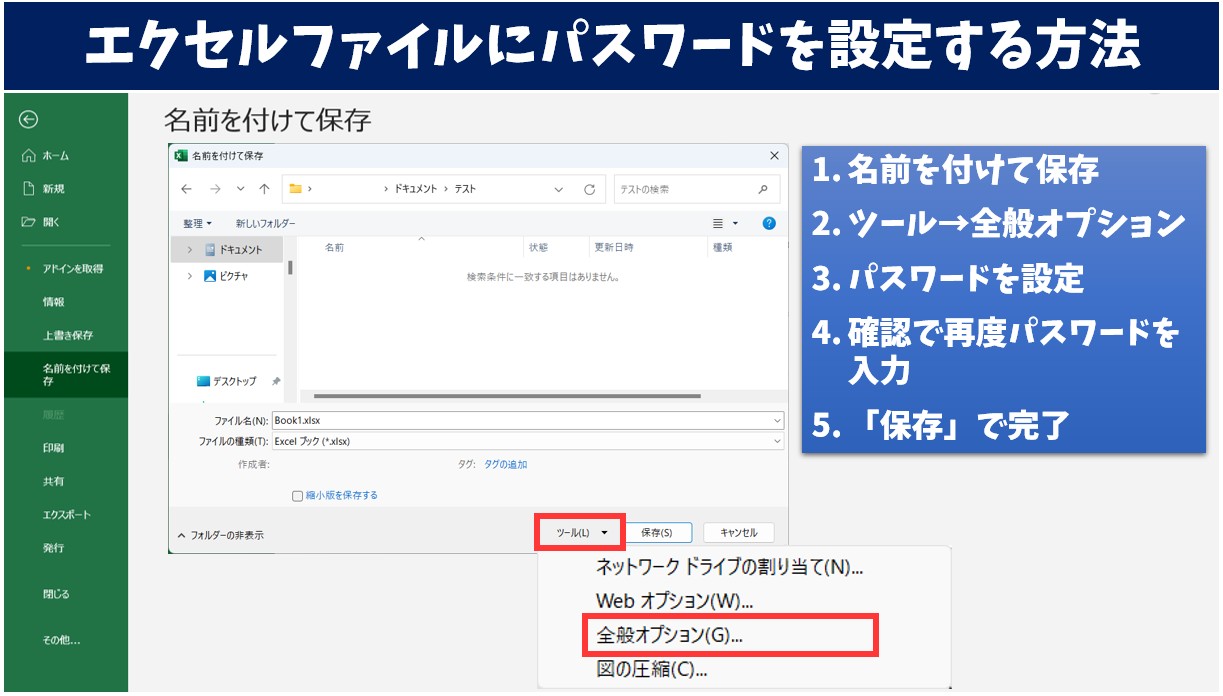
「名前を付けて保存」のオプションから設定できる読み取り専用パスワードを活用すれば、閲覧用と編集用で権限を分離できます。
- 「ファイル」→「名前を付けて保存」を選択し、「その他のオプション」をクリック。
- 保存ダイアログの右下にある「ツール」ボタンから「全般オプション」を選択。
- 「書き込みパスワード」の欄にのみパスワードを設定(読み取りパスワードは空欄)。
- 「読み取り専用を推奨する」にチェックを入れて保存。
この設定を行うと、ファイルを開いた際にパスワードを知らないユーザーは自動的に「読み取り専用」で開くことになり、元のファイルを上書きできなくなります。
また、Excelブックの保護(「校閲」タブ→「ブックの保護」)を実行すると、シートの移動、削除、名前の変更、非表示シートの再表示といった「ブック構造の改変」を一括でロック可能です。
【誤入力を防ぐ】Excelセル編集制限とシート保護解除の正しいやり方
定型フォーマットや集計表を運用する際、「入力欄だけ触らせて、計算式やヘッダーは編集させたくない」という場面が頻発します。この場合は、セルのロック設定とシート保護を組み合わせたセル編集制限を行います。
Excelのセルは初期状態で「ロック属性」が有効になっているため、以下の手順で設定を進めます。
- 入力させたいセルだけを選択し、右クリックして「セルの書式設定」を開く。
- 「保護」タブを選択し、「ロック」のチェックを外して「OK」をクリック。
- 上部リボンの「校閲」タブに移動し、「シートの保護」をクリック。
- 「シートとロックされたセルの内容を保護する」にチェックが入っていることを確認し、任意の解除用パスワードを入力。
- 「ロックされていないセル範囲の選択」のみにチェックを残すと、入力欄以外はクリックすらできない親切なUIに仕上がります。
設定を戻したい時は、「校閲」タブの「シート保護の解除」をクリックして設定時のパスワードを入力するだけで元通りになります。
【緊急事態】Excelパスワード忘れた解除方法と「解除できない」ときの真相
「過去に設定したパスワードを失念してしまい、どうしてもファイルが開けない」というトラブルは現場で多発しています。ここで知っておくべき残酷な現実は、ファイル暗号化(開くためのパスワード)を忘れた場合、Microsoft公式の手順では復旧不可能という点です。
ネット上には「Excelパスワード解除フリーソフト」やオンラインの復元サービスが多数出回っていますが、利用には重大なリスクが伴います。
- マルウェア感染のリスク:悪質なツールをダウンロードさせる手口が横行している。
- 機密情報の外部流出:怪しいWebサイトに社内ファイルをアップロードすると、データが抜き取られる危険性がある。
- 計算能力の限界:強固な文字列(英数字記号混在で10桁以上など)の場合、総当たり攻撃(ブルートフォース)でも解読に数百年単位の時間がかかる。
一方で、「シートの保護」や「ブックの構造保護」のみが掛かっている場合は、ファイルの拡張子を「.zip」に変更して内部のXMLファイルを編集することでパスワード記述を無効化する技術的裏技が存在します。ただし、ファイル破損のリスクを伴うため、必ず複製(バックアップ)を取った上で自己責任での作業が求められます。
【2026年最新】Office365ファイル保護とクラウド時代のアクセス権限管理
2026年現在のエンタープライズ環境では、スタンドアロンのパスワード設定から、Microsoft 365(旧Office 365)が提供するクラウド統合型のファイル保護へと主流がシフトしています。
OneDriveやSharePointを活用したセキュリティ管理には、従来のパスワード運用にない圧倒的なメリットがあります。
- 秘密度ラベル(Sensitivity Labels)の適用:「社外秘」「極秘」といったラベルを付与するだけで、閲覧・編集・印刷・転送の権限が自動制御される。
- IDベースのアクセス制御:パスワードという文字列を共有するのではなく、ユーザーのアカウント単位でアクセス権を付与するため、退職者やプロジェクト離脱者の権限剥奪が一瞬で完了する。
- バージョン履歴からの即時復旧:仮にファイルがロックされたり破損したりしても、クラウド上の履歴から過去の正常な状態へワンクリックでロールバック可能。
個別のパスワード運用だけに頼るのではなく、組織全体でゼロトラストセキュリティに準拠した共有ルールを構築することが、最も確実なデータ保護につながります。
【excel パスワード 設定】に関するよくある質問(FAQ)
Q1:ファイルを開くパスワードとシート保護のパスワードは同じものですか?
A1:全く異なる機能です。「ファイルを開くパスワード」は暗号化によって閲覧自体を遮断するもので、「シート保護のパスワード」は閲覧を許可した上で特定セルの編集や数式の変更を制限するものです。用途に応じて両方を重ねて設定することも可能です。
Q2:パスワードを解除して、元の無保護状態に戻すにはどうすればいいですか?
A2:ファイルを開いた後、「ファイル」→「情報」→「ブックの保護」→「パスワードを使用して暗号化」を再度開きます。入力欄に表示されている黒丸(●●●)をすべて削除して空欄にし、「OK」を押して上書き保存すればパスワード設定は完全に解除されます。
Q3:Mac版のExcelでもWindows版と同じ手順でパスワード設定できますか?
A3:基本機能は共通ですが、メニューの配置が若干異なります。Mac版では上部メニューバーの「ファイル」→「パスワード」を選択するか、「校閲」タブ内にある「保護」アイコンからファイルパスワードやシート保護を設定できます。
Q4:パスワードを何回か間違えるとファイルが完全にロックされて消えますか?
A4:Excel単体のローカル機能としては、入力回数によるファイルの自動削除や完全ロック機能はありません。何度でも再試行が可能です。ただし、総当たりでの不正アクセスを防ぐためにも、最低でも12文字以上の推測されにくい文字列を設定することが推奨されます。
まとめ:強固なファイル保護で安全なデータ共有を実現する
Excelのパスワード設定は、単なる機能の操作にとどまらず、ビジネスにおける信用を守るための必須スキルです。ファイル全体の暗号化、読み取り専用の推奨、シート・セル単位の編集制限など、「誰に、どの範囲の操作を許可するのか」を明確に切り分けることが運用の要となります。
同時に、パスワード紛失時の致命的なリスクを避けるため、パスワード管理ツールの導入やMicrosoft 365のアクセス権限管理を組み合わせた二重三重の安全網を整えておくことが欠かせません。日々のルーティンワークの中に適切な保護手順を組み込み、セキュアで効率的なデータ共有を徹底していきましょう。 (出典: excel パスワード 設定(Yahoo!ニュース))
関連フォトギャラリー
excel パスワード 設定
excel パスワード 設定
