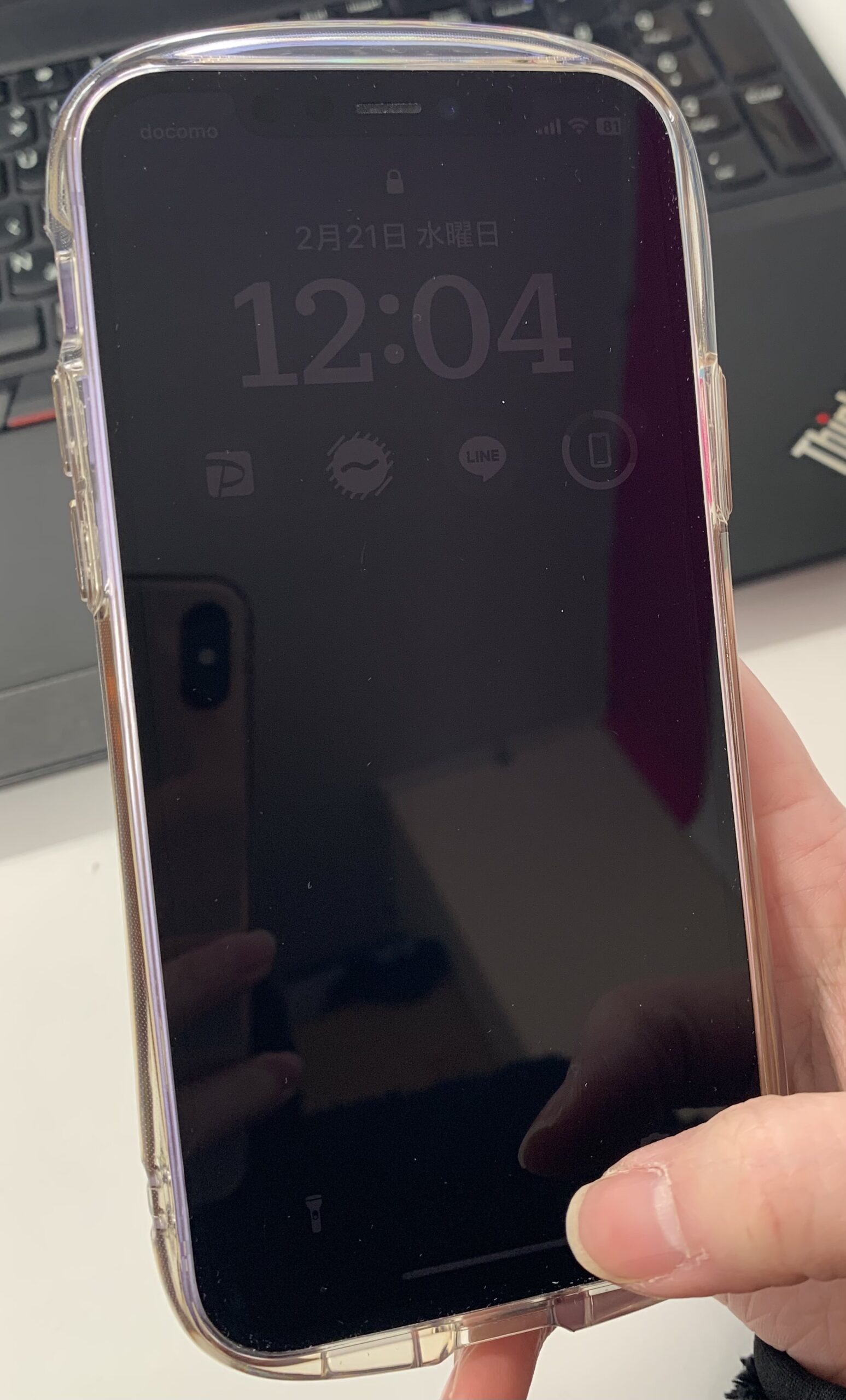
スマートフォンやパソコン、テレビを操作している最中、突然「画面が暗くて見えにくい」「スライダーを動かしても明るくならない」といったトラブルに見舞われた経験はないでしょうか。特に屋外での作業中や重要な作業の最中に画面が見づらくなると、端末の寿命や液晶の故障を疑って焦ってしまうものです。
しかし、画面が暗くなる現象の多くは物理的な故障ではなく、OSの節電機能や照度センサーの誤認、あるいは熱制御による一時的な減光セーフガードが原因です。本稿では、日常的に使う主要デバイス別に決定的な原因を突き止め、手元ですぐに実行できる具体的な復活手順を分かりやすく解説します。
📌 【この記事の重要ポイントまとめ】
- 要点1:画面が暗い原因の8割以上は「自動調光機能」「省電力モード」「端末の発熱による安全制御」の設定に起因。
- 要点2:iPhone・Android・Windows・Macそれぞれに固有の明るさ制御項目があり、正しい階層からの見直しで即座に改善可能。
- 要点3:テレビやモニターで「音声は出るのに画面が真っ暗」な場合は、バックライトの寿命やインバーター基板故障の可能性が高い。
【故障を疑う前に】画面が暗いときの決定的な原因とチェック項目
画面の視認性が著しく落ちた際、買い替えや修理窓口へ走る前にまず確認したいのが、デバイスが自動で実行している「環境適応機能」と「保護システム」です。近年のデジタル端末はバッテリー駆動時間とディスプレイ寿命を延ばすため、極めて複雑な調光制御をバックグラウンドで行っています。
代表的な要因として挙げられるのが省電力モードによる画面の減光です。バッテリー残量が一定以下になった場合だけでなく、省エネ設定が常時有効化されていると、手動で最大輝度に設定していても強制的にトーンが落とされます。さらに、夏場や急速充電中に発生しやすい「熱暴走防止リミッター」も盲点になりがちです。内部温度が規定値を超えると、ハードウェアを熱破壊から守るために画面輝度が自動的に約50%以下まで制限されます。
まずは端末本体が異常に熱くなっていないか確認し、ケースを外して風通しの良い涼しい場所で放熱させることが第一歩となります。
【スマホ編】iPhone・Androidの画面が暗いときの直し方と設定
スマートフォンの画面が暗いまま戻らないトラブルは、iOSとAndroidそれぞれの独自機能が競合しているケースが目立ちます。設定画面の奥深くに隠れた項目を1つずつ見直していきましょう。
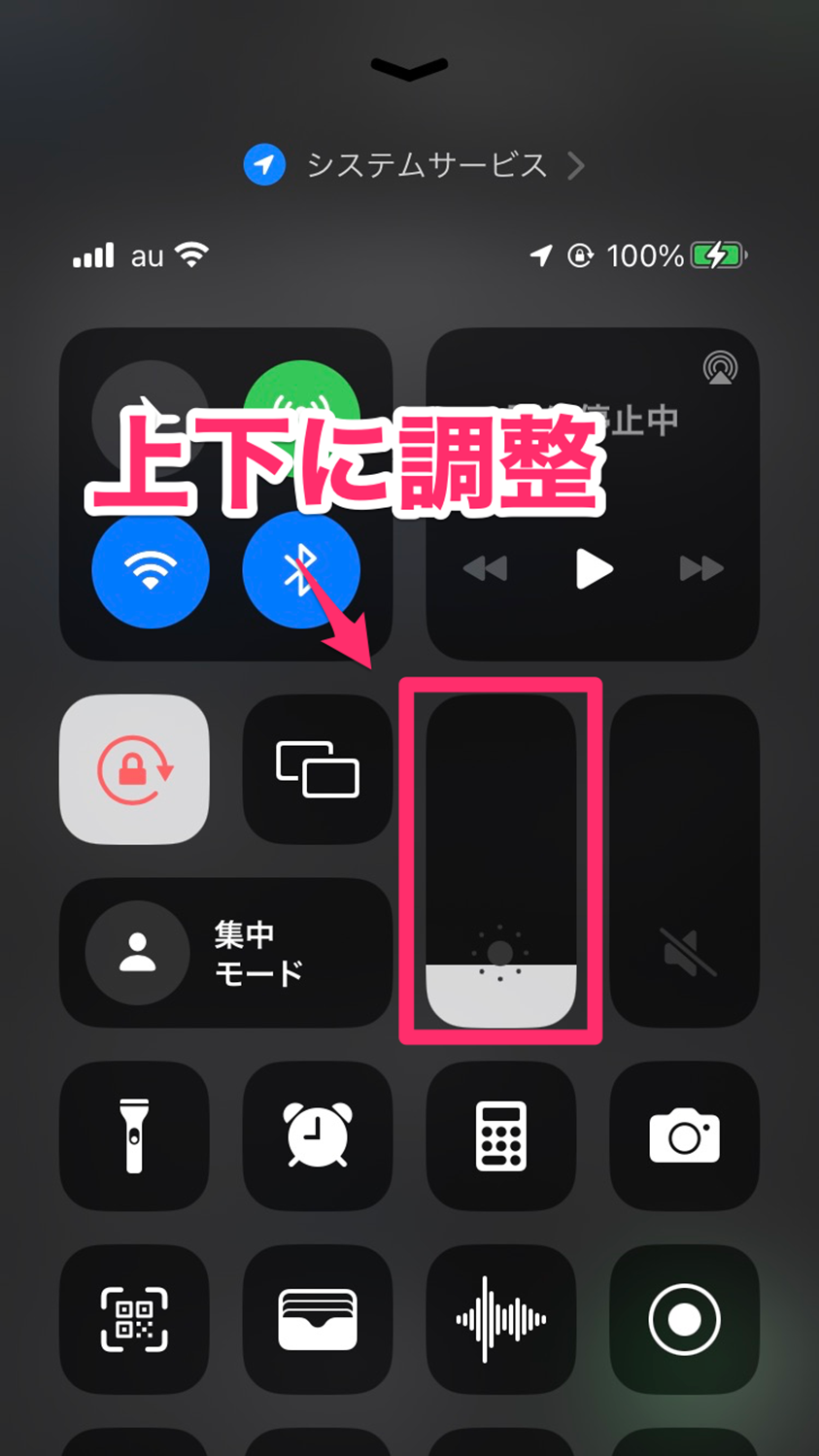
iPhoneの画面が暗い場合の直し方としては、コントロールセンターでのスライダー操作に加えて「アクセシビリティ」項目の確認が必須です。「設定」>「アクセシビリティ」>「画面表示とテキストサイズ」内にある「ホワイトポイントを下げる」がオンになっていると、スライダーを最大にしても画面全体が薄暗くなります。また、同画面の最下部にある「明るさの自動調節」を解除することで、周囲の明るさに左右されない固定輝度を保てます。
一方、Androidで画面が暗くなる設定を見直す際は、「設定」>「ディスプレイ」から「明るさの自動調節(アダプティブブライトネス)」をオフに切り替えます。加えて「夜間モード」や「目の保護モード(ブルーライトカット)」、さらには一部機種に搭載されている「超弱光モード(Extra Dim)」が有効になっていないかチェックしてください。もしスマホの液晶が暗いまま治らない場合、一度端末を強制再起動することで、照度計算を行うシステムプロセスのフリーズを解消できます。
【パソコン編】Windows・Macで明るさが変更できない時の対処法
デスクワークの生命線であるパソコンの画面が暗い原因には、ディスプレイ自体の問題とグラフィックドライバーの不整合の双方が考えられます。
特に多いトラブルが、Windowsで明るさの変更ができない現象です。この場合、キーボードのファンクションキー(Fnキー)操作が無効化されているか、ディスプレイドライバーに不具合が生じている可能性を疑います。キーボードの「Fn + 輝度アイコンキー」で反応がないときは、「スタート」を右クリック>「デバイス マネージャー」>「ディスプレイ アダプター」を開き、該当するグラフィックス項目を右クリックして「ドライバーの更新」を実行してください。また、Windowsの「電源とバッテリー」設定で「バッテリー節約機能」がオンになっていると、スライダーの可動域が制限されることがあります。
Macで画面の明るさを調整する場合は、「システム設定」>「ディスプレイ」を開き、「輝度を自動調節」および「True Tone」の挙動を確認します。外付けディスプレイを接続している場合は、Mac側のキーボードショートカットではなくモニター本体の物理ボタン(OSDメニュー)側で入力信号レベルや輝度設定が下がっていないかも合わせて確認しましょう。
【テレビ・外部モニター編】「音声は出るのに画面が暗い」場合の正体とバックライト寿命
リビングのテレビや据え置きモニターで深刻なのが、「テレビの画面が暗いのに音声だけは正常に出る」というトラブルです。画面を凝視したりスマートフォンのライトを至近距離から当てたりした際、うっすらと映像の輪郭が見える状態であれば、液晶パネルの映像素子ではなくディスプレイのバックライト故障が確定的な要因となります。
液晶ディスプレイは、背面からLEDなどの光を照射することで映像を視覚化しています。一般的なモニターのバックライト寿命はおよそ3万〜5万時間(標準的な使用で約7〜10年)とされており、経年劣化によってLEDアレイが断線するとバックライトユニット全体が消灯してしまいます。この現象が発生した場合、ソフトウェアや電源リセット(コンセントを抜いて10分放置)で復旧することは極めて稀であり、メイン基板(インバーター基板)の交換またはバックライトの物理修理が必要になります。
【センサー・ハードウェア】照度センサーの不具合対処法と汚れ・フィルムの影響
本体の故障と勘違いしやすいのが、環境光を検知する「照度センサー」の誤作動です。画面上部(インカメラ付近)に配置されているセンサーが何らかの要因で遮られると、端末側は「今、真っ暗な部屋にいる」と誤認識し、画面の明るさを最小値まで落としてしまいます。
代表的な照度センサー不具合の対処法は以下の通りです。
- 保護フィルム・ガラスの貼り直し:インカメラ周辺まで覆うタイプの保護ガラスにホコリが混入していたり、経年劣化で黄ばみや気泡が生じていると光の透過率が落ちて誤作動を引き起こします。
- センサー受光部のクリーニング:皮脂汚れやポケット内の微細な繊維がセンサー窓に付着していないか、柔らかいクロスで丁寧に拭き取ります。
- 手帳型ケースのフチの干渉:厚みのあるスマホケースがセンサー上部に影を落としていないか確認します。
センサーの物理的な破損がないか確かめるには、明るい室内で「画面の明るさ自動調節」をオンにしたまま、センサー部分を手で覆ったり外したりした際に輝度スライダーが滑らかに連動するかをチェックするのが最も確実です。
【画面が暗い】に関するよくある質問(FAQ)
Q1:スマホの画面が急に暗くなり、明るさバーを最大にしても薄暗いのはなぜですか?
A1:端末が高熱になっていることによる安全機能(サーマルスロットリング)の作動、あるいはアクセシビリティの「ホワイトポイントを下げる(iOS)」「さらに輝度を下げる(Android)」が有効になっている可能性が高いです。端末を冷まし、該当設定をオフにしてください。
Q2:パソコンの画面が真っ暗でマウスカーソルだけが見えます。故障ですか?
A2:バックライト切れではなく、Windowsのグラフィック描画プロセス(エクスプローラー)のクラッシュが疑われます。「Ctrl + Shift + Esc」でタスクマネージャーを起動し、「エクスプローラー」を再起動するか、「Win + Ctrl + Shift + B」でグラフィックスドライバーをリセットしてください。
Q3:テレビの省エネモードを解除しても画面が暗いまま治りません。修理費用はどれくらいかかりますか?
A3:LEDバックライトや電源基板の故障が疑われます。メーカー修理の場合、バックライト交換で約2万〜4万円、大型液晶パネル一体交換になると5万〜10万円以上かかるケースがあります。購入後5年以上経過している場合は、買い替えも含めて検討することをおすすめします。
まとめ:適切な切り分けで画面トラブルをスマートに解決しよう
画面が暗くなる現象は、ハードウェアの寿命から単なる設定ミス、センサーの汚れまで原因のグラデーションが非常に広いトラブルです。焦って修理を申し込む前に、まずは「省電力機能の解除」「自動調光オフ」「アクセシビリティの確認」「放熱と再起動」という基本ステップを順を追って試してみてください。
日常的なメンテナンスとしてセンサー周りを清潔に保ち、端末に負荷をかけすぎない運用を心がけることで、ディスプレイ本来の鮮やかな視認性を長く快適に維持していきましょう。 (出典: 画面 が 暗い(Yahoo!ニュース))
関連フォトギャラリー
画面 が 暗い
画面 が 暗い
