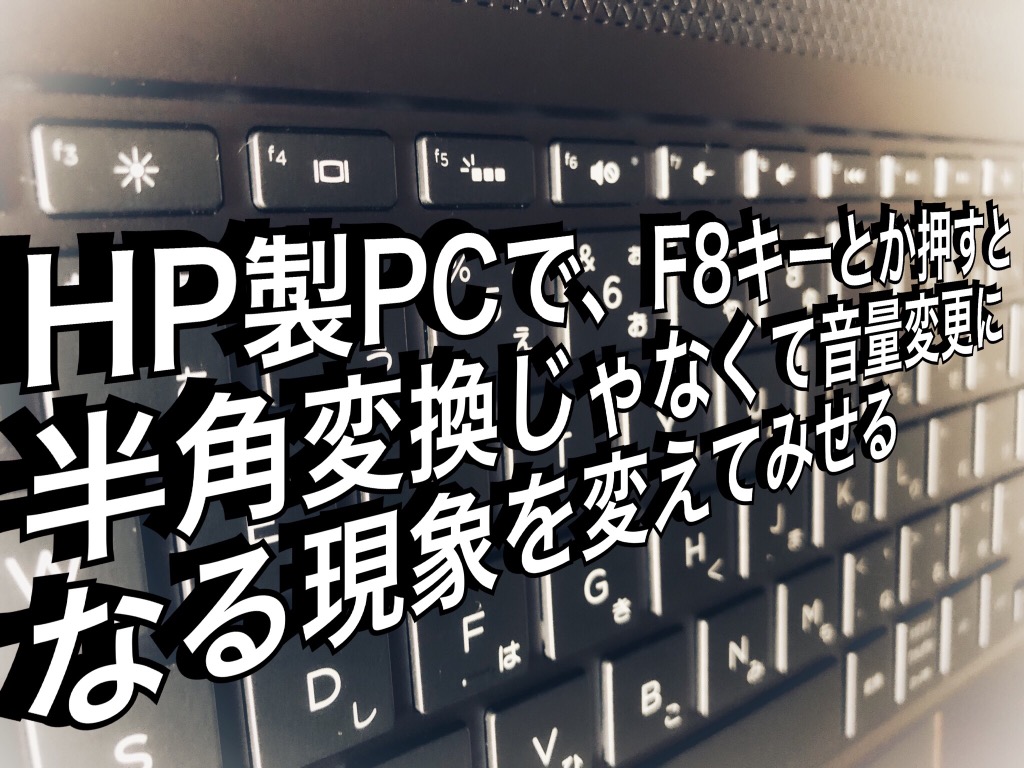
文字入力中にカタカナ変換をしようと「F7」を押した瞬間、画面の明るさが変わったり音量がミュートになったりして、強いストレスを感じた経験はないでしょうか。ノートパソコンを中心に、近年のキーボードは初期状態で画面輝度や音量調整などの「マルチメディアキー」が優先されているケースが目立ちます。
キーが勝手に切り替わってしまったように見える現象は、キーボードの故障ではなく設定の仕様や誤操作による「Fn(ファンクション)ロック」が主な原因です。本稿では、Windows 11やMacにおける標準機能への切り替え手順から、主要メーカー別の解除コマンド、BIOSを用いた根本的な設定変更までを網羅して解説します。
📌 【この記事の重要ポイントまとめ】
- 要点1:F1〜F12が効かない最大の原因は、マルチメディア機能が優先される「Fnロック状態」にある。
- 要点2:キーボード上の特定ショートカット(Fn+Esc等)やOS・専用アプリの設定で瞬時に切り替えが可能。
- 要点3:設定を「標準ファンクションキー優先」に固定すれば、F7カタカナ変換やF2ファイル名編集の作業効率が劇的に向上する。
【突然のトラブル】ファンクションキーが効かない・動作が変わる根本原因
文書作成やデータ入力の現場で「急にF7でカタカナ変換ができなくなった」「F5を押してもブラウザが更新されずマイクがオフになった」というトラブルが頻発しています。この現象が起きる背景には、ハードウェアメーカーが近年の利用実態に合わせてキーボードのデフォルト割り当てを変更している事情があります。
薄型ノートPCでは、動画視聴やオンライン会議の普及に伴い、音量調整や画面輝度、マイクミュートといった「特殊機能(マルチメディアキー)」をワンタッチで操作できるように設計されているモデルが大半です。その結果、従来のF1〜F12本来の機能を使うには「Fnキーを同時に押す」必要がある状態に初期設定されているケースが増加しました。
また、タイピング中に無意識に特定のキーの組み合わせを押してしまい、Fnキーのロック状態が意図せず反転してしまうトラブルも後を絶ちません。ハードウェアの不具合を疑う前に、キーボードの割り当て状態を確認することが解決への第一歩となります。
【即効解決】1秒で戻せる!Fnキーロック解除方法とショートカット一覧
手元のキーボード操作だけで元の挙動に戻したい場合、最も手軽なのがFnキーロック解除方法の実践です。多くのノートパソコンには、Fnキーの有効・無効を瞬時に切り替えるショートカットが用意されています。
代表的な解除コマンドは以下の通りです。キーボードを見渡し、鍵マークや「FnLK」と印字されたキーを探してみましょう。
【代表的なFnロック切り替えショートカット】
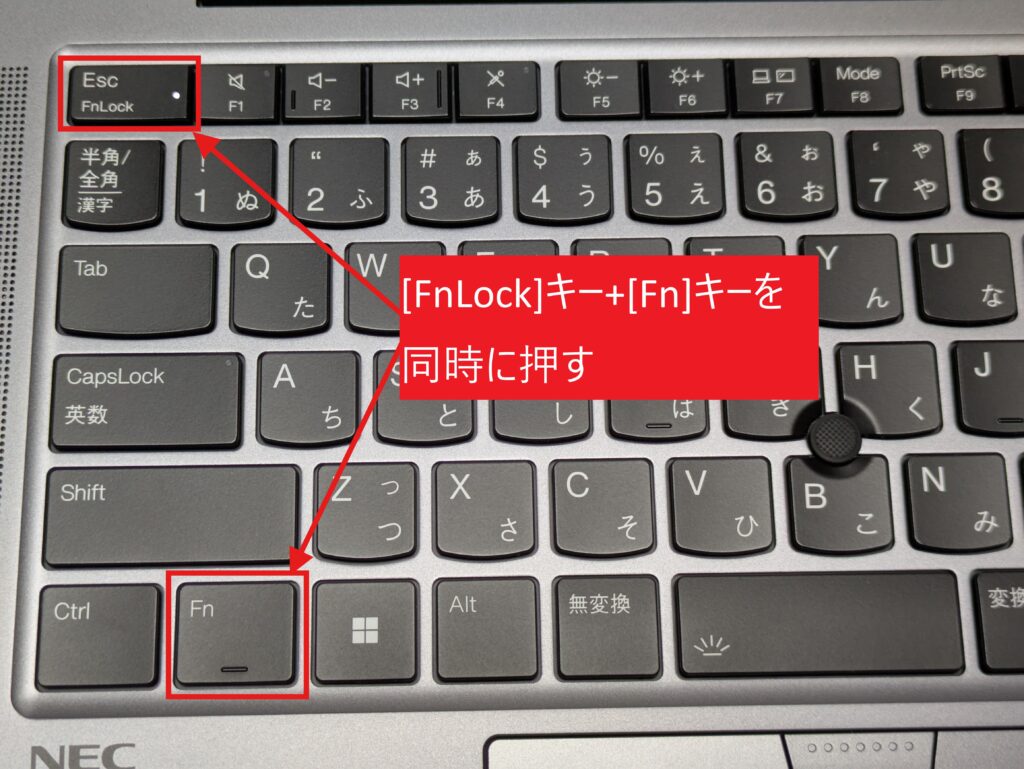
・Fn + Esc(最も一般的な組み合わせ。Lenovo、Dell、HP、Surfaceなど多数)
・Fn + Shift または Fn + CapsLock
・Fn + 左Shift + NumLock
キーボードのEscキーやFnキー自体に小さなLEDランプが内蔵されている場合、その点灯状態で現在のモードを判別できます。ランプが点灯していれば標準ファンクションが有効、消灯していればマルチメディア機能が有効(またはその逆)となっているため、キーを同時押ししてランプの状態を切り替えてみてください。
【メーカー別】Lenovo・富士通・NEC・Dellのファンクションキー動作変更手順
キーのショートカットで解決しない場合は、メーカー各社がプリインストールしている専用ユーティリティソフトから設定を変更します。主要メーカーごとの具体的な設定ルートをまとめました。
【Lenovo(レノボ)】
Lenovoファンクションキー切り替えを行うには、標準アプリ「Lenovo Vantage」を利用します。アプリを起動後、「デバイス」>「入力およびアクセサリ」へ進み、「ファンクション・キーの行」の項目で「F1-F12の機能」を優先するか「特殊機能」を優先するかを選択します。
【富士通(FMV)】
富士通Fnキー固定手順は、「Fnキーサポート」ユーティリティを使用します。スタートメニューのアプリ一覧から「Fnキーサポート」または「キーボード設定」を開き、動作モードを「ファンクションキー優先」に切り替えることで、Fnキーを押さずにF1〜F12をダイレクトに機能させられます。
【NEC(LAVIE)】
NECファンクションキー動作変更は、「LAVIEかんたん設定」から行います。「キーボード」設定項目を開き、「Fnキーの動作」を「マルチメディア」から「従来のファンクションキー」へと変更してください。
【Dell(デル)】
Dellマルチメディアキー無効化は、「Fn + Esc」で即座に切り替わるほか、常駐アプリ「Dell Peripheral Manager」またはモビリティセンター(Windowsキー + X から起動)内の「ファンクションキーの列」設定で「ファンクションキー」を選択すれば完了です。
【OS別】Windows 11&Macでファンクションキーを標準機能に戻す設定手順
OSのシステム環境からノートパソコンF1F12切り替えを制御する方法を把握しておくと、専用アプリが見当たらない場合でも柔軟に対処できます。
【Windows 11での設定アプローチ】
Windows11ファンクションキー設定の基本として、まずは「Windowsモビリティセンター」を確認します。タスクバーのスタートボタンを右クリック(または「Win + X」)し、「モビリティセンター」を選択。「ファンクションキー行」という項目が存在する機種であれば、プルダウンメニューから「ファンクションキー」と「マルチメディアキー」の優先順位を直接指定できます。
【Mac(macOS)での設定アプローチ】
Macファンクションキー標準機能変更は、macOSの「システム設定」から極めてシンプルに行えます。
1. 画面左上のAppleメニューから「システム設定」を開く
2. 左サイドバーから「キーボード」を選択
3. 「キーボードショートカット」ボタンをクリック
4. 左メニューの「ファンクションキー」を選び、「F1、F2などのキーを標準のファンクションキーとして使用」をオンにする
この設定を有効にすると、画面輝度や音量を変える際に「Fn + F1〜F12」を押す形になり、単体押しで本来のキー操作が可能になります。
【上級者向け】BIOS/UEFIで「F1〜F12」をデフォルトにする完全マニュアル
Windowsの再起動やアップデートによって設定が初期化されてしまう場合、マザーボードのファームウェアレベルで根本から固定するBIOS設定ファンクションキーの変更が最も確実です。
PCを再起動し、メーカーロゴが表示された瞬間に「F2」または「Delete」キー(HP製PCの場合は「F10」)を連打してBIOS/UEFI画面を立ち上げます。
BIOSメニュー内の「Configuration」や「System Configuration」、「Advanced」といったタブを開くと、以下のような項目が見つかります。
・Action Keys Mode(HP製PCなど):この項目を「Enabled」から「Disabled」に変更することで、ActionKeysMode切り替えが完了し、F1〜F12が標準動作になります。
・Function Key Behavior(Dell製PCなど):「Multimedia key」から「Function key」に変更します。
・Hotkey Mode(Lenovo製PCなど):「Enabled」から「Disabled」に変更します。
変更後は「F10(Save & Exit)」を押して設定を保存し、PCを通常起動させてください。これでOSをクリーンインストールしても標準ファンクションキーの挙動が維持されます。
【作業効率爆上げ】F7カタカナ変換設定や必須キーボードショートカット
ファンクションキーの切り替えが完了したら、日々のタイピングスピードを跳ね上げるキーボードショートカット設定と定番キーの役割を再確認しておきましょう。特に日本語入力において、ファンクションキーは欠かせない武器になります。
【日本語入力で必須となるキーの役割】
・F6:全角ひらがなに変換
・F7:F7カタカナ変換設定として最も多用される、全角カタカナへの一発変換
・F8:半角カタカナに変換(住所入力や特定システムで重宝)
・F9:全角アルファベットに変換
・F10:半角アルファベットに変換(URLやメールアドレス入力時に便利)
さらに、Windowsの操作系でも「F2(ファイル名のリネーム)」「F4(Excelでの直前操作の繰り返し、またはアドレスバー選択)」「F5(ページの最新情報に更新)」は、マウス操作の手間を大幅に削減します。ファンクションキーを本来の挙動に固定しておく恩恵は計り知れません。
【ファンクション キー 切り替え】に関するよくある質問(FAQ)
Q1:外付けキーボードを接続したらFキーの挙動が変わってしまいました。なぜですか?
A1:外付けキーボード自体にFnロック機能が備わっているケースが多いためです。キーボード上にある「Fn + Esc」や「Fn + Windowsキー」を押してロック状態を解除してみてください。また、Mac用・Windows用の切り替えスイッチが本体側面や裏面にある製品では、接続先OSにスイッチが合っているかも確認が必要です。
Q2:Fnキーを押しながらでもF7カタカナ変換が反応しない場合はどうすればいいですか?
A2:日本語入力システム(IME)側のキー設定が無効化されている可能性があります。タスクバー右下の「あ」または「A」アイコンを右クリックし、「設定」>「キーとタッチのカスタマイズ」を開いて、各ファンクションキーにカタカナ変換やひらがな変換が正しく割り当てられているか確認してください。
Q3:Fnキーを「一切押さずに」音量調整などのマルチメディア機能を使うメリットはありますか?
A3:動画鑑賞やWebブラウジング、オンライン会議の頻度が高く、文字入力やオフィスソフトでの編集作業をあまり行わないユーザーにとっては、マルチメディアキー優先のほうが直感的で扱いやすい場合があります。ご自身のPC用途に合わせて最適なモードを選択するのが賢明です。
まとめ:設定を一度見直せばPC作業のストレスは完全にゼロになる
文字入力のテンポを乱すファンクションキーの誤作動は、仕組みさえ理解してしまえば数秒から数分の設定変更で解決できます。
まずは手元の「Fn + Esc」などのキー操作を試し、改善しない場合はメーカー専用ユーティリティやOSのキーボード設定を見直してみましょう。日常的に文章作成やExcel作業を行う方であれば、F1〜F12を標準機能として固定しておくことが、作業効率化への最短ルートとなります。 (出典: ファンクション キー 切り替え(Yahoo!ニュース))
関連フォトギャラリー
ファンクション キー 切り替え
ファンクション キー 切り替え
小林 菜々子 (Nanako Kobayashi)
デジタルマーケター最新のトレンドや話題のニュースをわかりやすく解説するWebライターです。読者の皆様に役立つ情報を日々お届けしています。
この著者の記事一覧を見る