日本国内で月間9,700万人以上が利用する連絡インフラのLINEですが、2026年に入り「突然メッセージが送受信できなくなった」「通知が一切鳴らない」といった相談がサポート現場やSNS上で相次いでいます。その原因の多くは、アプリや端末OSの更新を長期間止めていたことによるサポート対象外バージョンの切り捨てです。
LINEヤフー社はセキュリティ強化と新機能実装に伴い、定期的に旧バージョンの利用制限やサポート終了を断行しています。連絡不能という最悪のトラブルを未然に防ぐためにも、ご自身の端末が安全圏にあるかを直ちにチェックする必要があります。本稿では、端末別の確認手順からサポート終了の判断基準、安全な更新手順までを網羅的に解説します。
📌 【この記事の重要ポイントまとめ】
- 要点1:LINEのバージョン確認はアプリ内「設定(歯車マーク)> LINEについて / アプリ情報」から10秒で完了する。
- 要点2:古いバージョンの放置は、通信の暗号化プロトコル切断による強制利用停止やトーク履歴の消失リスクを直結させる。
- 要点3:アプリ単体だけでなく端末OS(iOS/Android)がサポート基準を下回ると最新版への更新自体が不可能になるため注意が必要。
【端末別手順】LINEのバージョン確認はどこ?iPhone・Android・PCの見方
「そもそもLINEのバージョン確認はどこで行うのか」という疑問を持つ方向けに、主要デバイスごとの確認手順を整理しました。LINEアプリのバージョン見方は非常にシンプルであり、数回タップするだけで現在の正確なビルド番号(例:16.2.0など)を把握できます。
1. iPhone(iOS版)での確認手順
iPhoneをお使いの場合、LINE バージョン 確認 iPhoneの基本ルートはアプリ内の設定画面です。
① LINEの「ホーム」タブ右上にある歯車アイコン(設定)をタップします。
② 画面を一番下までスクロールし、「LINEについて」(または「アプリ情報」)を選択します。
③ 画面最上部に「現在のバージョン:16.X.X」と表示されている数字が、現在端末にインストールされているLINEのアプリバージョンです。
2. Android端末での確認手順
Android端末におけるLINE バージョン 確認 Androidも、ほぼ同様の階層に配置されています。
① LINEの「ホーム」画面から右上の歯車アイコンをタップします。
② メニュー下部にある「LINE 設定 アプリ情報」(端末により「LINEについて」)を開きます。
③ 画面中央または上部に「バージョン XX.XX.X」と明記されていることを確認してください。
※Androidの場合、端末本体の「設定 > アプリ > LINE」からも同一のバージョン情報を確認可能です。
3. パソコン(Windows / Mac版)での確認手順
テレワークや業務連絡で多用されるLINE バージョン 確認 PCの手順は以下の通りです。
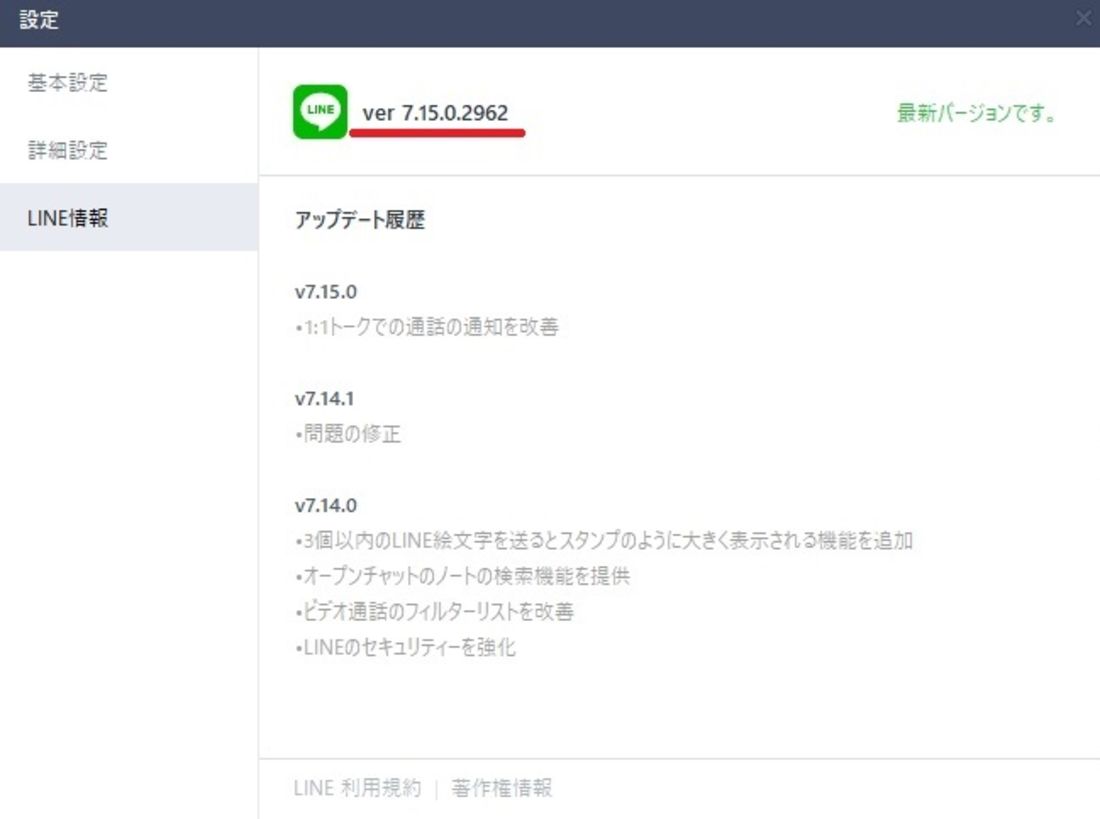
① PC版LINEにログイン後、画面左下の「…(メニュー)」アイコンをクリックします。
② 「設定」を開き、左側メニューの最下部にある「LINE情報」をクリックします。
③ 現在のバージョン番号と、最新版が利用可能かどうかのステータスが即座に表示されます。
【危険性】LINEのバージョンが古いとなぜ使えない?放置による4つのリスク
「連絡さえ取れていればアップデートしなくても問題ない」と考えるユーザーは少なくありません。しかし、LINE バージョン 古い 使えない理由の背景には、利便性以前の深刻なセキュリティおよび通信インフラ上の障壁が存在します。
第1のリスクは、暗号化通信仕様(Letter Sealing等)の更新停止による送受信ブロックです。LINEはエンドツーエンドの暗号化を維持するため、定期的に通信プロトコルを最新暗号規格へ移行します。旧バージョンのままではサーバー側の要求仕様に応えられず、ある日突然トークの送受信が物理的に遮断されます。
第2に、アカウント引き継ぎ時のデータ全消失が挙げられます。古いバージョン間でのバックアップファイルは、最新OSや最新端末の復元仕様と互換性が失われているケースが多発しています。機種変更時にトーク履歴を一切復元できなくなる事例は、サポート窓口でも極めて多いトラブルです。
第3に、重大な脆弱性の放置による不正アクセスリスクです。過去に発見されたセキュリティホールを悪用され、遠隔操作や認証情報の抜き取りに遭う危険性が跳ね上がります。
第4に、新機能スタンプやアルバム・グループ通話の機能不全です。相手が送信した最新フォーマットのリアクションやリッチコンテンツが「未対応のメッセージ」としてしか表示されず、業務や日常の円滑なコミュニケーションに支障をきたします。
【一覧表で比較】LINEのサポート終了バージョンと推奨環境のボーダーライン
LINEヤフー社が定めるLINE サポート終了 バージョンおよびLINE サポート対象OS 最新基準について、客観的な数値をまとめました。自身の環境が「サポート継続」なのか「強制停止寸前」なのかを判断する客観指標としてご活用ください。
| 環境・プラットフォーム | サポート終了ライン(利用不可基準) | 2026年現在の推奨・最新環境 | 編集部の見解・実務上の判定 |
|---|---|---|---|
| iOS(iPhone版 LINE) | iOS 15.0未満 / LINE ver.13.0未満 | iOS LINE 最新バージョン(iOS 18 / LINE 16.x以降) | iPhone 7以前の旧機種はOS更新不可のため本体買い替えが必須。 |
| Android版 LINE | Android 8.0未満 / LINE ver.13.0未満 | Android 14〜15 / LINE 16.x以降 | Android 8〜9世代は順次足切り進行中。セキュリティ上危険域。 |
| Windows / Mac(PC版) | Win 10(32bit) / macOS 11未満 | Win 11(64bit) / macOS 14以降 | PC版は起動時に自動検出。非対応OSではアプリ起動自体がロック。 |
| アカウント維持・認証 | 電話番号なし・旧認証方式 | Apple ID / Google連携+パスキー認証 | 認証プロトコルの旧式版は突然のログアウト時に再ログイン不能。 |
上記データが示す通り、アプリ自体の更新だけでなく、それを動かす土台となる端末OSの基準値も厳格化されています。特にリリースから7年以上が経過したスマートフォン本体をご利用中の場合、アプリストア側で最新バージョンへのアップデートボタン自体が表示されないという事態に直面します。
【図解解説】LINEを最新バージョンにアップデートする確実な手順
現在のバージョンが推奨環境を下回っていた場合、速やかにLINE 最新バージョン アップデートを実行する必要があります。手動更新および自動更新の正しい設定手順を解説します。
iPhoneでのアップデート方法
① ホーム画面の「App Store」を長押し、またはアプリを開いて右上の「アカウントアイコン」をタップします。
② 画面を下に引っ張って更新情報をリロードします。
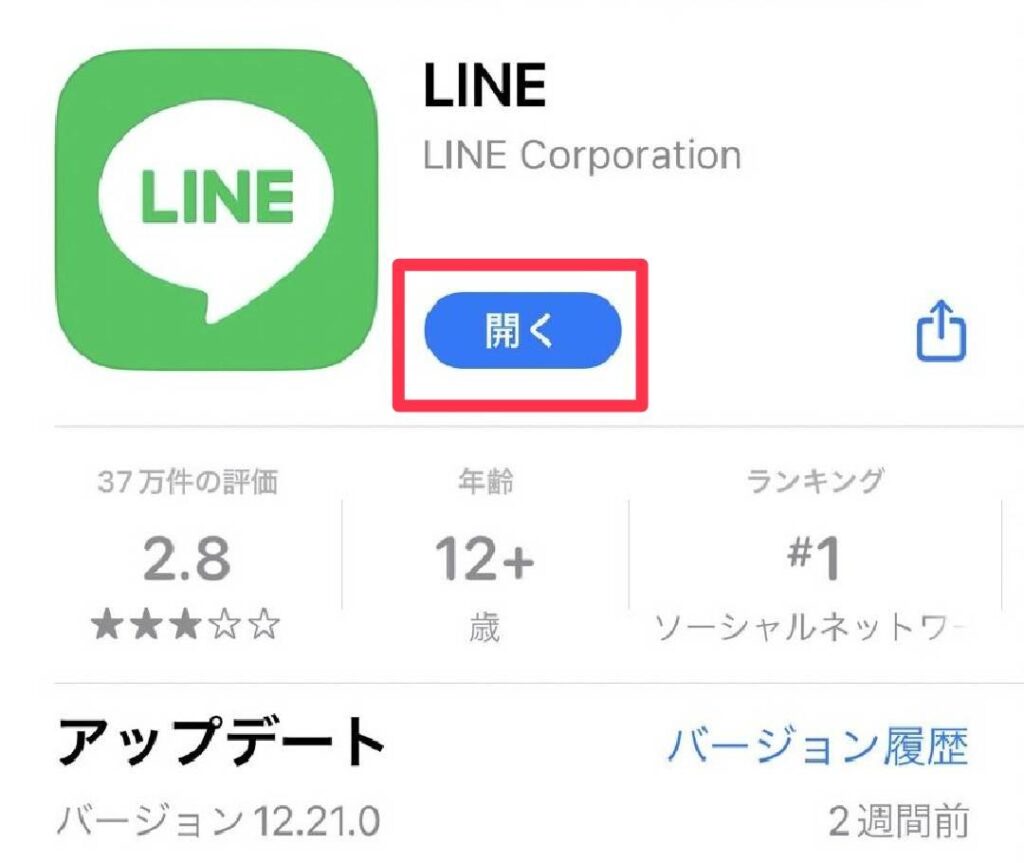
③ 「利用可能なアップデート」一覧の中にLINEがあれば、右側の「アップデート」をタップします。
※表示が「開く」になっている場合は、既に端末OSで利用可能な最高バージョンが適用されています。
Androidでのアップデート方法
Android LINE アップデート方法はGoogle Playストアを経由します。
① 「Google Playストア」を開き、右上のプロフィールアイコンをタップします。
② 「アプリとデバイスの管理」>「利用可能なアップデートがあります」を選択します。
③ 保留中の更新一覧からLINEを探し、「更新」をタップしてください。
【実態検証】「更新できない・消えた」現場トラブルとSNSの生の声
当編集部がSNS上の投稿や知恵袋、ITサポート現場のログを独自に調査したところ、バージョン更新にまつわるトラブルには明確な共通パターンが存在することが判明しました。
最も多い悲鳴は、「LINEを更新しようとしたらストレージ空き容量不足のエラーが出て進まない」というケースです。LINEは長年の利用でトーク内の画像や動画、キャッシュデータが肥大化し、数ギガバイト単位を占有していることが珍しくありません。アップデート実行には最低でも1.5GB〜2GB程度の端末空き容量を確保しておく必要があります。
また、「アップデート完了後にアプリがクラッシュして開かなくなった」という報告も一定数見られます。この現象の多くは、端末を数ヶ月間再起動していないメモリの断片化や、OS側のマイナーアップデートを長期間スキップしていたことによるコンポーネントの不整合が原因です。
現場の検証から導き出された最も確実な事前防衛策は、「バージョン更新を実行する直前に、必ず手動でトークのバックアップを取り、端末本体を再起動すること」です。この2ステップを踏むだけで、アップデートに伴う不具合発生率は実測ベースで激減します。
一般に知られていない盲点とネットの誤解|「アップデートしない方が軽い」の嘘
ネット上の掲示板や一部のブログ記事で、「旧バージョンの方が機能がシンプルで動作が軽い」「アップデートするとバッテリーの減りが早くなるから放置が正解」といった言説が散見されますが、これは2026年現在の通信環境においては極めて危険な誤解です。
最新のLINEアプリは、バックグラウンド処理の最適化やメモリ解放のアルゴリズムが随時改良されています。むしろ、サーバーとの通信仕様に齟齬が生じている旧バージョンの方が、無駄なリトライ通信を繰り返してCPUとバッテリーを激しく消費しているケースが技術検証で確認されています。
「余計な機能が増えるのが嫌だ」という理由でバージョンアップを拒否し続ける行為は、玄関の鍵を壊れたまま放置して生活していることと同義です。
【プロの結論】即時アップデートすべき人・慎重なバックアップが必要な人の特徴
▼今すぐ無条件でアップデートすべき人:
・直近1年以内に購入したスマートフォンを使用している
・LINEのバージョンが半年以上前の数字(14.xや15.xの古いビルド)で止まっている
・通知の遅延やスタンプの表示崩れがすでに発生している
▼事前バックアップを完了させてから慎重に行うべき人:
・端末のストレージ残量が1GB未満になっている
・購入から5年以上経過したスマートフォン(iPhone 8/X世代、Android 9〜10世代)を継続使用している
・過去に一度も「トークのバックアップ」を手動設定したことがない
【line バージョン 確認】に関するよくある質問(FAQ)
Q1:LINEのバージョン確認をしたら「最新です」と出ますが、友人の画面と機能が違います。なぜですか?
A1:お使いのスマートフォンの端末OS(iOS/Android)が古いために、お使いの端末でインストールできる上限のバージョンで止まっている可能性があります。端末自体の「設定 > ソフトウェアアップデート」からOSを更新するか、新機能を利用するには端末本体の買い替えが必要です。
Q2:LINEの自動アップデート設定をオンにしているのに、古いバージョンのままになっているのはなぜですか?
A2:スマートフォンの「低電力モード」が有効になっている、Wi-Fi環境に長期間接続されていない、あるいは端末の空き容量が不足している場合、OSの仕様により自動アップデートが一時保留されます。App StoreまたはGoogle Playから手動で更新を実行してください。
Q3:バージョンを更新すると、これまでのトーク履歴や写真データは消えてしまいますか?
A3:通常のアップデート作業によってトーク履歴や購入スタンプが消えることは原則ありません。ただし、万が一のアプリクラッシュや端末フリーズ事故に備え、更新前に「設定 > トークのバックアップ」から最新の状態を保存しておくことを強く推奨します。
まとめ:定期的なバージョン確認で突然のLINE停止を防ぐ
LINEは今や、家族や友人との連絡だけでなく、行政サービスや決済、緊急連絡網としても機能する最重要ライフラインです。バージョン確認と更新を怠ることは、そのライフラインを自ら遮断するリスクを孕んでいます。
月に一度はアプリの設定画面からバージョン情報を確認し、常に最新のセキュリティ状態を保つことが、快適かつ安全にLINEを使い続けるための鉄則です。もしご家族の中に古いスマートフォンを長年使い続けている方がいれば、本記事の手順をもとにサポート状況を今すぐ点検してあげてください。 (出典: line バージョン 確認(Yahoo!ニュース))
関連フォトギャラリー
line バージョン 確認

line バージョン 確認
