
ビジネスの現場において、毎日のように作成・共有されるExcel(エクセル)のデータシート。しかし、画面を開いた瞬間に「どこに重要な数字があるのかわからない」「印刷したら右端の1列だけ別ページにはみ出してしまった」「セルの結合のせいで並べ替えや集計がエラーになる」といったトラブルに直面した経験を持つ方は少なくありません。見づらい表は業務効率を著しく落とすだけでなく、報告を受ける上司や取引先の認知負荷を高め、誤解や判断ミスの原因にもなり得ます。
表作成において大切なのは、単にセルを線で囲むことではなく、「誰が見ても0.5秒で要点が伝わる視認性」と「後から集計・編集しやすいデータ構造」を両立させることです。本記事では、初心者でも今日から実践できる基本の作成手順から、見栄えを劇的にプロ仕様へ変える罫線・配色の黄金比、作業スピードを数倍に引き上げるテーブル機能の活用術まで、現場目線で余すところなく徹底解説します。
📌 【この記事の重要ポイントまとめ】
- 要点1:真っ黒な格子罫線と過度な原色塗りを廃止し、「グレー罫線」「文字は左・数値は右揃え」を徹底するだけで視認性は劇的に向上する。
- 要点2:集計ミスやデータ加工トラブルの元凶となる「セルの結合」は避け、「選択範囲内で中央」や「Excelテーブル機能」へ移行するのが現代の鉄則。
- 要点3:オートSUM関数、ショートカットキー、印刷範囲の事前設定をルーティン化することで、表作成から共有までの作業時間を最大7割削減できる。
【基本手順】エクセル初心者向け使い方と失敗しない作成の5ステップ
Excelで表を作成する際、いきなり色を塗ったり罫線を引いたりするのは手戻りの原因になります。プロの現場では、必ず「入力 → 構造化・計算 → 整形・装飾」という論理的な順序で作業を進めます。まずは基本となる5つのステップを確実に押さえましょう。
ステップ1:見出し(ヘッダー)とデータの入力
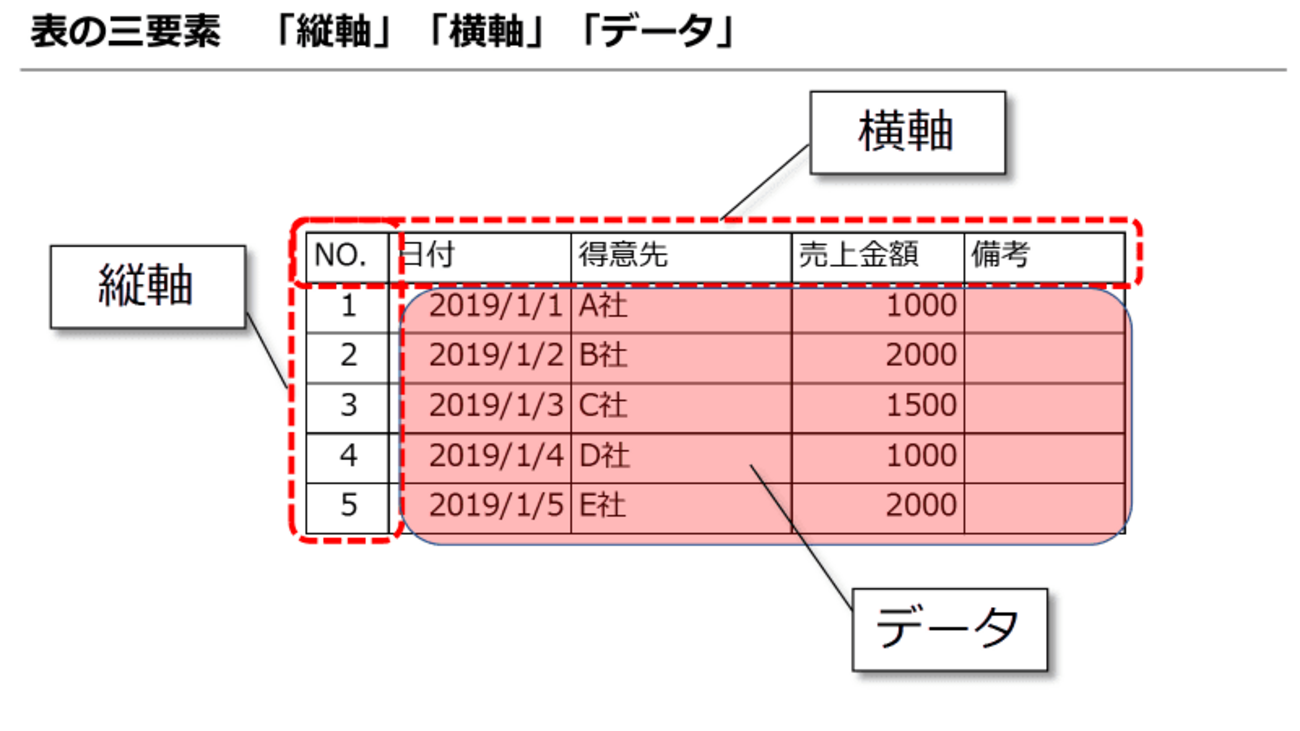
まずシートの左上(例えばセルA1やB2など)を起点に、表の「列見出し(項目名)」を入力します。日報や売上表であれば、「日付」「商品名」「単価」「数量」「売上金額」といった項目を行方向に並べます。続いて、見出しの下に対応する具体的なデータを1行ずつ過不足なく入力していきます。この段階ではフォントサイズや列幅の乱れを気にする必要はありません。
ステップ2:行と列の幅調整で視認性を確保する
データを打ち込むと、文字が隣のセルにはみ出したり、数値が「###」と表示されて隠れてしまうことがあります。これは列幅が足りない合図です。調整したい列の境目(列番号AとBの境界線など)にマウスカーソルを合わせ、カーソルが左右の矢印に変わったところでダブルクリックします。これだけで、列内の一番長い文字列に合わせて幅が瞬時に自動調整されます。複数列を一括選択してダブルクリックすれば、表全体の幅が一瞬で整います。
ステップ3:表計算オートSUM関数で合計を瞬時に算出する
売上合計や数量の合計を出す際、電卓を叩いて数値を手入力するのは厳禁です。合計を出したいセルを選択し、[ホーム]タブの右上にある[オートSUM(Σ)]ボタンをクリックするか、ショートカットキー「Alt + Shift + =」(MacはCommand + Shift + T)を押します。Excelが自動的に計算対象の範囲を推測し、「=SUM(E2:E10)」のような計算式を挿入してくれます。Enterキーを押すだけで正確な合計値が一瞬で算出されます。
ステップ4:セルの書式設定で「数値の意味」を明確にする
生の数字がただ並んでいるだけでは、それが「金額」なのか「個数」なのか「パーセンテージ」なのか瞬時に判別できません。数値が入ったセル範囲を選択し、ショートカットキー「Ctrl + 1」で[セルの書式設定]ダイアログボックスを開きます。金額であれば[表示形式]タブから[通貨]または[桁区切り(,)]を設定し、達成率であれば[パーセンテージ]を選択します。これだけで桁数の多い数字も圧倒的に読みやすくなります。
ステップ5:最後に罫線を引いて輪郭を確定させる
データと計算式、表示形式が完全に揃った段階で、初めて罫線の装飾に入ります。全体の輪郭を整えることで、無駄な引き直しを防ぎ、最短工数で美しい表が完成します。
【視認性革命】劇的に見栄えが変わる!見やすい表の作成ルールとエクセル罫線の引き方
「一生懸命作った表なのに、なぜか素人っぽく見えて読みにくい」と感じる場合、原因の9割は「罫線の引きすぎ」と「配置・配色の無秩序さ」にあります。見やすい表の作成ルールには、人間の視線誘導と認知心理学に基づいた明確な法則が存在します。
1. 「黒の田の字格子」から卒業し、薄いグレーを活用する
初心者が最もやりがちな失敗が、表全体を選択して[罫線]→[格子]を押し、真っ黒な実線でセルを完全に囲ってしまうことです。黒い格子線は視覚的なノイズとなり、肝心なデータそのものよりも線の主張が強くなってしまいます。プロが実践するエクセル罫線の引き方の基本は以下の通りです。
- 表の上下端:やや太めの線(または二重線)で表の境界を明確にする。
- 見出しの下:中太線や濃いめのグレー線でデータ行と区切る。
- データ行の間(横線):極細線または「薄いグレー(白に近い灰色)」を使用し、目の横移動をサポートする程度に抑える。
- 縦の罫線:原則として引かない(またはごく薄い線)。列の間隔が適切であれば、縦線を引かなくても人間の目は自然と縦の並びを認識できます。
2. データの種類に応じた「配置の三原則」
セル内の文字や数値をすべて中央揃えにしていませんか?不適切な中央揃えは、桁数の比較を困難にし、視線の往復を増やします。以下の配置ルールを徹底してください。
- 文字列(氏名、商品名、部署名など):【左揃え】
行の先頭が揃うことで、文章や単語が左から右へ自然に読めます。 - 数値(金額、数量、スコアなど):【右揃え】
位取り(1の位、10の位、100の位)が縦に一直線に揃うため、大小比較が直感的に行えます。 - 固定長のコード・日付・記号(日付、社員番号、〇×など):【中央揃え】
文字数が完全に統一されているデータのみ中央揃えにすることで、整然とした清潔感が生まれます。
3. 配色ルールは「3色以内」に抑える
カラフルすぎる表は重要な情報の所在を曖昧にします。表デザインテンプレートを自作する際は、「ベースカラー(白・薄灰):70%」「メインカラー(自社のコーポレートカラーや落ち着いた紺・濃灰):25%」「アクセントカラー(注意を促す赤や強調のオレンジ):5%」の比率を守るのが鉄則です。見出しの背景を濃いネイビーにし、文字を白抜きにするだけでも、引き締まった洗練された印象を与えられます。
【実態検証】現場を狂わせる「神Excel」の罠とセル結合の注意点
日本のオフィスで長年議論されているのが、見た目のレイアウトだけを重視した結果、データの再利用性を完全に破壊してしまう、いわゆる「神Excel(紙への印刷だけを前提とした歪な表)」問題です。特に知恵袋やSNSなどの現場コミュニティで日々悲鳴が上がっているのが、「セル結合の乱用」によるトラブルです。
「見出しを中央に配置したい」「同じ項目が続くからすっきり見せたい」という理由でセルを安易に結合すると、以下のような致命的な弊害が発生します。
- 並べ替えやフィルターが機能しない:「この操作には、すべての結合セルを同じサイズにする必要があります」という警告が出て、データのソートが一切できなくなる。
- VLOOKUPやXLOOKUP関数でエラーが頻発する:結合されたセルは、実質的に「左上のセル」にしかデータが保持されていないため、検索関数が空白セルを参照してしまい#N/Aエラーを引き起こす。
- コピー&ペーストが崩壊する:他の列や別シートへデータを複製しようとすると、範囲の形状が一致せずペーストできない。
【解決策】見出しの中央揃えは「選択範囲内で中央」を使う
複数の列にまたがる大見出しを中央に配置したい場合、セルを結合してはいけません。該当するセル範囲を選択した状態で[Ctrl + 1]を押し、[配置]タブの[横位置]のドロップダウンから[選択範囲内で中央]を選択してください。セルの構造を1つひとつ独立した状態に保ったまま、見た目だけを綺麗に中央配置できるため、集計や並べ替えの機能を一切阻害しません。
「前任者が作った月次集計表がセル結合だらけで、マクロも関数も通らず、毎月手作業で修正するのに3時間以上浪費していた。『選択範囲内で中央』を社内標準にしただけで、部署全体の残業が月数十時間削減された。」(IT企業・財務担当)
【時短の決定打】従来の表作成を捨てる「Excelテーブル機能」の圧倒的メリット
手作業で罫線を引き、1行ずつ色を塗り、数式を下にドラッグしてコピーする――そんな昔ながらの手法を劇的に変えるのが、現代のExcelにおいて最も強力な「Excelテーブル機能」です。表の範囲内の任意のセルを1つ選択し、ショートカットキー「Ctrl + T」(MacはCommand + T)を押すだけで、一瞬で通常のセル範囲が「構造化テーブル」へと変換されます。
| 項目・機能 | 従来の通常セル範囲 | Excelテーブル機能(Ctrl + T) | 編集部の見解・実務効果 |
|---|---|---|---|
| デザイン適用 | 罫線・塗りつぶしを手動で設定 | プロ仕様の配色・縞模様が瞬時に適用 | 装飾にかかる時間を100%削減可能 |
| フィルター機能の設定 | 都度メニューから手動で有効化 | 見出しに自動でフィルターボタンが付与 | 絞り込みや並べ替えが即座に実行可能 |
| データの追加拡張 | 行追加後に罫線や数式の再コピーが必要 | 最下行に入力するだけで範囲・書式・数式が自動拡張 | 計算漏れや参照範囲の更新ミスを完全防止 |
| 集計行の追加 | 最下部にSUM関数を手動挿入 | チェックを入れるだけで合計・平均行が出現 | ドロップダウンで合計・平均・最大値の切替も自在 |
| スクロール時の見出し | 「ウィンドウ枠の固定」を手動設定 | スクロール時に列記号(A, B, C)が見出し名に変化 | 縦に長いビッグデータでも迷わず入力可能 |
テーブル化を行うと、数式を入力した際も「=[@単価]*[@数量]」といった「構造化参照」が適用され、1つのセルに計算式を入れるだけで列全体へ自動的に計算式が展開(オートフィル)されます。後から行を追加してもテーブル範囲が自動追従するため、グラフの参照元やピボットテーブルのデータソースとしても極めて堅牢です。
【印刷&共有の極意】印刷範囲の設定方法とトラブルを防ぐレイアウト調整
せっかく綺麗に作った表も、紙への印刷やPDF書き出しを行った際に「最後の1列だけが2ページ目にはみ出してしまった」「余白が不均等で格好悪い」となっては台無しです。共有前の仕上げとして、確実な印刷範囲の設定方法をマスターしておきましょう。
1. 改ページプレビューで境界線を直感操作する
画面右下のステータスバーにある一番右のアイコン[改ページプレビュー]をクリックするか、[表示]タブから[改ページプレビュー]を選択します。印刷される範囲が青い枠線で表示され、ページ境界が青い破線で示されます。この青い破線をマウスでドラッグして外側の実線に重ねるだけで、はみ出していた列を自動的に縮小し、きれいに1ページ内に収めることができます。
2. 印刷範囲(Print Area)を明示的に指定する
シート内に計算用のメモや作業用データが混在している場合、印刷したい表の範囲だけをドラッグして選択し、[ページレイアウト]タブ → [印刷範囲] → [印刷範囲の設定]をクリックします。これにより、余計な余白やメモが印刷されるのを防ぎ、指定した表だけを確実に印刷対象にできます。
3. 複数ページにまたがる表は「タイトル行の固定」を行う
データ行が数百行に及び、複数ページに印刷される場合、2ページ目以降に見出しがないと何の数字かわからなくなります。[ページレイアウト]タブの[ページ設定]グループにある[印刷タイトル]を開き、[タイトル行]に表の見出し行(例:$1:$1)を指定します。これですべてのページの最上部に見出しが自動印刷され、閲覧性が大幅に向上します。
【プロの結論】作業効率を極限まで高めるショートカットキー一覧と導入判断基準
表作成のスピードを左右するのは、マウス操作をいかに減らし、キーボードから手を離さずに作業を完結できるかです。日常の表作成で必ず役立つ厳選ショートカットキーを整理しました。
- Ctrl + T:選択範囲を一発で「テーブル化」する
- Ctrl + 1:[セルの書式設定]ダイアログボックスを開く
- Alt + Shift + =:オートSUM関数を瞬時に挿入する
- Ctrl + Shift + 1(!):数値を3桁区切り(カンマ表示)にする
- Ctrl + Shift + 4($):数値を「通貨表示(¥)」にする
- Ctrl + Shift + 5(%):数値を「パーセンテージ表示」にする
- Ctrl + Space:選択中のセルがある「列全体」を選択
- Shift + Space:選択中のセルがある「行全体」を選択(※日本語入力OFF時)
- Ctrl + +(プラス):選択した行や列を挿入する
- Ctrl + -(マイナス):選択した行や列を削除する
- F4:直前の操作(罫線引き、色塗り、行挿入など)を繰り返し実行する
【プロの結論】目的に応じた「表の形式」の選択基準
表を作成する際、すべての場面で同じ作り方をするのは間違いです。Excelの表には大きく分けて「見せるための表(帳票・プレゼン・印刷用)」と「集計・分析するための表(データベース・ローデータ用)」の2種類が存在します。
「見せる表」が向いている場面:
役員会議の配布資料、請求書、見積書、紙での回覧資料など。この場合は、余白の美しさ、適度なフォントの強弱、選択範囲内中央によるタイトル配置、印刷範囲の緻密な調整が最優先されます。
「使う表(テーブル)」が向いている場面:
日々の売上データ蓄積、アンケート集計、ピボットテーブルの元データ、他部署との共同編集など。この場合は、セル結合を完全に排除し、1行1レコードの原則を守り、「Excelテーブル機能」を用いて常にデータ拡張に強い構造を維持することが絶対条件となります。
【excel 表 の 作り方】に関するよくある質問(FAQ)
Q1:表の罫線を一括で消したり、細かく調整するにはどうすればいいですか?
A1:罫線を消したい範囲を選択し、[ホーム]タブの[フォント]グループにある[罫線]アイコンの横の▼をクリックして[枠なし]を選択すると、一瞬ですべての罫線がクリアされます。また、[Ctrl + 1]を押して[セルの書式設定]の[罫線]タブを開けば、線の色(グレーなど)やスタイル(点線、太線)を選んだ上で、プレビュー画面を見ながら上下左右の必要な箇所だけに線を引く精密な設定が可能です。
Q2:作成した表をPDF形式で保存した際、文字切れやレイアウト崩れを防ぐには?
A2:PDF化する前に必ず[表示]タブから[改ページプレビュー]または[ページレイアウト]表示を確認してください。画面上では収まって見えても、プリンタードライバーの解像度差異により文字の後ろが欠ける場合があります。列幅に少し余裕を持たせる(ダブルクリック自動調整後にわずかに手動で広げる)か、ページ設定で「横1ページに収める」を指定してから[ファイル]→[名前を付けて保存](ファイルの種類:PDF)を実行するのが確実です。
Q3:複数の列の幅を一括で同じサイズに揃える方法はありますか?
A3:幅を揃えたい列の「列番号(A, B, Cなどのアルファベット部分)」をマウスでドラッグして複数選択します。その状態で、選択範囲内の任意の列境界線をドラッグして好みの幅に調整すると、選択されていたすべての列が一括で全く同じ幅に統一されます。
Q4:一度作成した「テーブル」を、書式を保ったまま通常のセル範囲に戻せますか?
A4:可能です。テーブル内の任意のセルを右クリックし、[テーブル] → [範囲に変換]を選択するか、上部メニューの[テーブルデザイン]タブにある[範囲に変換]をクリックします。「テーブルを標準の範囲に変換しますか?」というダイアログで[はい]を選択すれば、設定された配色やフォントの見た目はそのまま維持され、通常のセル範囲に戻ります。
まとめ:今後の動向と失敗しないための判断基準
ビジネスツールの進化や生成AI(Copilot for Excelなど)の台頭により、表作成の現場は「手作業で時間をかけて装飾する時代」から「論理的で規則正しいデータ構造を瞬時に構築する時代」へとシフトしています。AIツールに指示を出して高度な分析や可視化を行わせる際にも、データが正しくテーブル化され、セル結合などのノイズが排除されていることが大前提となります。
見やすい表を作るための本質は、派手なデザインを施すことではなく、「無駄な装飾を削ぎ落とし、読み手の視線移動を最小限に抑えること」にあります。まずは次の業務で表を作成する際、「真っ黒な格子罫線をやめてグレーにする」「見出しの中央揃えにセル結合を使わない」「Ctrl + Tでテーブル化してみる」という3つのうち、1つだけでも実践してみてください。それだけで、作成スピードも周囲からの評価も劇的に変わるはずです。 (出典: excel 表 の 作り方(Yahoo!ニュース))
関連フォトギャラリー

excel 表 の 作り方
excel 表 の 作り方
山崎 莉乃 (Rino Yamazaki)
トレンドリサーチャー最新のトレンドや話題のニュースをわかりやすく解説するWebライターです。読者の皆様に役立つ情報を日々お届けしています。
この著者の記事一覧を見る