
夜道で鍵穴を探すときや、突然の停電、家具の隙間に物を落とした瞬間など、手元のスマートフォンを懐中電灯代わりに使いたい場面は日常で頻繁に訪れます。しかし、「とっさにライトをつけようとして操作に迷った」「ポケットの中で勝手に点灯して本体が熱くなっていた」という経験を持つ方は少なくありません。
スマートフォンの背面にあるカメラ用LEDは、今や単なる撮影用フラッシュにとどまらず、強力な照明器具として進化を遂げています。iPhoneやAndroid端末における最速の点灯ステップから、知っておくと便利な明るさ調整の裏技、さらにはライトがつかない・消えないといったトラブル時の決定的な対処法まで、実機検証に基づき分かりやすく解説します。
📌 【この記事の重要ポイントまとめ】
- 要点1:iPhoneは「ロック画面長押し」や「コントロールセンター」、Androidは「クイック設定パネル」から一瞬で点灯可能。
- 要点2:背面タップや本体を振るジェスチャー設定を活用すれば、画面操作すら不要な「0.5秒点灯」が実現できる。
- 要点3:ライトがつかない主な原因は「カメラアプリの競合」「本体の高温・バッテリー残量低下」であり、再起動や冷却で即座に解決する。
【暗闇で一瞬】iPhone&Androidで携帯ライトを今すぐ点灯させる基本操作
暗がりの中で素早く手元を照らすには、端末ごとの最短ルートを把握しておくことが不可欠です。現在のスマートフォンは、画面ロックを解除してパスコードを入力しなくても、わずか1〜2アクションで点灯できるよう設計されています。
iPhoneでライトをつける基本手順
iPhoneライトつけ方の基本は、ロック画面またはコントロールセンターライトの活用です。
- ロック画面からの点灯:画面を点灯させ、画面左下(または右下)にある「懐中電灯アイコン」を軽く長押し(触覚タッチ)します。「ポクッ」という振動とともにライトが点灯します。消す際も同様にアイコンを長押しします。
- コントロールセンターからの点灯:画面右上から下方向へスワイプ(ホームボタン搭載機種は画面下部から上へスワイプ)してコントロールセンターを出し、フラッシュライトのアイコンをタップします。
Androidでライトをつける基本手順
Android懐中電灯つけ方の標準ルートは、画面上部から引き出すメニュー操作です。
- クイック設定パネルフラッシュライトの起動:画面の最上部から下に向かって指をスワイプし、「クイック設定パネル」を表示させます。一覧にある「ライト」または「懐中電灯」のアイコンをタップするだけで点灯します。
- 見当たらない場合の対処:クイック設定パネルをもう一段階下にスワイプしてパネル全体を展開するか、編集アイコン(鉛筆マーク)をタップしてライトボタンを作業領域に追加してください。
なお、誤作動で点灯してしまった際のロック画面ライト消し方に迷った場合、iPhoneなら画面を左へわずかにスワイプしてカメラを起動しかける動作をするだけで、瞬時に消灯させるテクニックも存在します。
【2026年最新版】画面を触らず即点灯!背面タップ&ジェスチャー裏技
両手がふさがっている時や、手袋をしていて画面操作が難しい時に威力を発揮するのが、2026年最新スマホ便利機能として定着したハードウェア連動のショートカットです。
iPhone:本体の背面を指で叩くだけで点灯
iOSのアクセシビリティ機能である「背面タップ」を使えば、端末の裏側をトントンと2回叩くだけでライトのオン・オフが可能です。
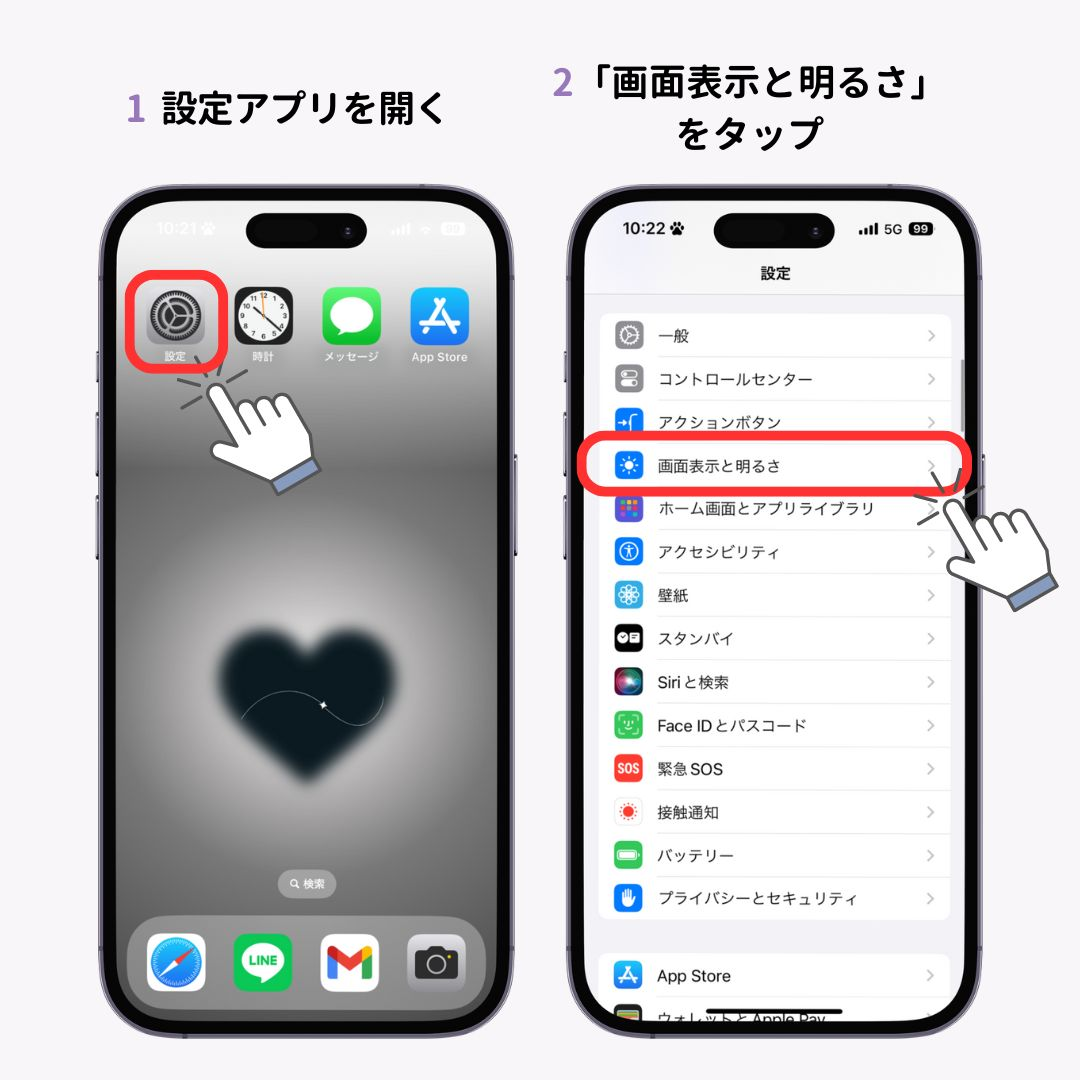
- 「設定」アプリ >「アクセシビリティ」>「タッチ」>最下部の「背面タップ」を開く。
- 「ダブルタップ」または「トリプルタップ」を選択し、一覧から「フラッシュライト」を指定。
この背面タップライト点灯を設定しておけば、画面が消えている状態でも即座に照射を開始できます。
Android:クイックタップやジェスチャー機能
Google PixelシリーズをはじめとするAndroid端末でも同様の操作が可能です。「設定」>「システム」>「ジェスチャー」>「クイックタップ」へと進み、「ライトのオン/オフ」を割り当てることで、背面を軽く2回叩くだけで点灯します。また、Motorola製端末のように「手首を2回ひねる」「本体を2回振り下ろす」といった直感的なモーションでカメラフラッシュ常時点灯を起動できる機種も根強い人気を集めています。
【実機検証】知っておくべき明るさ調整とカメラフラッシュ常時点灯の仕様
携帯ライトの光量は非常に強力で、直視すると一時的に視界を奪われるほどの輝度を持っています。夜間の寝室や映画館など、周囲への配慮が必要な場面ではスマホ懐中電灯明るさ調整の機能を使い分けるのがスマートです。
iPhoneでは、コントロールセンター内のフラッシュライトアイコンを「長押し」することで、照度調整バーがポップアップ表示されます。上下にスライドさせることで4段階の明るさ切り替えが可能です。一度設定した光量は端末が記憶するため、次回以降も同じ明るさで点灯します。
一方のAndroidでも、Galaxyや一部の最新機種を中心に、クイック設定パネルの「ライト」という文字部分を長押し(またはタップ)することで、1〜5段階のレベル調整スライダーが表示される仕様が標準化されています。
【機種別スペック比較】主要端末における携帯ライト機能と操作性の違い
端末のOSや形状によって、ライトの機能性や最大光量、使い勝手には明確な違いが存在します。主要なカテゴリごとの特徴を以下の比較表にまとめました。
| 端末カテゴリ | 主な起動方法・ショートカット | 明るさ調整機能 | 編集部の見解・評価 |
|---|---|---|---|
| iPhoneシリーズ (iOS搭載機) | ・ロック画面アイコン長押し ・コントロールセンター ・背面タップ/アクションボタン | 4段階調整 (無段階風UI対応) | アクションボタンや背面タップへの割り当てにより、現行スマートフォンの中で最速の起動性能を誇る。 |
| Android主力機 (Pixel / Galaxy等) | ・クイック設定パネル ・クイックタップ(背面) ・電源ボタン2回押し設定 | 1〜5段階調整 (メーカー仕様による) | メーカーごとのカスタマイズ幅が広い。Galaxyなどは細かな照度調整が可能で防災時にも実用的。 |
| ガラケー (4Gガラホ・従来型) | ・側面ボタン長押し ・メニュー内「簡易ライト」 ・カメラ起動時の補助光 | 基本的に固定 (ON / OFFのみ) | ガラケーライト付け方は物理サイドキー長押しが主流。誤点灯が少なく、バッテリー持ちの面で極めて優秀。 |
突然つかない・消えない?現場目線で暴く原因と決定的な対処法
いざという時に「ライトのアイコンがグレーアウトして押せない」「点灯したまま消えなくなった」というトラブルが発生することがあります。これらは故障ではなく、端末の保護機能やバックグラウンド処理の競合が原因であるケースがほとんどです。
スマホライトがつかない決定的な3大理由
- カメラアプリとの排他制御:
スマートフォンは、カメラ機能とLEDライトが同じハードウェアモジュールを共有しています。そのため、カメラアプリがバックグラウンドで起動していたり、QRコード読み取りアプリが動作中だったりすると、スマホライトつかない理由の第1位となります。マルチタスク画面からカメラ関連アプリを完全に終了(上へスワイプしてタスクキル)させてください。 - 本体の過熱(熱暴走保護):
3Dゲームの長時間プレイや直射日光下での利用、急速充電中などで端末内部の温度が一定値を超えると、ハードウェアを熱破損から守るためにセーフティ機能が働き、LEDライトへの給電が自動遮断されます。ケースを外し、風通しの良い日陰で本体を冷ましてから再試行してください。 - バッテリー残量低下・省電力モード:
端末の充電残量が5%〜10%以下になると、システムの省電力プロファイルにより高輝度LEDの点灯が制限される場合があります。
携帯ライトが消えないときの緊急対処法
誤作動によって携帯ライト消えない対処法としては、まず「電源ボタンと音量ボタンの同時長押しによる強制再起動」が最も確実です。また、音声アシスタントに向かって「Siri、ライトを消して」「OK Google、懐中電灯をオフにして」と話しかけることで、UIのフリーズを回避して消灯させることができます。
一般に知られていない盲点とネットの誤解
ネット上には「スマホのライトをつけっぱなしにするとカメラが壊れる」「画面を白く表示するアプリの方がバッテリーが持つ」といった言説が見受けられますが、これらには技術的な誤解が含まれています。
現代のスマートフォンに採用されているLED素子は極めて長寿命であり、発熱対策のサーマルスロットリングも内蔵されているため、通常使用でカメラセンサーが熱で破壊される心配はありません。ただし、「1時間の連続点灯で約15%〜25%のバッテリーを消費する」という実測データがあり、災害時など電源確保が難しい状況下での無駄なつけっぱなしは避けるべきです。
また、液晶画面全体を白く発光させる「画面ライトアプリ」は、手元全体を柔らかく照らす用途には適しているものの、前方数メートル先を照射する直進光としては背面のLEDフラッシュライトに遠く及びません。用途に応じた使い分けが肝要です。
【プロの結論】防災・防犯目線で選ぶ最適なライト設定と判断基準
モバイルデバイスを緊急時のセーフティツールとして位置づける場合、「日常の誤点灯防止」と「緊急時の即応性」のどちらを優先するかで設定を切り替えるのが鉄則です。
- 即応性重視(夜間の一人歩きが多い方・防災意識の高い方):
「背面タップ」や「アクションボタン」にライトを割り当てておくことを推奨します。暗闇で転倒した際や不審者を警戒する場面でも、画面を見ることなく手探りのワンアクションで足元を照らし出せます。 - 誤動作防止重視(スマホをポケットに入れて動くことが多い方・ビジネスパーソン):
背面タップ機能はポケット内の揺れや着席時の衝撃で誤作動しやすいため、あえてオフにし、「コントロールセンター/クイック設定パネル経由」の標準操作に限定するのが合理的です。
【携帯ライトの付け方】に関するよくある質問(FAQ)
Q1:ポケットの中で勝手にライトが点灯して熱くなるのを防ぐにはどうすればいいですか?
A1:iPhoneの場合は「設定」>「アクセシビリティ」>「タッチ」で「タップしてスリープ解除」をオフにするか、「背面タップ」の割り当てを解除してください。Androidの場合は「設定」>「ディスプレイ」内の「誤操作防止(ポケットモード)」をオンにすることで、近接センサーが障害物を検知している間の誤点灯を防げます。
Q2:音声だけでライトをつけたり消したりすることはできますか?
A2:可能です。iPhoneなら「Hey Siri, ルーモス(またはライトをつけて)」で点灯し、「ノックス(またはライトを消して)」で消灯します。Androidでも「OK Google, 懐中電灯をつけて/消して」と話しかけるだけで画面に触れずに操作できます。
Q3:ガラケー(折りたたみ式携帯電話)のライトの付け方は?
A3:端末側面のサイドキーを長押しするか、待ち受け画面で「0」や「センターキー」を長押しすることで簡易ライトが点灯する機種が一般的です。メニュー内の「便利ツール」や「カメラ設定」の中にある「ライト」項目からも起動できます。
Q4:ライトの光が以前より暗くなった気がするのですが故障ですか?
A4:知らず知らずのうちに明るさ調整スライダーが最低レベルになっている可能性があります。コントロールセンターやクイック設定のライトアイコンを長押しし、輝度レベルが最大になっているか確認してください。また、保護ケースがLED照射口に被さっていないかも確認が必要です。
まとめ:緊急時に迷わないための事前設定とスマートな活用法
スマートフォンの携帯ライトは、日常のちょっとした不便を解消するだけでなく、災害や停電などの危機的局面において命を守るライフラインの一部となります。
基本となる「画面スワイプからのワンタップ点灯」はもちろん、自分にとって最も扱いやすいショートカット(背面タップや長押し機能)をあらかじめ設定しておくことで、暗闇の中でも焦らずスマートに対応できるようになります。万一のトラブルに備え、今一度ご自身の端末の設定と明るさ調整の手順を確認しておくことをおすすめします。 (出典: 携帯 ライト の 付け方(Yahoo!ニュース))
関連フォトギャラリー
携帯 ライト の 付け方

携帯 ライト の 付け方
