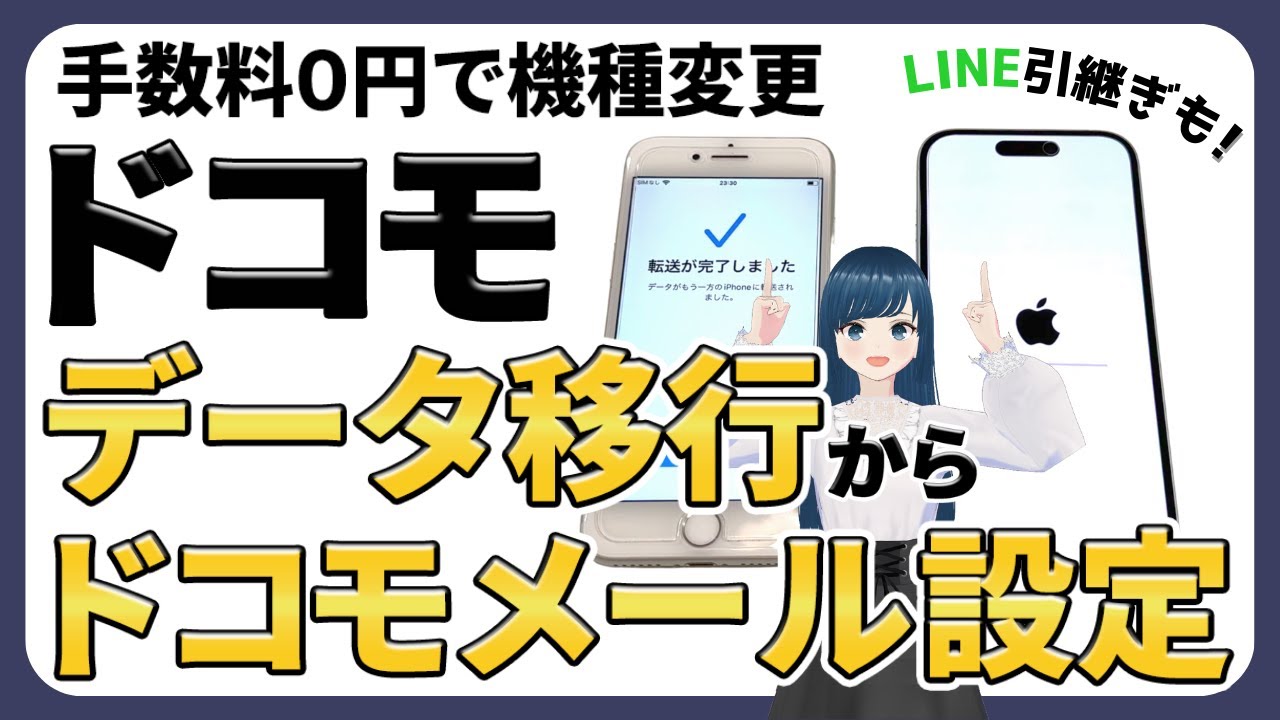
スマートフォンの機種変更を行う際、多くのユーザーが直面する最大の不安が「長年蓄積されたキャリアメールの送受信履歴が消えてしまうのではないか」という懸念です。各種WEBサービスの2要素認証や公的機関・金融機関の登録、古くからの知人とのやり取りにおいて、「@docomo.ne.jp」のアドレスは今なお不可欠な社会インフラとして機能しています。
結論から申し上げると、現在のドコモメールの仕様を正しく把握していれば、機種変更によってデータが消滅するリスクは極めて低く抑えられます。しかし、iPhone特有のプロファイル設定の盲点や、Androidにおけるローカルデータの扱い、さらには「ahamo」や他社回線へ移行する際の落とし穴を知らないまま作業を進めると、「新端末で受信できない」「過去ログが見当たらない」といった致命的なトラブルに直面します。本稿では、失敗しないための実践的な引き継ぎ手順とトラブルシューティングを網羅して解説します。
📌 【この記事の重要ポイントまとめ】
- 要点1:ドコモメールはクラウド管理のため、新端末で正しい初期設定(dアカウントログイン・プロファイル導入)を行えば過去データは自動で同期される。
- 要点2:iPhoneの「クイックスタート」だけではドコモメールは引き継がれないため、個別にプロファイルダウンロードとインストールが必須となる。
- 要点3:ahamoへのプラン変更や他社乗り換え時は、解約後31日以内の「ドコモメール持ち運び」申し込みを逃すと全データが永久消滅する。
【2026年最新】ドコモメールのデータは機種変更で消えるのか?クラウドとローカルの構造
端末を新しくした直後、標準のメールアプリを開いて画面が真っ白になっているのを見て「データが消えた」とパニックに陥るユーザーが後を絶ちません。しかし、ドコモメールの基本アーキテクチャを理解すれば、その不安の大半は解消されます。
NTTドコモ公式の技術仕様によると、ドコモメールは「ドコモメールクラウド」と呼ばれる専用サーバー上で送受信データを一元管理するクラウド型サービスです。最大容量は1GB(保存件数最大20,000件、有料オプションで増量可能)となっており、サーバー内に保存されているデータは、端末を変更してもサーバー上に無傷で残されています。
ただし、ここで注意しなければならないのが「クラウドデータ」と「ローカルデータ」の明確な違いです。
- クラウドデータ(サーバー保存):新端末で認証を通すだけで、サーバーから自動的に同期・再表示されるメール。
- ローカルデータ(端末内保存):旧型のFOMA端末や一部の古いAndroid環境で「保護」をかけて本体ストレージに移動させたメール、あるいはmicroSDカード等へエクスポート退避させたデータ。
端末本体の内部ストレージにのみ保存されているローカルデータは、クラウド同期の対象外となります。そのため、古いAndroid端末から最新機種へ移行するケースでローカルフォルダを活用していた場合は、手動でのメールデータ移行(バックアップ・復元)作業が別途不可欠となります。
【機種別】ドコモメール引き継ぎと初期設定の手順完全マニュアル
機種変更時の設定手順は、移行先のOS(iOSかAndroidか)によってアプローチが根本から異なります。それぞれの正確なステップを順を追って確認していきましょう。
iPhoneへ機種変更した場合:プロファイル設定の全手順
iPhone同士の機種変更において、端末をかざすだけで完了する「クイックスタート」は非常に便利ですが、ドコモメールの設定情報はクイックスタートでは新端末に引き継がれません。必ず手動で「iPhoneドコモメール利用設定」を完了させる必要があります。
- 新iPhoneをWi-Fiまたはモバイルデータ通信に接続し、標準ブラウザ「Safari」を起動する。
- 「My docomo」にアクセスし、該当回線のdアカウントログインを実行する。
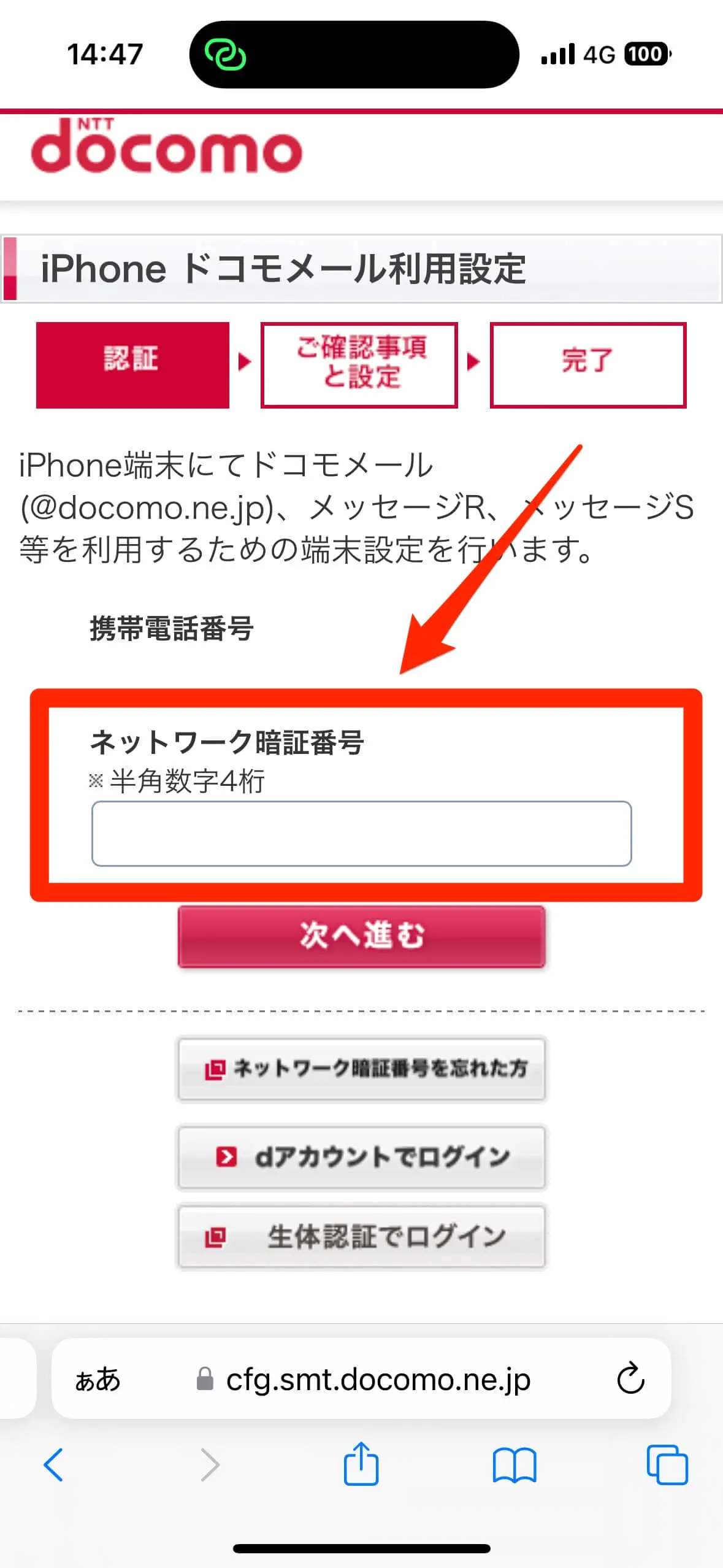
- メニュー内の「設定」>「ドコモメール利用設定」>「ドコモメール利用設定サイト」へ進む。
- 画面の案内に従ってプロファイルダウンロードを許可する。
- iPhoneの「設定」アプリを開き、上部に表示される「プロファイルがダウンロード済み」をタップして「インストール」を実行する。
- 標準の「メール」アプリを起動し、ドコモメールの送受信トレイが同期されたことを確認する。
Androidへ機種変更した場合:アプリ初期設定と認証
ドコモから販売されているAndroid端末と、SIMフリーのAndroid端末では利用するアプリの導線が異なります。
ドコモ販売のAndroid端末の場合、プリインストールされている「ドコモメールアプリ」を起動し、画面の指示に従ってドコモメールアプリ初期設定を進めるだけで自動的に設定が完了します。回線認証(モバイルネットワーク接続)が有効になっていれば、パスワード入力すら不要で即座に同期が開始されます。
一方、SIMフリー端末やオープンマーケット版のAndroidへ移行した場合は、ドコモメールアプリが利用できないケースがあります。その際は「CosmoSia」や「Gmail」などの汎用メールアプリに、IMAP専用パスワードを設定して接続する構成をとります。
【データ比較表】機種変更パターン別・メールデータ移行と対応機能一覧
移行元の環境と移行先の端末の組み合わせによって、必要な作業工数や注意すべきポイントは大きく変化します。以下の比較表で自身のパターンを確認してください。
| 移行パターン | 必須となる作業 | ローカル移行の要否 | 編集部の見解・注意点 |
|---|---|---|---|
| iPhone → iPhone | 構成プロファイルの再インストール | 原則不要(全クラウド同期) | クイックスタート後の設定漏れによる「届かない」相談が多発中。 |
| Android → Android | ドコモメールアプリ初期設定 | 旧端末で本体保存がある場合のみ要 | ドコモ純正端末同士なら回線認証で最も移行がスムーズ。 |
| Android → iPhone | Safariからのプロファイル導入 | SD保存データは移行不可 | Androidのローカル保存分は、事前にクラウドへ戻す作業が必要。 |
| 他社/ahamoへ移行 | 「ドコモメール持ち運び」契約+IMAP設定 | 環境に応じて手動対応 | 解約後31日を過ぎるとサーバーデータが物理削除され復元不能。 |
ahamoへのプラン変更や他社乗り換え時の落とし穴|「ドコモメール持ち運び」の31日ルール
近年の料金見直しに伴い、ドコモの通常プラン(eximoやirumoなど)からahamoへ変更するユーザー、あるいはauやソフトバンク、楽天モバイル等の他社へMNP転出するユーザーが急増しています。ここで最も注意しなければならないのが、キャリアメールの継続権に関する厳格なタイムリミットです。
ドコモの回線契約を終了した場合、通常であればキャリアメールは即座に解約失効します。しかし、月額330円(税込)の「ドコモメール持ち運び」サービスを契約することで、回線契約がなくても「@docomo.ne.jp」をそのまま維持することが可能です。
最大の罠は、「回線解約後またはahamo変更後、31日以内」に手続きを完了させなければならない点です。この31日ルールを1日でも過ぎてしまうと、ドコモメールクラウド内のデータはサーバーから完全に抹消され、いかなる救済措置を用いても復旧できなくなります。
また、ahamo契約と同時にドコモメールを維持する場合、ahamoの申し込み画面内で「ドコモメール持ち運び」の同時加入オプションに必ずチェックを入れる必要があります。後から契約しようと放置して期限切れを迎えるケースが後を絶たないため、プラン変更と同時の手続きが鉄則です。
【実態検証】「ドコモメールが届かない・消えた」トラブルの原因と現場の解決策
サポートデスクや店頭窓口で日々寄せられる「機種変更後にメールが使えなくなった」という悲鳴。その実態を調査すると、原因の9割以上は以下の4パターンに集約されます。
1. 古い構成プロファイルが競合している(iPhone)
旧端末のバックアップをiCloud経由で新端末に復元した場合、古い構成プロファイルが不正な形で引き継がれ、新しくダウンロードしたプロファイルと競合を起こすケースがあります。「メールを受信できません:ユーザー名またはパスワードが正しくありません」というエラーが頻出する場合は、一旦「設定」>「一般」>「VPNとデバイス管理」から既存のドコモメールプロファイルを完全削除し、再起動した上でプロファイルを再インストールしてください。
2. dアカウントの2段階認証・パスワード不一致
セキュリティ強化に伴い、dアカウントのパスキー認証や2段階認証が必須化されています。新端末側でdアカウントのセッションが切れている場合、メールサーバーへの接続認証が弾かれます。ブラウザからMy docomoに正常にログインできるかを確認し、必要に応じてdアカウント設定アプリからパスキーの再登録を行ってください。
3. Wi-Fi接続時のspモード認証エラー
Androidのドコモメールアプリ初期設定時、自宅のWi-Fiに接続した状態のままだと、回線認証(契約SIMの自動照合)が正常に機能せずエラー画面で停止することがあります。初期設定を行う際は、一旦Wi-FiをOFFにしてドコモのモバイル回線(4G/5G)に接続した状態でアプリを起動するのが確実です。
4. クラウドサーバーの容量上限(1GB)超過
大量の写真添付メールや動画ファイルが長年蓄積された結果、クラウド容量の1GB上限に達しているケースです。容量が一杯になると、新端末へ同期されないだけでなく、新たなメールの受信自体がストップして送信元にエラーで返送されてしまいます。不要な大容量メールの削除、または「クラウド容量追加オプション」の契約を検討してください。
一般に知られていない盲点とネットの誤解
インターネット上の掲示板やSNSでは、ドコモメールの移行に関して誤った情報が散見されます。代表的な誤解を是正しておきましょう。
「SDカードにバックアップしないとメールは全部消える」という誤解:
これはガラケー時代や初期Android時代の古い常識です。前述の通り、現在はドコモメールクラウド上で管理されているため、通常の送受信メールであればSDカードへの書き出し作業は一切不要です。
「新iPhoneにしたらドコモメールアプリをApp Storeから探す」という誤解:
iOS向けにはドコモ公式の「ドコモメールアプリ」は配信されていません。iPhoneではApple標準の「メール」アプリにプロファイルを組み込んで使用する仕様となっています。App Storeで非公式のサードパーティ製アプリを誤ってダウンロードしないよう注意してください。
【プロの結論】ドコモメールを使い続けるべき人・脱却を検討すべき人の判断基準
通信料金の最適化とデジタル環境の合理化が進む現在、機種変更はキャリアメールとの付き合い方を見直す絶好の機会でもあります。
ドコモメールを維持すべき人:
- 古くからの金融機関、証券口座、保険会社の登録アドレスを大量に変更する工数を割けない人
- 高齢の親族やガラケー利用の知人との連絡手段として「@docomo.ne.jp」の着信許可設定に頼っている人
- 月額330円のコストよりも、アドレス変更を周知する手間の削減を最優先したい人
Gmail等のフリーメールへ完全移行すべき人:
- 今後の携帯キャリアの乗り換え(MNP)を柔軟かつ低コストで行いたい人
- 毎月の固定費(持ち運び月額330円=年間3,960円)を無駄なく削りたい人
- 複数デバイス(PC、iPad、社用スマホ等)から場所を選ばずにシームレスにメールを管理したい人
【ドコモ メール 機種 変更】に関するよくある質問(FAQ)
Q1:iPhoneのクイックスタート後、メールアプリを開いてもドコモメールのアカウントがありません。
A1:クイックスタートではドコモメールの接続プロファイルは転送されません。SafariでMy docomoにアクセスし、「ドコモメール利用設定」から構成プロファイルをダウンロード・インストールすることで即座に表示されます。
Q2:ドコモから他社へ乗り換えた後でも、過去のメール履歴は見られますか?
A2:解約から31日以内に「ドコモメール持ち運び」を申し込んでいれば、過去ログを含めてすべて維持・閲覧可能です。手続きを行わずに31日が経過した場合は、サーバーから完全に消去されるため閲覧できなくなります。
Q3:機種変更したら「パスワードが正しくありません」と何度も通知が出ます。
A3:dアカウントのパスワードが変更されたか、プロファイルの認証情報が古縮しています。一度プロファイルを削除して再インストールするか、dアカウント設定サイトにて「IMAP専用パスワード」を再発行して設定してください。
Q4:microSDカードに保存していた古いメールは新しいiPhoneに移せますか?
A4:microSDカード内に保存されたvMessage形式(.vmg)や.eml形式のローカルデータは、iPhone標準のメールアプリに直接取り込むことはできません。どうしても新機種で見たい場合は、旧Android端末上で一度クラウドサーバーへ戻す(サーバーへアップロードする)操作を行う必要があります。
まとめ:今後の動向と失敗しないための判断基準
ドコモメールの機種変更における引き継ぎは、「クラウドサーバーの存在」と「OSごとの初期設定手順」さえ把握していれば、決して難解な作業ではありません。
作業を行う際は、まず旧端末で重要なメールがローカルフォルダに取り残されていないかを確認し、新端末移行後は速やかに「プロファイルの導入(iPhone)」または「dアカウント認証(Android)」を実行してください。また、将来的な回線変更を見据えている場合は、31日間の猶予期間を意識しつつ、徐々にGmail等の汎用クラウドメールへ重要サービスの登録を分散させていく運用が賢明です。正しい知識を武器に、ストレスのないスムーズな機種変更を実現させましょう。 (出典: ドコモ メール 機種 変更(Yahoo!ニュース))
関連フォトギャラリー
ドコモ メール 機種 変更

ドコモ メール 機種 変更
