iPhoneのカスタマイズ機能が進化し、気分やシーンに合わせて複数の壁紙を手軽に切り替えられるようになった一方、「気づかないうちに作成しすぎて整理がつかない」「設定アプリを開いても削除ボタンが見当たらない」と頭を抱えるユーザーが後を絶ちません。直感的に操作できるはずのiOSですが、壁紙の管理体系に関しては意外な盲点が存在します。
実は、近年のメジャーアップデートによって壁紙管理のインターフェースは根本から再設計されており、従来の「設定アプリから消す」仕様から「ロック画面から直接操作する」仕組みへと移行しています。本稿では、画面上にゴミ箱マークが出ない構造的な原因を解き明かすとともに、最新のiOS環境で増えすぎた壁紙を確実に消去・整理する手順を余すところなく解説します。
📌 【この記事の重要ポイントまとめ】
- 要点1:iPhoneの壁紙削除は「設定アプリ」ではなく「ロック画面の長押し&上スワイプ」が標準仕様
- 要点2:ゴミ箱マークが出ない主な原因は「認証未完了」「設定アプリ内での操作」「集中モード連動」など
- 要点3:ホーム画面のみを変更したい場合はペアリング解除を活用し、増えすぎた画面は定期的なリセットが有効
【即効解決】iPhoneの壁紙を削除する基本手順と最新iOSの消し方
iPhoneで作成した壁紙セットを削除する最短ルートは、ロック画面の編集モードを経由する操作です。iOS17やiOS18を搭載した端末では、以下の3ステップで迷うことなく消去できます。
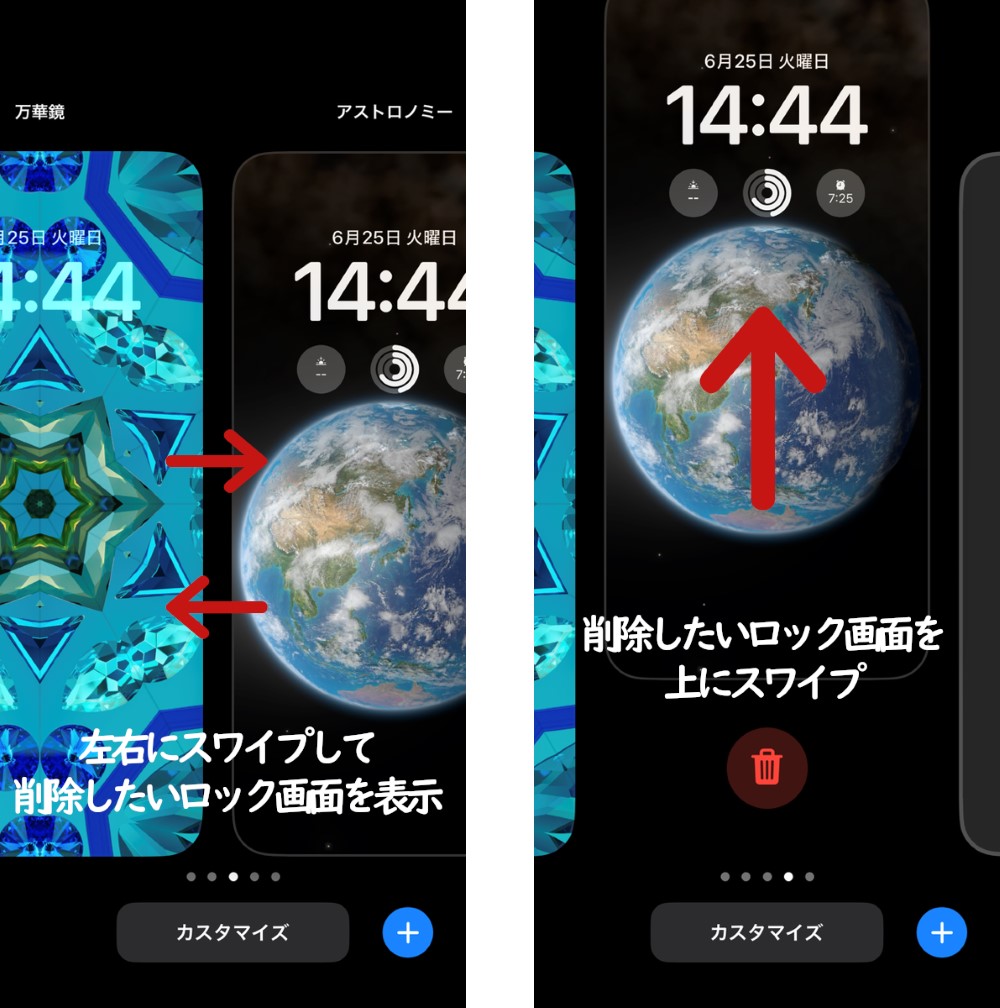
まず、iPhoneの画面を点灯させ、Face IDまたはTouch IDで端末のロックを解除します。このとき、ホーム画面には進まずロック画面を表示したままにしておくのが最初のポイントです。次に、画面の余白部分を指で長押しすると、壁紙のカスタマイズ画面(ギャラリー表示)に切り替わります。
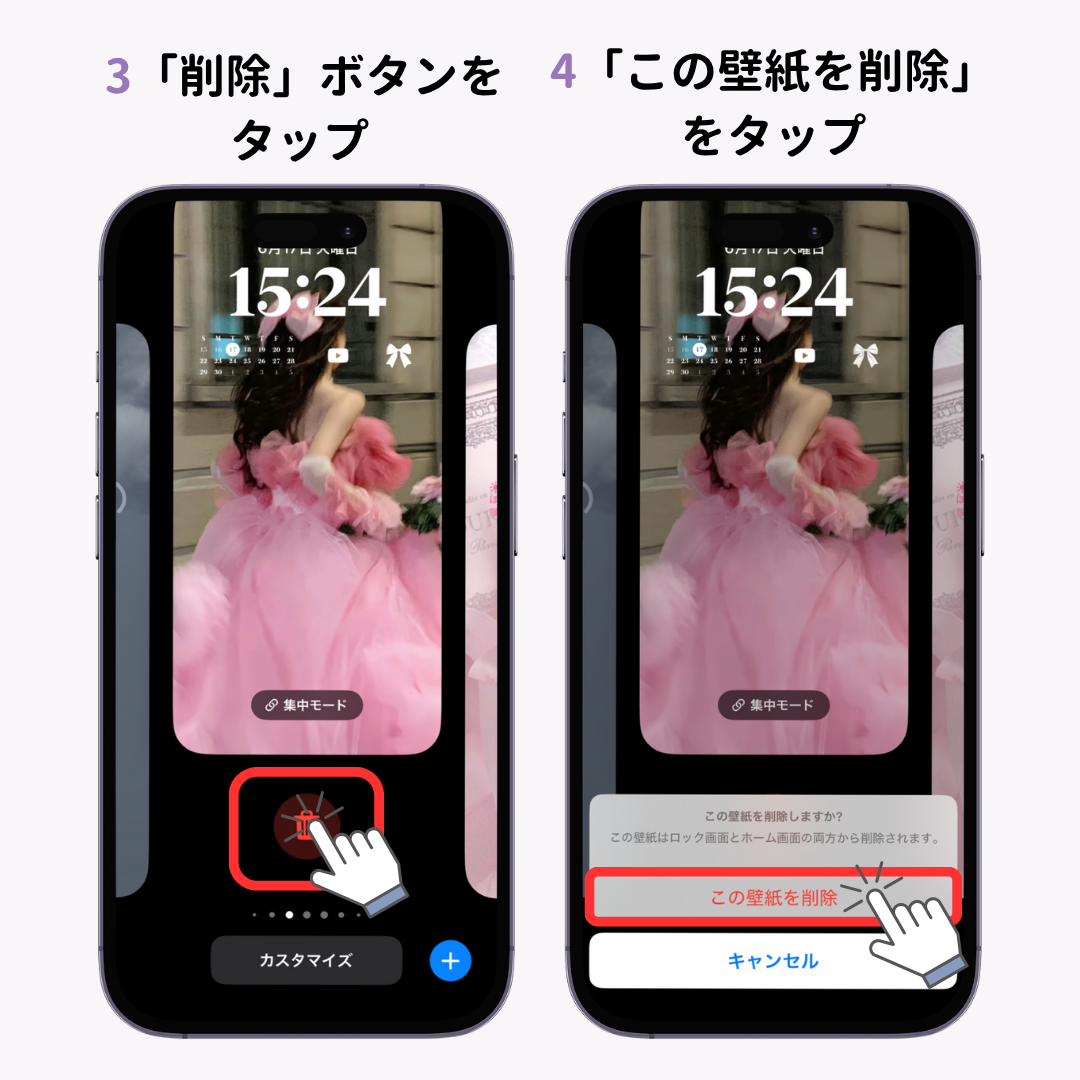
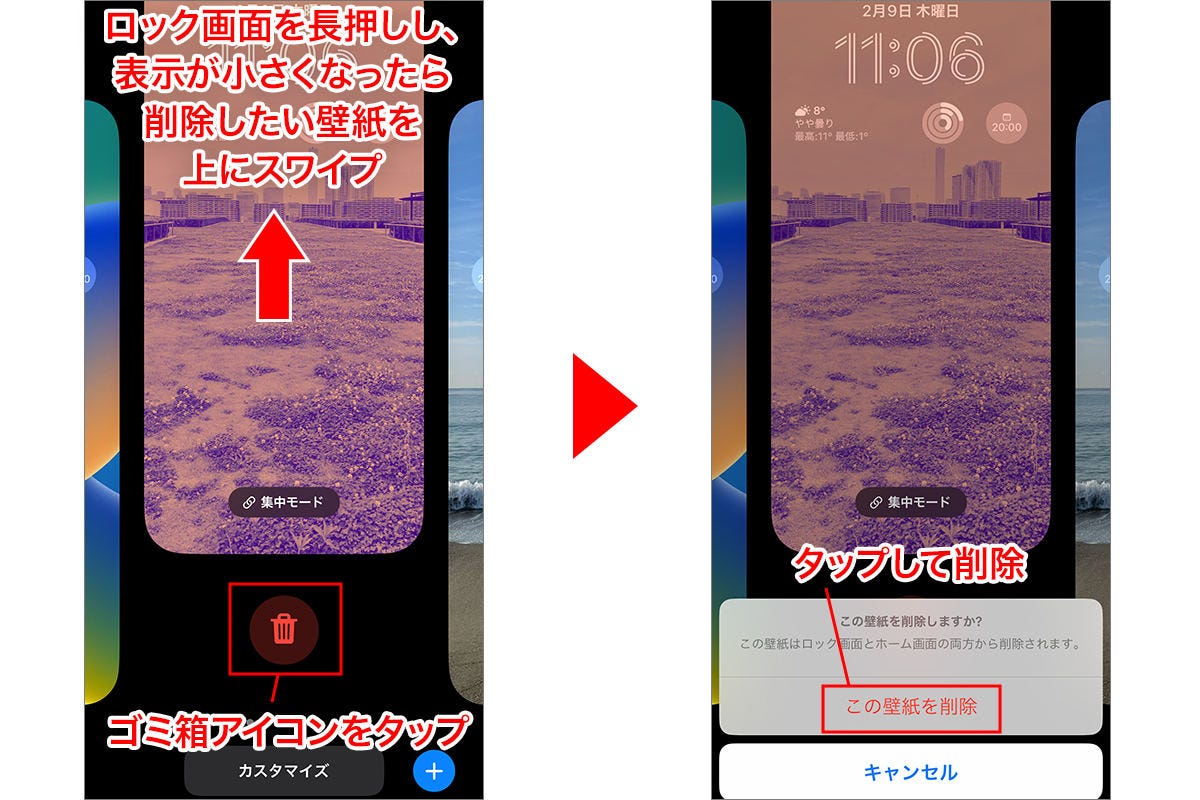
左右にスワイプして不要になった壁紙を表示させたら、その画面を上にスワイプしてください。画面下部に赤いゴミ箱マークが現れるため、これをタップして「この壁紙を削除」を選択すれば完了です。この操作により、ペアリングされていたロック画面とホーム画面のセットが一括で削除されます。
ゴミ箱マークが出ない?iPhoneの壁紙が削除できない5つの原因と対策
「上にスワイプしても反応しない」「ゴミ箱マークが表示されない」というトラブルには、明確な理由が存在します。編集部が検証した代表的な5つの要因と解決策を確認していきましょう。
① 設定アプリから消そうとしている:もっとも多い誤解が、設定アプリの「壁紙」項目から削除を試みるケースです。設定アプリ側では壁紙の新規追加やカスタマイズは可能ですが、作成済み壁紙の「削除操作」はロック画面側でしか受け付けていません。
② ロック解除(生体認証)が通っていない:画面を長押しする前にFace IDやパスコードによる認証が完了していないと、編集モードに移行できません。鍵アイコンが開いていることを確認してから長押ししてください。
③ 最後の1枚を削除しようとしている:iPhoneには「最低1組の壁紙を必ず保持する」というシステム上の制約があります。登録されている壁紙が1枚しかない状態では、上スワイプを行ってもゴミ箱アイコンは出現しません。新しい壁紙を作成してから不要な方を消すか、後述のカスタマイズで上書きする必要があります。
④ 集中モードと強固に紐付いている:「仕事」「睡眠」などの集中モードに特定のロック画面を割り当てている場合、システム制御によって削除が制限されるケースがあります。一時的に集中モード設定の連携を解除することでスムーズに削除可能となります。
⑤ 一時的なiOSの描画バグ:長期間再起動していない端末では、UIの描画エラーでスワイプ動作を受け付けない事例が報告されています。本体の強制再起動を行うことで即座に改善します。
【実態検証】「壁紙が増えすぎた」ユーザーの生の声と現場目線のリアル
SNSや大手知恵袋などのコミュニティを分析すると、「写真を選んでいるうちに意図せず何十枚も壁紙コレクションが生成されていた」「不要なペアをどう消せばいいかわからない」という声が2024年以降も数多く投稿されています。
Appleが提供する多彩なウィジェットやフォント変更機能は高い評価を得ている反面、一度作成したプリセットが自動保存される仕組みに戸惑うユーザーは少なくありません。特に「ホーム画面の壁紙だけを単体で消したい」と考え、ロック画面まで消してしまったり、逆にペアリング解除の手順が分からず同じ画像を何度も複製してしまったりするケースが目立ちます。
現場での実機検証でも、ロック画面の編集モードは「長押し」「スワイプ」というジェスチャー操作に依存しているため、画面保護フィルムの端部分の感度不良や、指の滑り具合によって上スワイプが正しく認識されない事象が確認されています。スワイプ時は画面中央付近を捉えてしっかりと上へ押し上げるのがコツです。
【徹底比較】iOS世代別の壁紙削除・管理機能の違い
歴代iOSにおける壁紙管理の変遷と、現行バージョンでの使い勝手を客観的に整理したデータが以下の比較表です。
| 項目・iOS世代 | 削除・管理の操作手順 | ゴミ箱マークの出現仕様 | 編集部の見解・評価 |
|---|---|---|---|
| iOS15以前 | 設定アプリ > 壁紙 から個別設定(一覧管理なし) | ゴミ箱概念なし(上書き変更のみ) | シンプルだが複数パターンの保持や切り替えが困難 |
| iOS16〜iOS17 | ロック画面長押し > 上スワイプで個別削除 | 上スワイプ時に下部へ赤色アイコン表示 | 自由度が大幅向上した反面、削除導線に戸惑う声が多発 |
| iOS18〜最新版 | ロック画面からのスワイプ削除+設定画面の連携強化 | 編集ギャラリーにて直感的な削除アニメーション | レスポンスが改善され、複数プロファイル管理が安定 |
このように、OSのバージョンアップを重ねるごとに「ロック画面=独立したプロファイル」としての性質が強化されています。現在主流となっている環境では、個々の壁紙が独立したカードのように並んでいる構造を理解することが整理への近道です。
一般に知られていない盲点と裏ワザ|初期化・元に戻す方法と整理術
iPhoneの壁紙を整理する際、事前に知っておくべき重要な注意点と応用テクニックがあります。
まず誤解されがちですが、「壁紙を削除しても写真アプリ内の元画像は消えない」という点です。壁紙として設定した写真データはシステム側のキャッシュとして保持されていたものに過ぎないため、本体の写真ライブラリからオリジナル画像が消去される心配はありません。
逆に、誤って壁紙設定を削除してしまった場合、「削除を取り消す(元に戻す)機能」は存在しない点には注意が必要です。同じ壁紙を再構築するには、写真アプリから再度画像を選び、ウィジェットや時計のフォントを一から配置し直す必要があります。
また、「ホーム画面の壁紙だけを初期状態に戻したい」という場合は、設定アプリの「壁紙」を開き、ホーム画面側の「カスタマイズ」をタップします。ここで「写真」「カラー」「グラデーション」から好みのスタイルを選び直すか、「ペアリング」を再設定することで、ロック画面の背景をそのままぼかし処理などで引き継ぐことが可能です。
【プロの結論】壁紙を大量保持すべき人・こまめに削除すべき人の条件
壁紙のプロファイル機能は便利ですが、無制限に増やし続けることは推奨されません。端末の使い勝手を維持するための判断基準を提示します。
こまめに削除して整理すべき人: ウィジェットを多数配置している人や、動作の快適性を最優先にしたいユーザーです。壁紙プロファイルごとに異なるウィジェットを多数読み込ませていると、バックグラウンドでのメモリ消費やバッテリー駆動時間に微細な影響を与える場合があります。普段使わない季節ものや一時的な写真は即座に消去し、常時3〜5組程度に絞り込むのが最適です。
複数プロファイルを保持しても良い人: 「仕事モード」「プライベート」「睡眠」など、集中モードごとにホーム画面のアプリ配置やウィジェットを明確に切り替えて生活リズムを管理しているユーザーです。この運用を行う場合は、各壁紙にわかりやすい名称やテーマを設定し、無関係な重複作成を避ける運用が適しています。
【iphone 壁紙 削除】に関するよくある質問(FAQ)
Q1:設定アプリの「壁紙」から削除できないのはなぜですか?
A1:Appleの現行UI設計において、設定アプリは「新規追加」や「現在選択されている壁紙の編集」に特化しているためです。一覧からの削除機能はロック画面のギャラリーモードに集約されています。
Q2:ホーム画面の壁紙だけを消して真っ黒や単色にできますか?
A2:可能です。ロック画面長押しから「カスタマイズ」>「ホーム画面」を選択し、下部メニューの「カラー」を選択して単色カラーや真っ黒を指定すれば、ロック画面の写真はそのままにホーム画面のみをシンプルな状態へ変更できます。
Q3:ロック画面を上にスワイプしてもゴミ箱マークが出ません。
A3:端末のロックが解除されていないか、登録されている壁紙が「最後の1枚」である可能性が高いです。Face ID認証を通してから長押しし、それでも出ない場合は新しい壁紙を1枚追加してから再度お試しください。
Q4:削除した壁紙をもう一度復活させるショートカットはありますか?
A4:削除の取り消し機能はありません。元の写真が端末に残っていれば、再度「新しい壁紙を追加」から設定を作成し直す必要があります。
Q5:ペアリング解除とは何ですか?
A5:ロック画面に設定した写真とホーム画面の背景を連動させず、別々の画像やカラーを設定する機能です。ホーム画面のアイコンを見やすくするために背景を単色にしたい場合などに重宝します。
まとめ:最新の壁紙管理テクニックでiPhoneをすっきり快適に
iPhoneの壁紙削除は、仕組みさえ把握してしまえば「ロック画面を解除・長押しして上へスワイプするだけ」という非常にシンプルな手順で完結します。設定アプリから消せない仕様やゴミ箱マークの出現条件を理解しておけば、操作に迷うことはありません。
不要になった壁紙を定期的に整理して必要なプロファイルだけに絞り込むことは、視覚的なノイズを減らし、日々のiPhone操作をより快適なものへと引き上げます。増えすぎた画面をこの機会にすっきりと一掃し、洗練されたホーム画面環境を整えてみてください。 (出典: iphone 壁紙 削除(Yahoo!ニュース))
関連フォトギャラリー
iphone 壁紙 削除
iphone 壁紙 削除
