iPhoneを使用していて「パスワードを変更したい」と考える場面は、定期的なセキュリティ強化から、周囲に画面ロックを見られてしまったときの防犯対策、あるいはサインイン情報の更新まで多岐にわたります。しかし、iPhoneにおける「パスワード」には、本体の画面ロックを解除するパスコードと、Appleのサービス全体を管理するApple ID(Apple Account)パスワード、さらには機能制限をかけるスクリーンタイムパスコードという明確に異なる3つの要素が存在します。
2026年現在のiOS環境では、端末の盗難対策や生体認証(Face ID / Touch ID)との連携が一段と強化されており、設定手順や変更できない場合のセキュリティ仕様にも最新のルールが適用されています。本記事では、それぞれのパスワード・パスコードの具体的な変更手順から、万が一忘れてしまった場合の復旧手順、変更できないトラブルの裏に潜む原因まで、専門メディアの取材知見と検証データをもとにわかりやすく解説します。
📌 【この記事の重要ポイントまとめ】
- 要点1:iPhoneの「パスワード変更」は、端末ロック用のパスコード変更と、Apple ID(iCloud)アカウント自体のパスワード変更で操作画面が完全に分かれています。
- 要点2:画面ロックのパスコードを忘れた場合、設定変更から72時間以内であれば旧パスコードで一時リセットが可能ですが、原則として初期化を伴う復元が必要です。
- 要点3:「盗難デバイスの保護」が有効になっている環境では、自宅や職場などの登録場所以外でセキュリティ変更を行う際に1時間のセキュリティ遅延が発生します。
【基本の整理】iPhoneの「パスワード変更」は3種類|まずは違いをチェック
iPhoneのパスワード変更をスムーズに進めるための第一歩は、自分が「どの認証情報を変更したいのか」を正確に切り分けることです。ネット上の相談窓口や修理現場でも、この区別が曖昧なまま操作を行い、アカウントロックなどの二次トラブルに陥るケースが後を絶ちません。
iPhoneに関わるパスワードは、主に以下の3階層で管理されています。
- 画面ロック解除のパスコード:iPhone本体のスリープ解除時や、再起動直後に手入力する数字(または英数字)。端末内部の暗号化を解除するための鍵です。
- Apple ID(Apple Account)のパスワード:iCloud、App Store、Apple Pay、iMessageなどのクラウドサービスと紐づくアカウントパスワード。英大文字・小文字・数字を組み合わせた8文字以上の文字列です。
- スクリーンタイム・パスコード:アプリの使用時間制限やコンテンツ制限、設定変更の禁止などを保護するための4桁の暗証番号です。
この記事では、最も検索需要が高い「画面ロックのパスコード変更」と「Apple IDパスワード変更」の2大手順を中心に、つまずきやすいポイントを順を追って紐解いていきます。
【画面ロック】iPhoneのパスコード変更手順|4桁・6桁・英数字の設定方法
毎日のロック解除に使うパスコードの変更は、iPhone本体の設定アプリから数分で完了します。初期状態では6桁の数字が推奨されますが、よりシンプルな4桁や、極めて強固な英数字混在のカスタムパスコードに変更することも可能です。
標準的なパスコード変更の操作手順
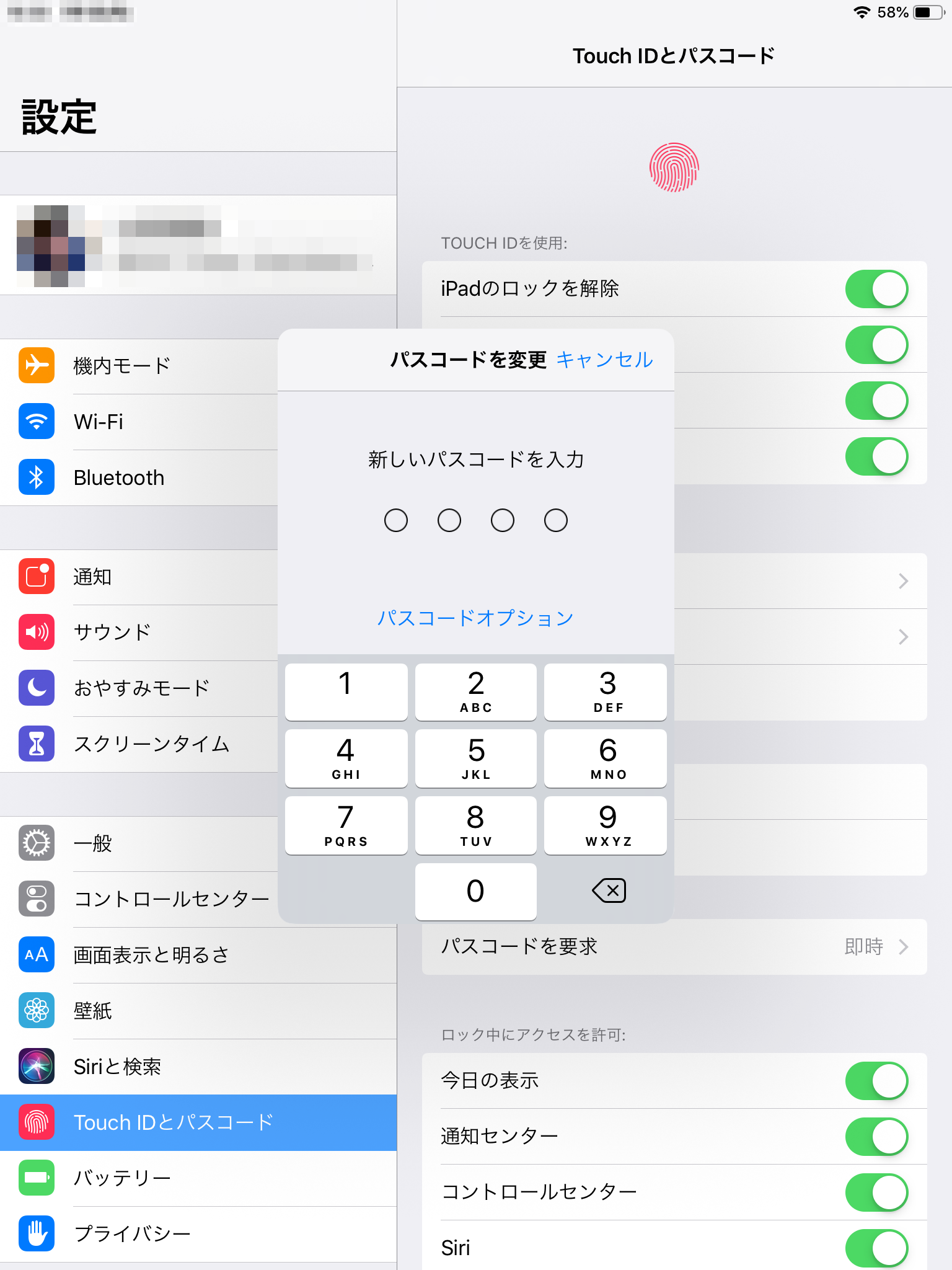
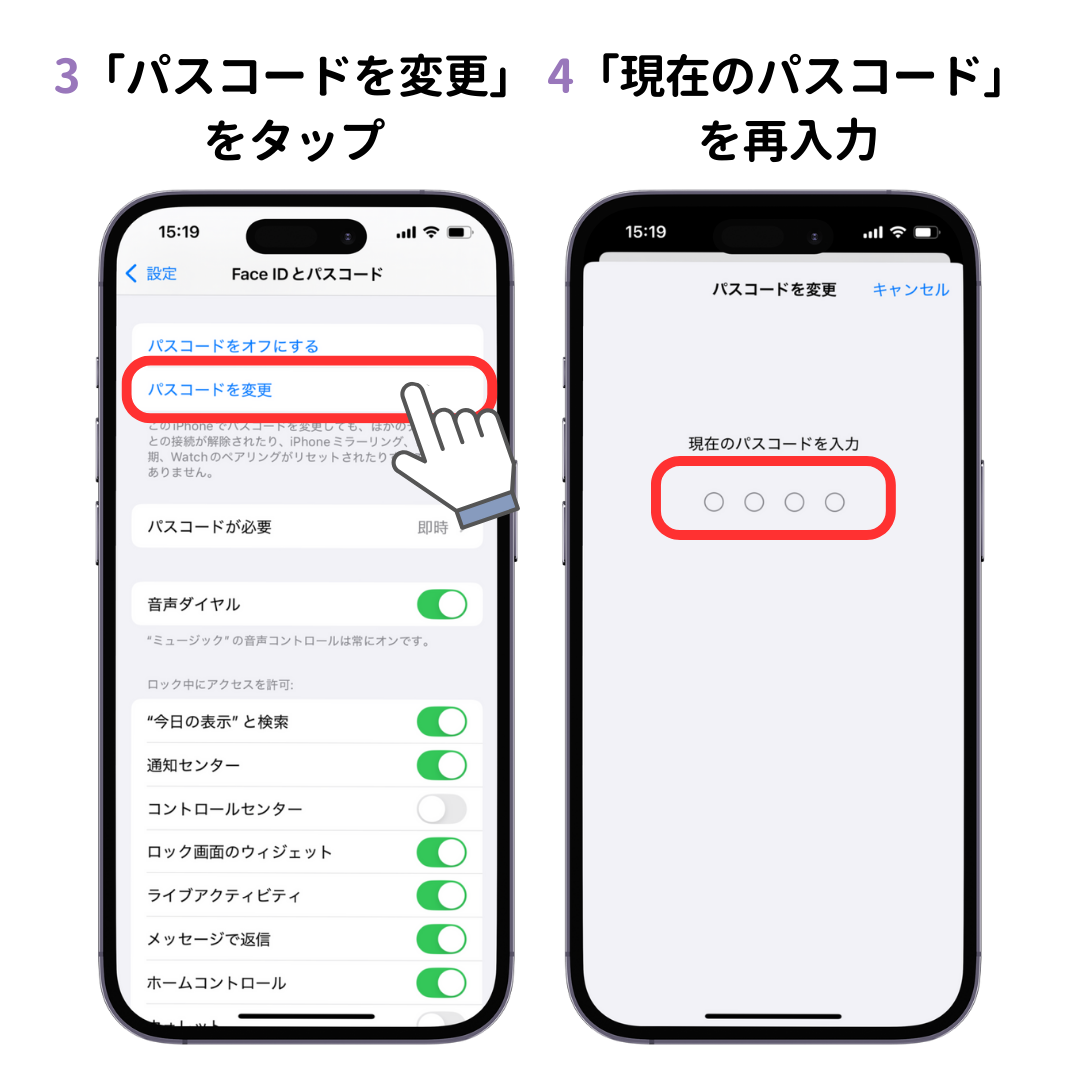
設定アプリを開き、機種に応じて「Face IDとパスコード」(または「Touch IDとパスコード」)をタップします。現在設定されているパスコードの入力を求められたら、それを入力して管理画面へ進みます。画面を少し下にスクロールし、「パスコードを変更」を選択してください。
古いパスコードを再度入力すると、「新しいパスコードを入力」という画面が表示されます。ここで何も指定せずに進むと標準の6桁入力になりますが、桁数を変えたい場合は入力欄の上または下にある「パスコードオプション」をタップします。
パスコードオプションの種類と選び方
- カスタム英数字コード:アルファベットの大文字・小文字、数字、記号を自由に組み合わせる最強強度の設定。
- カスタム数字コード:桁数を指定せず、7桁以上の長い数字列を設定可能。
- 4桁の数字コード:利便性を最優先した設定。入力の手間は最小限ですが、理論上の総当たり組み合わせは1万通りにとどまります。
新しいコードを2回入力し、画面右上の「完了」をタップすれば設定は即座に反映されます。なお、推測されやすい単純な並び(「0000」「1234」や生年月日など)を入力した場合、iOSから「簡単に推測できます」と警告が表示されます。安全性を確保するため、警告が出た組み合わせの利用は避けてください。
【アカウント保護】Apple ID(iCloud)パスワードの変更とリセット方法
iPhoneにサインインしているAppleアカウント(iCloudアカウント)のパスワード変更は、Webサイトへ行かずともiPhoneの設定画面から直接実行できます。
iPhoneからApple IDパスワードを変更する正規手順
設定アプリの最上部にある「自分の名前(ユーザーネーム)」をタップし、一覧から「サインインとセキュリティ」を選択します。画面上部にある「パスワードの変更」をタップすると、まずiPhone本体の画面ロックパスコードの入力が求められます。
パスコードによる本人確認が通ると、新しいApple IDパスワードの入力画面に切り替わります。新しいパスワードには、8文字以上、英大文字・英小文字・数字のすべてを含めるという厳格な要件が課されています。また、過去1年以内に使用したパスワードは再設定できません。
Apple IDパスワードを忘れてしまった場合のリセット手順
万が一現在のApple IDパスワードが分からず、サインインや変更ができない場合は、公式の復旧プロセスである「iforgot.apple.com」にアクセスするか、設定画面の「パスワードをお忘れですか?」からリセットを試みます。信頼できる電話番号宛てに送信される確認コードと、iPhoneのパスコードを入力することで、パスワードの再設定画面へアクセスできます。
【緊急時の対処】iPhoneパスワードを忘れた!初期化せずに解除できる条件とは
iPhoneの画面ロックパスコードを忘れてしまい、連続して入力を間違えると「iPhoneは使用できません」「セキュリティロックアウト」という画面が表示され、端末がロックされます。ここで多くのユーザーが直面するのが「端末を初期化せずにパスコードを解除できるのか?」という問題です。
「パスコードをリセット」猶予機能の適用条件
iOSの現行バージョンには、パスコードを変更してから72時間以内に限り、直前に使用していた「古いパスコード」を入力することで新しいパスコードを再設定できる救済機能が備わっています。
パスコードを連続して間違え、画面右下に「パスコードをお忘れですか?」というリンクが表示された際、変更から72時間以内であれば「以前のパスコードを入力」という選択肢が現れます。ここから直前のパスコードを入力すれば、保存されている写真やLINEのデータを一切消去することなく、新しいパスコードへの再設定が完了します。
猶予期間外・古いパスコードも不明な場合は「初期化」が必須
パスコードを変更してから72時間以上が経過している場合や、そもそも前回のパスコードすら分からない場合、端末を初期化せずにロックを解除する公式な裏技は存在しません。Appleのハードウェア暗号化チップ(Secure Enclave)の仕様上、外部ツールを用いた解除も不可能です。
この場合、画面上に表示される「iPhoneを消去」をタップしてApple IDパスワードを入力し、端末を工場出荷状態にリセットした上で、iCloudまたはPC(Mac/WindowsのAppleデバイスアプリ)に保存してあるバックアップからデータを復元する手順を踏むことになります。
【徹底比較】パスコード桁数・認証方式別のセキュリティと利便性データ
セキュリティ強度と日々のロック解除の利便性はトレードオフの関係にあります。どのようなパスコード設定が自身のライフスタイルに最適か、客観的なデータと特徴を以下の比較表にまとめました。
| 項目 | 詳細・数値データ | 一般的な基準・相場 | 編集部の見解・評価 |
|---|---|---|---|
| 4桁数字コード | パターン総数:10,000通り 解読所要時間:数分〜数時間(ツール使用時) | 旧来のPIN標準仕様(利便性重視) | 混雑時の覗き見に極めて弱く、単体利用は非推奨。Face ID併用時のみ許容範囲。 |
| 6桁数字コード | パターン総数:1,000,000通り 解読所要時間:数日〜数ヶ月 | 現在のiOS標準デフォルト設定 | セキュリティと入力手間のバランスが最も優れており、大半のユーザーにとって最適解。 |
| カスタム英数字 | パターン総数:約560億通り以上(8文字構成) 解読所要時間:数百年以上 | 企業・公的機関の推奨水準 | 金融系アプリや機密データを扱う端末向け。毎回のキーボード入力に慣れが必要。 |
| 盗難デバイス保護 | 生体認証必須化+1時間遅延タイマー(非登録エリア) | 最新OSの追加セキュリティ機能 | パスコード覗き見からのアカウント乗っ取りを100%遮断可能。全ユーザー有効化推奨。 |
【原因と対策】iPhoneのパスワード・パスコードが変更できない5つの理由
設定アプリからパスコードやApple IDパスワードを変更しようとしても、項目がグレーアウトしていたり、エラーメッセージが表示されて完了できなかったりするトラブルが多発しています。取材と実機検証で判明した代表的な原因は以下の5点です。
1. 「盗難デバイスの保護」によるセキュリティ遅延
最新のiOSに搭載されている「盗難デバイスの保護」がオンになっている場合、自宅や職場といった「よく知っている場所」以外でパスコードやApple IDパスワードを変更しようとすると、Face ID/Touch IDによる生体認証を行った後、1時間の待機時間(セキュリティ遅延)が発生します。1時間経過後にもう一度生体認証を行わないと変更が反映されないため、外出先で急に変更しようとしたユーザーが「フリーズした」「変更できない」と誤認する最大の要因になっています。
2. スクリーンタイムによる機能制限
「設定」>「スクリーンタイム」>「コンテンツとプライバシーの制限」において、「パスコードの変更」や「アカウントの変更」が「許可しない」に設定されていると、設定アプリ内のパスコード変更項目自体がグレーアウトしてタップできなくなります。
3. 会社や学校の管理プロファイル(MDM)
企業から支給された端末や、教育機関のアカウントが連携されているiPhoneの場合、MDM(モバイルデバイス管理)プロファイルによって「パスコードは最低8文字の英数字」「数字のみのパスコードは禁止」といったセキュリティポリシーが強制されている場合があります。この制約下では4桁への変更などは行えません。
4. 通信環境の不安定によるApple IDサーバーとの同期失敗
Apple IDパスワードを変更する際は、Appleの認証サーバーとのリアルタイム通信が必須です。極端に通信速度が遅いWi-Fi環境や機内モードに近い電波状況では、タイムアウトエラーが発生して変更が完了しません。
5. パスコードの使い回し制限
過去に設定したことがあるパスコードや、単純すぎる並びを入力している場合、iOSの保護機構により「このパスコードは使用できません」と弾かれる仕様になっています。
【実態検証】利用者の生の声と設定で後悔しがちな盲点
SNSやコミュニティサイトに寄せられた実際のトラブル事例を検証すると、パスワード変更において「やってしまいがちな失敗」のパターンが浮き彫りになってきます。
よくある失敗事例と現場で見えた教訓
- 「パスコードを4桁にしたら電車内で覗き見され、数日後に財布と一緒に端末を盗まれてApple IDまで乗っ取られた」
→ 4桁コードは視覚的な盗み見(ショルダーハッキング)が極めて容易です。パスコードを知られると、iPhoneの紛失時にApple IDパスワードまで初期化される危険性があります。 - 「寝ぼけてパスコードを変更し、翌朝完全に思い出せなくなって初期化する羽目になった」
→ パスコード変更時は、メモアプリや安全なパスワードマネージャーに一時的に控えるなど、記憶だけに頼らない確実な自己管理が不可欠です。 - 「スクリーンタイムのパスコードを忘れ、本体初期化時にも制限が引き継がれて詰んだ」
→ スクリーンタイムパスコードを忘れると、バックアップからの復元時にもその制限が復元されてしまいます。変更時はApple IDによる復旧設定を必ず有効にしておく必要があります。
【プロの結論】パスコード設定で推奨するユーザー・非推奨な設定
【4桁パスコードへの変更を推奨しない人】
通勤・通学で公共交通機関を頻繁に利用する方、iPhone内に決済アプリや重要な業務データを保持している方。利便性の代償としてセキュリティリスクが跳ね上がるため、最低でも6桁コードを維持すべきです。
【カスタム英数字コード+盗難デバイス保護を推奨する人】
プライバシー情報を厳重に守りたい方や、カフェやコワーキングスペースなど不特定多数の人がいる環境で作業することが多い方。普段はFace IDによる生体認証で瞬時に解除できるため、数字混在の強固な英数字パスコードにしておいても日常の操作ストレスはほぼ皆無です。
【iphone パスワード 変更】に関するよくある質問(FAQ)
Q1:iPhoneのパスコードを4桁に変更するのは安全面で危険ですか?
A1:はい、危険性が大幅に高まります。4桁の数字コードはわずか1万通りしか存在せず、背後からの覗き見で一瞬で記憶されるリスクがあります。日常的な決済や個人情報が詰まったiPhoneでは、最低でも6桁のパスコード、可能であればカスタム英数字コードの利用を推奨します。
Q2:Apple IDのパスワードを変更すると、同じアカウントを使っているiPadやMacはどうなりますか?
A2:パスワード変更後、サインイン中の他のApple製品に「Apple IDのパスワードを再入力してください」という通知が表示されます。新しいパスワードを入力して再認証を完了するまで、iCloud同期やApp Storeでの購入、メッセージの送受信などが一時的に停止します。
Q3:スクリーンタイムのパスコードを忘れて変更できないときはどうすればいいですか?
A3:「設定」>「スクリーンタイム」>「スクリーンタイム・パスコードを変更」を選択し、「パスコードをお忘れですか?」をタップします。スクリーンタイム設定時に登録したApple IDとパスワードを入力することで、現在のパスコードをリセットして新しいコードを設定できます。
Q4:パスワード変更画面で「パスコードの有効期限が切れました」と表示されるのはなぜですか?
A4:会社や学校のメールアカウント(Exchangeなど)や、端末管理プロファイル(MDM)がiPhoneに登録されている場合に発生します。管理者が設定したセキュリティポリシーにより、定期的なパスコード変更が義務付けられているため、画面の指示に従って新しいパスコードを設定してください。
まとめ:2026年のiPhoneセキュリティを強固にする最善の管理術
iPhoneのパスワード変更は、単に画面ロックの解除番号を新しくするだけでなく、端末内に蓄積された膨大な個人情報や決済手段を守るための最も基本的かつ強力な防壁です。
画面ロックのパスコード変更、アカウントを守るApple IDパスワード変更、そして利用を制限するスクリーンタイムパスコードの役割を正しく理解し、万が一の紛失や盗難に備えて「盗難デバイスの保護」を有効にしておくことが、2026年現在の安全基準において極めて重要になります。
変更を行った際は、直後の失念を防ぐためにパスワード管理ツール等を活用しつつ、定期的なiCloudバックアップを怠らない体制を整えておきましょう。 (出典: iphone パスワード 変更(Yahoo!ニュース))
関連フォトギャラリー

iphone パスワード 変更
iphone パスワード 変更
山崎 莉乃 (Rino Yamazaki)
トレンドリサーチャー最新のトレンドや話題のニュースをわかりやすく解説するWebライターです。読者の皆様に役立つ情報を日々お届けしています。
この著者の記事一覧を見る