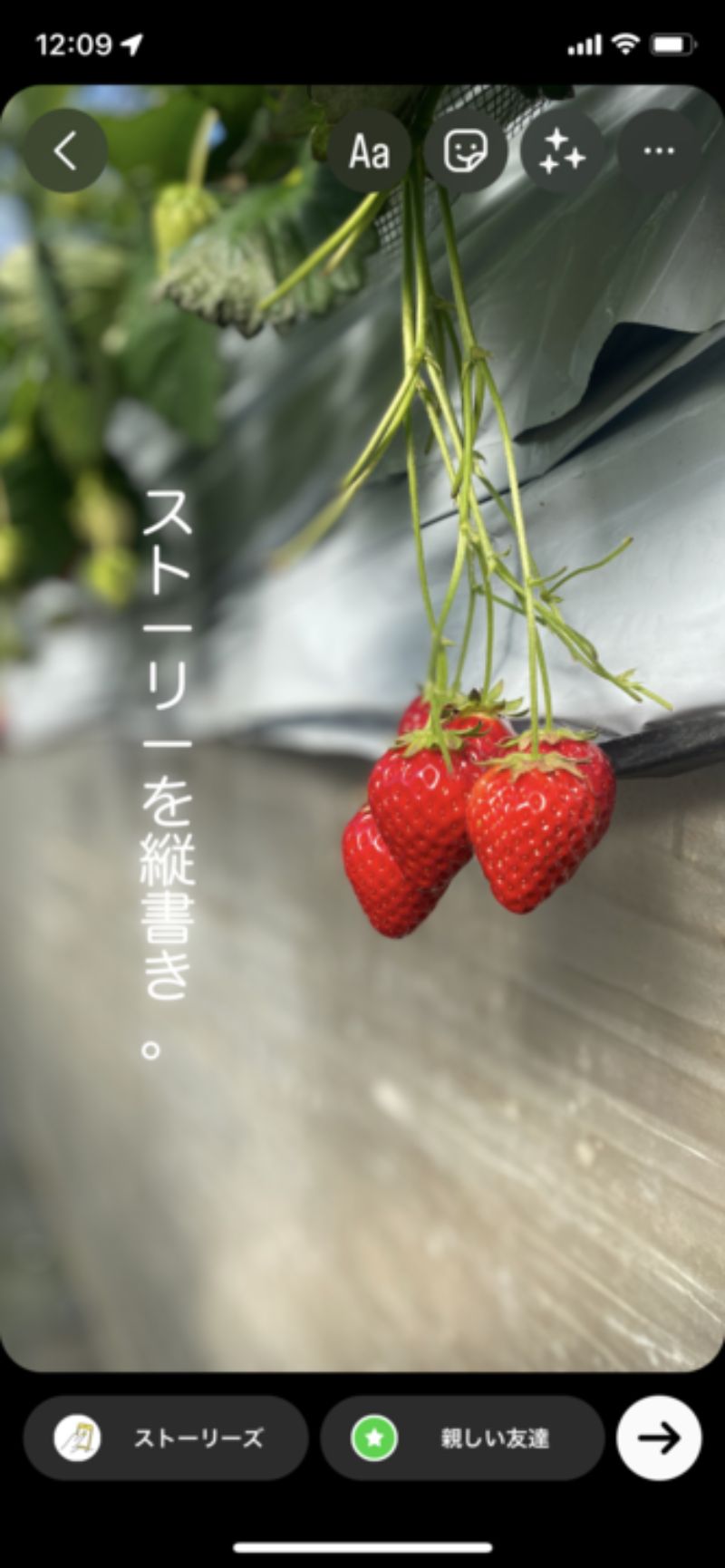
Instagram(インスタグラム)のストーリーズを眺めていると、雑誌の表紙やポスターのようにスタイリッシュな「縦書きテキスト」を見かける機会が増えています。写真の余白を美しく活かした縦書きの日本語テキストは、多くの投稿が流れていくタイムライン上で強烈なアイキャッチとなり、閲覧者のスクロールの手を止める効果的な表現手法です。
しかし、投稿画面のテキストツールを開いて「縦書きボタン」を探しても見当たらず、困惑した経験を持つ方は少なくありません。実は、公式機能の特性を理解した改行テクニックや専用アプリを活用することで、誰でもわずか数ステップで洗練された縦書き表現を作り出すことが可能です。本稿では、プロの編集現場でも使われる実践的な入力手順から、長音や句読点の崩れを防ぐ裏技、デザイン性を飛躍させるフォントの選び方まで徹底解説します。
📌 【この記事の重要ポイントまとめ】
- 要点1:Instagramアプリ内には縦書き専用ボタンが存在しないため、1文字ずつの改行か外部ツールの活用が必須となる。
- 要点2:長音符(ー)や句読点のズレは、記号の置き換えや文字揃えの調整といった裏技で違和感なく解消できる。
- 要点3:より高度な和文フォントや美しいレイアウトを求めるなら、CanvaやPhontoなどの専用アプリ併用が最も効果的。
【基礎知識】インスタ文字が縦書きできない理由と公式ツールの現状
多くのユーザーが直面する疑問が、「なぜストーリーズの編集画面には縦書き変換のメニューがないのか」という点です。Meta社が提供するInstagramはグローバル基準でUI(ユーザーインターフェース)が設計されており、アルファベットをはじめとする横書き言語(LTR:Left to Right)に最適化されています。アラビア語などの右から左へ書く言語(RTL)には対応しているものの、伝統的な日本語の縦書き様式(縦組み)に特化した機能は現時点で標準実装されていません。これがインスタ文字縦書きできない理由の根本にあります。
近年のアップデートにより、ストーリーズ内で選択できる日本語フォントの種類や文字のアニメーション機能は大幅に拡充されました。明朝体風のフォントや手書き風フォントなど、日本語のニュアンスを表現しやすい環境は整いつつありますが、文字の進行方向自体は依然として横書きがデフォルトのままです。
そのため、現行のアプリ仕様の中でストーリー日本語縦書きを実現するには、ユーザー側でテキストの入力構造を工夫するか、画像データとして取り込むアプローチが必要不可欠となります。
【完全解説】スマホだけで完結!インスタストーリー縦書きの基本やり方と改行の裏技
外部アプリを起動せず、Instagramのアプリ単体ですぐに縦書きを作る最も手軽なアプローチが、1文字ごとに改行を挟む手法です。シンプルながら、文字の配置バランスを整えるためにはいくつかの明確な手順とコツが存在します。
具体的なインスタストーリー縦書きやり方の基本ステップは以下の通りです。
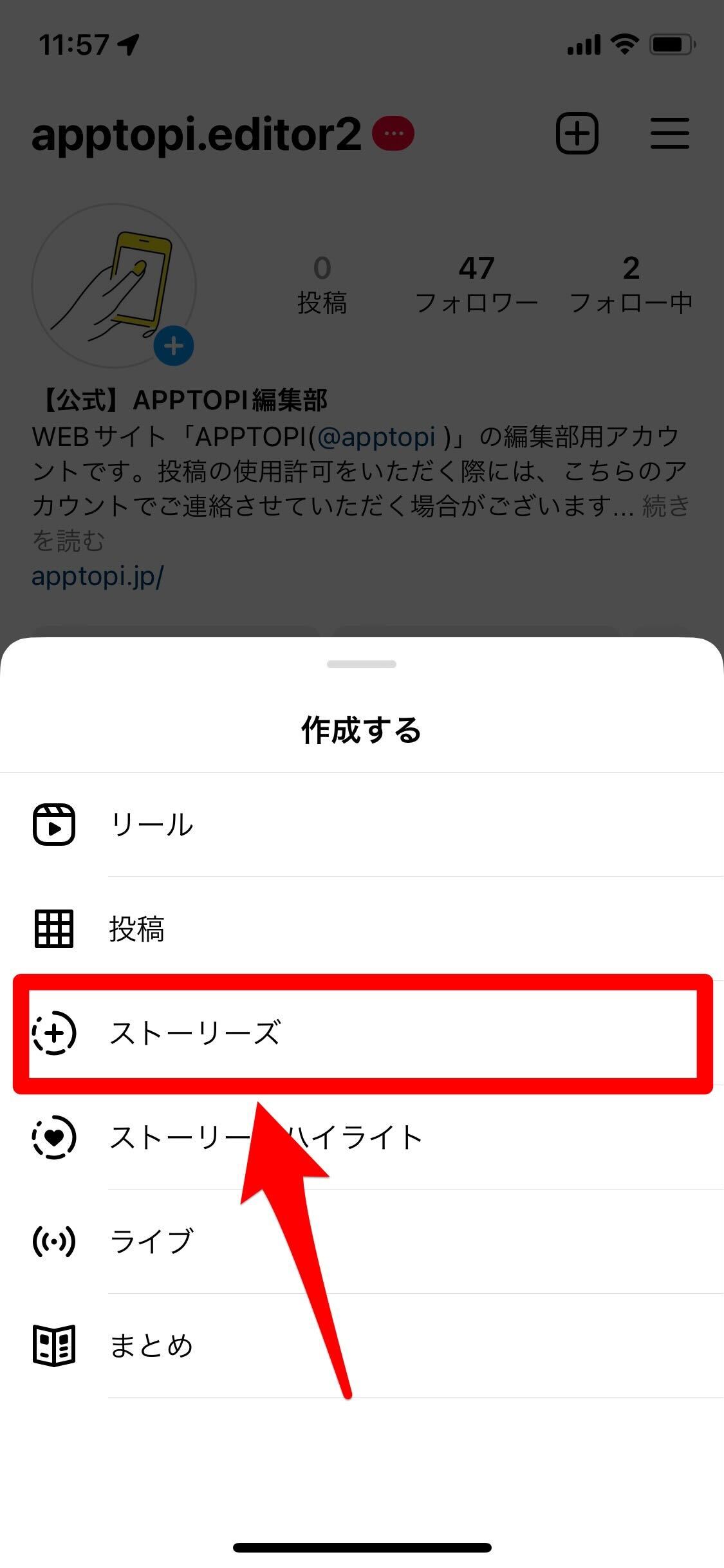
1. ストーリーズの作成画面を開き、右上の「Aa」アイコンをタップしてインスタストーリー文字入れモードにします。
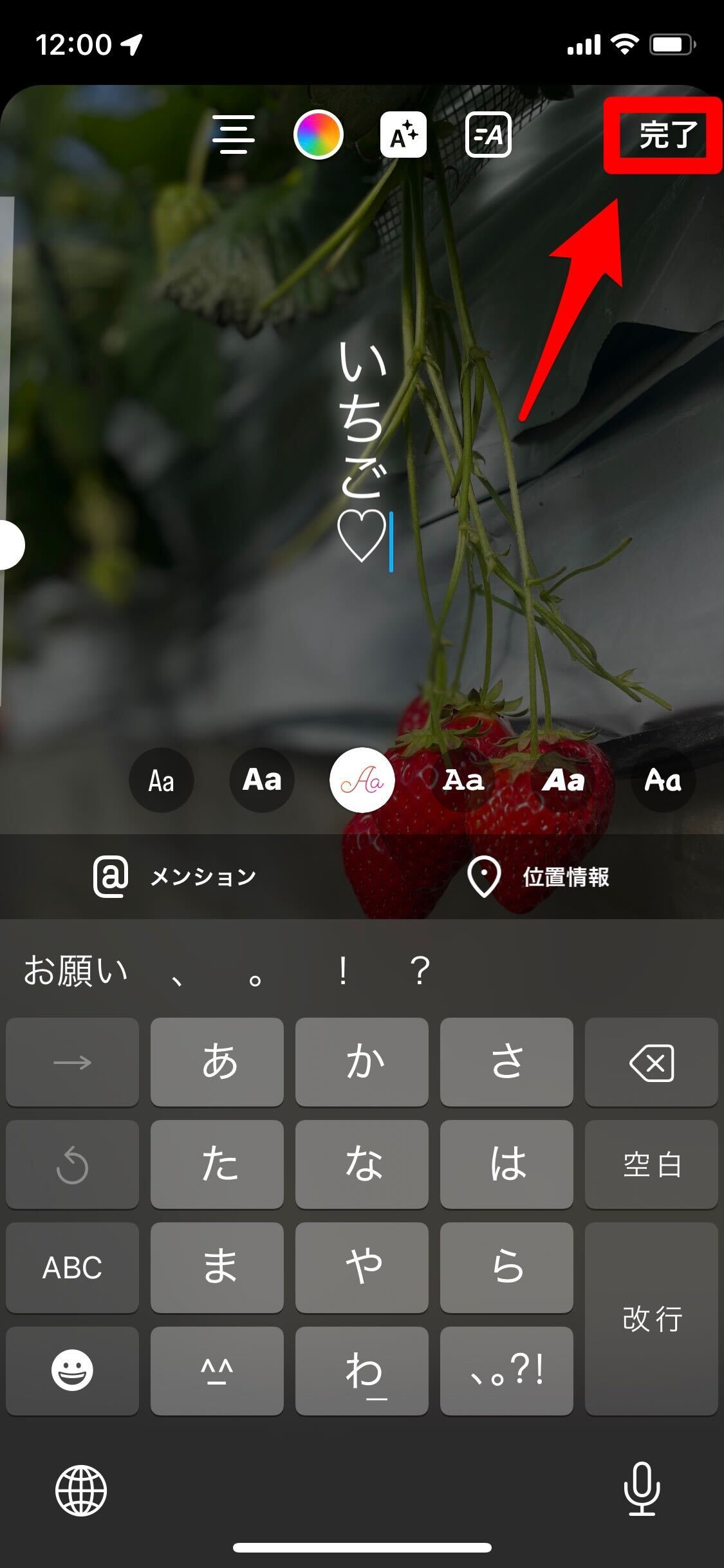
2. 入力したい文字列を「今」「日」「の」「コ」「ー」「デ」のように、1文字入力するごとにキーボードの「改行」を押して縦に並べます。
3. 画面上部にあるテキスト揃えアイコンをタップし、インスタストーリー文字揃えを「中央揃え」または「左揃え」に設定して全体のバランスを整えます。
4. 完了をタップ後、2本指のピンチ操作でサイズや配置場所を直感的に調整します。
この基本手順を踏むだけでも縦書きの雰囲気は出せますが、そのまま入力すると「句読点(、。)が不自然な位置に来る」「長音符(ー)が横向きのまま棒状になってしまう」というレイアウト崩れが発生します。ここで役立つのが、現場で培われたインスタ縦文字裏技です。
伸ばし棒(長音記号)が横を向いてしまう場合は、キーボードで「たてぼう」と入力して変換できる「|(縦線)」や「丨(部首:ぼう)」、あるいは記号のハイフンやダッシュで代用することで、自然な縦ラインを保てます。また、インスタ縦書き改行を行った際の文字間隔が詰まりすぎると感じる場合は、フォントスタイルを切り替えることで行間(縦書きにおける文字間)の余白が変化し、読みやすさが劇的に向上します。
【徹底比較】手動改行 vs 縦書きフォントアプリ|仕上がりと作業効率の違い
手軽な手動改行と、デザインツールを使った作成方法には、それぞれ明確なメリットとデメリットが存在します。投稿の目的やデザインへのこだわり度合いに応じて、最適な手法を選択することが重要です。
| 作成手法 | 作業所要時間・手間 | 表現の自由度・フォント数 | 編集部の見解・おすすめ用途 |
|---|---|---|---|
| アプリ内手動改行 | 約30秒〜1分(即時作成) | 標準フォント9種(制限あり) | 日常の短い日記や速報ストーリーズに最適。手軽さを最優先する場合に有効。 |
| 文字回転テクニック | 約1分(直感操作) | 標準フォント9種(英数字向け) | インスタストーリー文字回転を活用し、英語フレーズを90度倒して縦配置する際に向く。 |
| 縦書きフォントアプリ(Canva等) | 約3分〜5分(画像保存が必要) | 数百種類以上の本格和文フォント | 世界観を重視するブランド投稿や作品紹介、雑誌風レイアウトを作りたい場合に必須。 |
手軽さを重視するなら公式アプリ内での改行が最速ですが、フォントの美しさや行間の細かなミリ単位の調整、複数行にわたる段落レイアウトを組むなら、縦書きフォントアプリの導入が確実です。CanvaやPhontoといったツールで背景を透明にしたPNG画像を書き出し、ストーリーズの「画像追加スタンプ」で貼り付けるフローを確立すれば、わずか数分でクオリティの高いインスタストーリーズ文字加工が完成します。
【実態検証】利用者の生の声と現場目線で見えたリアルな失敗例
SNSやクリエイターコミュニティの現場を調査すると、縦書き加工に挑戦したものの「思い通りの仕上がりにならない」と頭を抱えるユーザーの投稿が散見されます。
実際にWeb上の知恵袋やコミュニティ検証で見られる代表的なつまずきポイントには、次のような声があります。
「手書き風フォントを選んだら、文字の太さや傾きがバラバラで縦の一直線が崩れてしまった」(20代・女性クリエイター)
「複数行の文章を手動改行で作ったら、右から左へ読ませたいのに左から右へ並んでしまい、読みにくいと言われた」(30代・飲食店アカウント運用者)
「動画の上に手動で縦書きを置いたら、背景と同化して全く読めない状態になっていた」(20代・学生)
日本語の縦書きは「右から左」へ読み進めるのが原則です。複数行にわたる文章をアプリ内で配置する際、1つのテキストブロックにまとめて入力すると左揃え・右揃えの仕様上、意図した行順にならないケースが多発します。これを防ぐには、1行ごとに独立したテキストボックスを作成し、右から順に手動で並べるという丁寧な設計が求められます。
また、ストーリーフォント縦書きにおいてフォントの選択は極めて重要です。筆文字風や一部の装飾フォントは文字ごとの重心が異なるため、手動改行するとガタつきが目立ちやすくなります。一直線の美しい縦ラインを作りたい場合は、等幅フォントに近いゴシック体や、直線的なラインを持つクラシック系フォントを選ぶのが定石です。
一般に知られていない盲点とネットの誤解
縦書き加工に関して、ネット上で「文字を90度回転させれば日本語も縦書きになる」という解説を見かけることがありますが、これは大きな誤解です。
インスタストーリー文字回転は、横書きのテキストボックス全体を2本指で90度回転させる操作を指します。この操作を行うと、英単語「SUMMER」などはポスターのようにスタイリッシュな縦並びに見えますが、日本語で行うと「文字そのものが横倒し」になってしまい、首を傾げなければ読めない不自然なテキストになります。日本語の文字の向きを正立させたまま縦に並べるには、回転ではなく必ず改行または専用アプリの縦書き機能を用いなければなりません。
さらに、アニメーション機能の併用にも注意が必要です。ストーリーズの動く文字エフェクト(タイプライター風など)を手動改行テキストに適用すると、上から下へ1文字ずつパラパラと表示されるため非常にドラマチックな演出が可能です。しかし、一部のエフェクトでは文字が横揺れして縦の軸線がブレてしまう現象が確認されています。アニメーションを設定する際は、動きの軌道が縦の整列を邪魔しないかプレビューで入念に確認することが大切です。
【デザイン心理学】視線を奪うインスタストーリーおしゃれ加工の極意
縦書きのテキストは、視覚心理学の観点からも非常に強力な効果を発揮します。現代のスマートフォン画面は縦長(アスペクト比 16:9 や 9:16)であり、人間の視線は上から下へ、あるいは左から右へと動く習性(F型・Z型の視線誘導)を持っています。
写真の被写体が左右どちらかに寄っている構図(三分割構図など)において、空いた余白部分にすっと1本の縦書きテキストを走らせると、画面全体に「和の静けさ」や「洗練された余白美」が生まれます。これがインスタストーリーおしゃれ加工として縦書きが好まれる理由です。
プロが実践するデザインのポイントは以下の3点に集約されます。
・文字数は1行につき10文字以内:縦に長くなりすぎると画面端からはみ出し、視認性が低下します。短いキャッチコピーや日付、地名などのワンフレーズに絞り込むのが鉄則です。
・背景と明度差(コントラスト)をつける:背景が複雑な写真の場合は、文字の背後に半透明の帯を敷くか、エフェクト機能で文字に影(シャドウ)を付けて可読性を確保します。
・アルファベットとの混植を避ける:1つの縦列の中に漢字・ひらがなとアルファベットを混在させると、文字の向きが不揃いになりデザインが崩れます。英語を入れる場合は別の横書きテキストとして小さく添えると、雑誌のような洗練度が手に入ります。
【プロの結論】おすすめできる人・慎重になるべき人の判断基準
縦書き表現は魅力的ですが、すべての投稿において万能というわけではありません。得られる効果を最大化するために、活用すべきシチュエーションと慎重になるべきケースを明確に見極める必要があります。
【積極的に縦書きを活用すべきケース】
・和食、カフェ、旅行(京都や温泉地など)、風景、ファッションのコーディネート紹介
・写真の情緒的な空気感や余白の美しさを際立たせたいクリエイティブな投稿
・短いキャッチコピー(例:「夏の終わり」「古着日和」など)で世界観を伝えたい場合
【縦書きの使用に慎重になるべきケース】
・キャンペーンの利用規約やイベントの詳細告知など、長文の情報を正確に伝達する必要がある場合
・URLリンクやメンションタグを多用するビジネス投稿(リンクスタンプ自体は横向きのため、レイアウトが喧嘩しやすい)
・10代〜20代向けのハイテンポな情報発信で、瞬時の可読性(斜め読みのしやすさ)が最優先される場合
【インスタ ストーリー 文字 縦】に関するよくある質問(FAQ)
Q1:Instagramの公式機能だけで縦書きにする最も簡単な方法は?
A1:文字入力画面で、1文字入力するごとに「改行」を押して縦に並べる方法が最も手軽です。入力後はテキスト揃えを「中央揃え」に設定すると、全体のバランスが美しく整います。
Q2:伸ばし棒(ー)や「っ」「ゃ」などの小文字がズレるときの対処法は?
A2:伸ばし棒は「たてぼう」で変換できる「|」や「丨」に置き換えるのが定番の裏技です。小文字のズレが気になる場合は、フォントスタイルをゴシック系に変更するか、外部の縦書き対応アプリ(Canva等)で作成した文字を画像として貼り付けるのが確実です。
Q3:縦書きテキストを動かす(アニメーション化する)ことはできますか?
A3:可能です。手動改行で作成したテキストブロックを選択し、画面上部のアニメーションアイコンをタップすることで、上から1文字ずつタイプされるような動きをつけられます。
Q4:外部アプリを使う場合、どのアプリが一番おすすめですか?
A4:豊富な和文フォントを無料で使いたいなら「Canva」、文字入れに特化して細かな位置調整を素早く行いたいなら「Phonto」が定評を集めています。どちらも背景を透明(透過)にして保存し、ストーリーズに重ねて貼り付ける運用が便利です。
まとめ:縦書き加工をマスターして洗練されたストーリー投稿を
Instagramのストーリーズにおいて、文字を縦書きにする表現は、日常の何気ない写真や動画を特別な一枚へと引き上げる強力なデザインツールです。標準機能に縦書きボタンがないからこそ、改行の工夫や記号の代用、外部アプリのスマートな併用といったテクニックを知っているかどうかが、クオリティの決定的な差となって現れます。
まずは短い単語や季節のフレーズを手動改行で配置することから始めてみてください。写真の構図と調和した縦書きテキストをマスターすることで、フォロワーの目を引きつける洗練されたストーリーズ発信が実現するはずです。 (出典: インスタ ストーリー 文字 縦(Yahoo!ニュース))
関連フォトギャラリー
インスタ ストーリー 文字 縦
インスタ ストーリー 文字 縦
