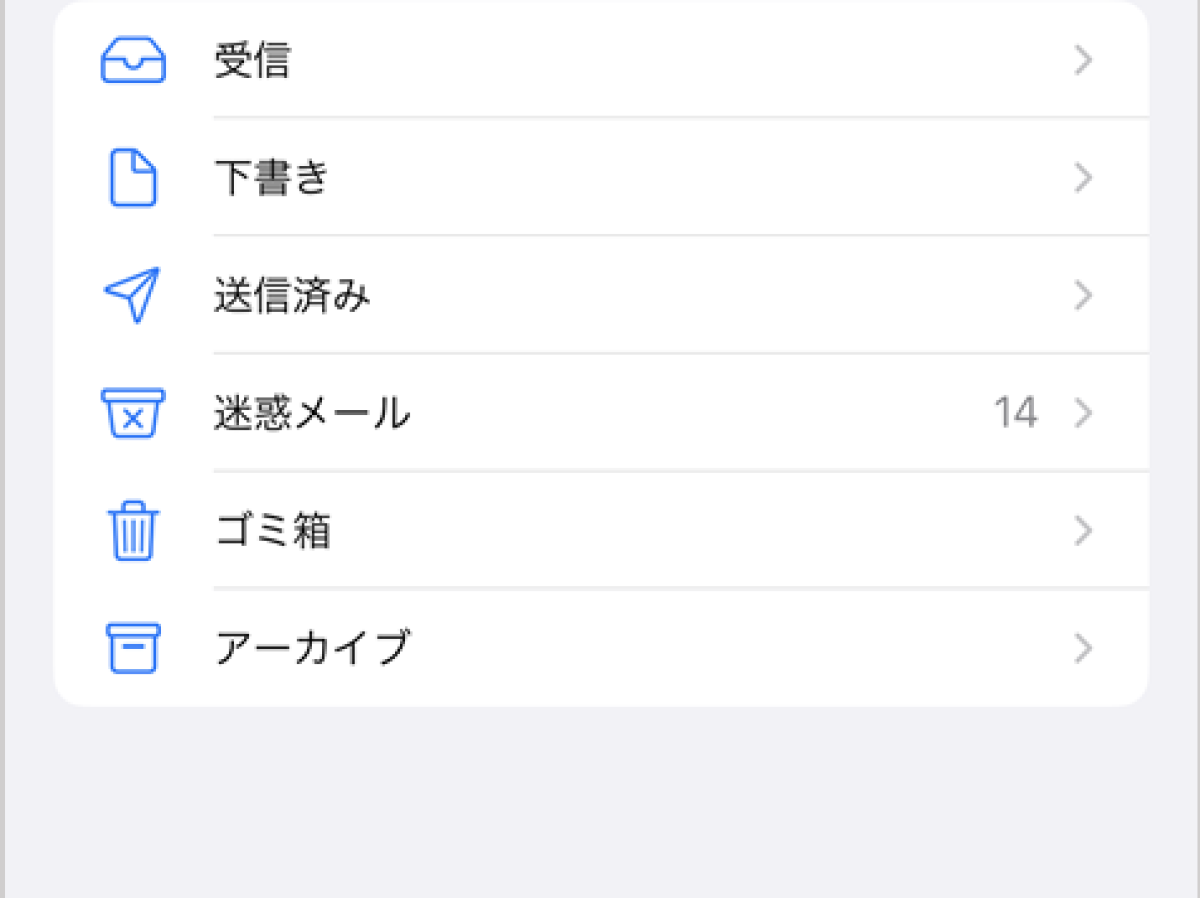
「届くはずの認証コードや重要書類のメールが見当たらない」「迷惑メールフォルダを確認したいのに、どこを探しても見つからない」――iPhoneを使っていて、このようなトラブルに直面した経験はないでしょうか。Appleの標準メールアプリは洗練されたシンプルな設計である反面、アカウントの種類や設定状況によって特定のフォルダが隠れてしまう構造的な落とし穴が存在します。
現在、大手キャリアや各Webメールサービスではセキュリティ対策として強力なスパムフィルターが導入されています。その結果、日常業務に必要な案内や予約確認通知が予期せず迷惑メールへ隔離されるケースが後を絶ちません。今回は、iPhoneで迷惑メールフォルダが見つからない決定的な原因から、iCloud・各キャリア・Gmailにおける確認場所、そして誤判定された大事なメールを確実に救出・復元する具体的な手順を分かりやすく解説します。
📌 【この記事の重要ポイントまとめ】
- 要点1:迷惑メールフォルダが表示されない主な原因は、メールボックスの表示設定がオフになっているか、プロバイダ側のサーバー同期(IMAP)設定にあります。
- 要点2:送信ドメイン認証(SPF/DKIM/DMARC)の厳格化に伴い、正規の通知メールでも迷惑メールへ誤判定される事象が急増しています。
- 要点3:誤判定されたメールは「受信トレイへ移動」させた上で連絡先に登録することで、アルゴリズムの再学習と恒久的な振り分け解除が可能です。
【2026年最新】iPhoneの迷惑メールフォルダはどこにある?見つからない決定的な理由
標準のメールアプリを開いた際、トップ画面に「迷惑メール」という項目が存在しない場合があります。これには明確な仕組み上の理由があります。まず基本となる確認手順から整理していきましょう。
メールアプリのトップ画面(左上に「メールボックス」と表示されている階層)を開くと、通常は「受信」「フラグ付き」などの下に、登録しているアカウントごとの個別フォルダが並びます。迷惑メールフォルダは、アカウントごとに「迷惑メール」または「Junk」「Spam」という名称で独立して格納されています。一括してすべての迷惑メールを表示させる統合フォルダが表示されていない場合は、手動で表示設定を呼び出す必要があります。
もし一覧に表示されない場合は、以下の手順でiPhone メールボックス 編集 表示の設定を見直してください。
- メールアプリを起動し、左上の「< メールボックス」をタップして最上位の階層に戻る。
- 画面右上にある「編集」をタップする。
- 隠れているフォルダの一覧が表示されるため、「すべての迷惑メール」または利用中アカウントの「迷惑メール」にチェック(青い丸)を入れる。
- 右上の「完了」をタップして設定を保存する。
この操作を行ってもiPhone 迷惑メールフォルダ 表示されない場合、アカウントの接続形式が「POP」になっており、サーバー上のフォルダ情報が同期されていないか、Webメール側の基本設定でフォルダの利用が無効化されている可能性が極めて高いといえます。
【主要サービス別】迷惑メールフォルダの確認場所と設定比較
iPhoneで利用するメールアカウントの種類(iCloud、ドコモ、au、ソフトバンク、Gmailなど)によって、迷惑メールの処理フローやフォルダの名称は大きく異なります。それぞれの特徴と確認ポイントを比較データとしてまとめました。
| メールサービス | iPhone内での表示名称 | サーバー側自動判定の強度 | 救出・復元難易度と注意点 |
|---|---|---|---|
| iCloudメール | 迷惑メール(またはJunk) | 中〜高(Apple独自の機械学習) | 容易。端末上で受信トレイへ移動するだけで学習が反映される。 |
| ドコモメール | 迷惑メール / 迷惑メール_docomo | 高(ドコモ側あんしんセキュリティ連動) | 中。Web(My docomo)側で拒否設定されていると端末に届かない。 |
| au(@ezweb/@au.com) | 迷惑メール | 高(迷惑メールおまかせ規制) | やや高。サーバー側でブロックされたものは専用Web画面で確認必須。 |
| ソフトバンク(@i.softbank.jp) | 迷惑メール / ゴミ箱直行の場合あり | 中〜高(迷惑メールブロック設定) | 中。My SoftBankからのフィルター強度調整が必要な場合が多い。 |
| Gmail | 迷惑メール(Spam) | 極めて高(GoogleのAIフィルター) | 容易。30日後に自動完全消去されるため早期の救出が必要。 |
iCloud 迷惑メール 確認を行う際は、iPhoneのメールアプリ内だけでなく、ブラウザから「iCloud.com」にサインインしてWeb版のメールボックスを直接確認する手段も有効です。端末上の同期遅延によって反映されていないメールも、クラウド上なら即座に確認できます。
同様にGmail 迷惑メールフォルダ iPhoneで探す場合、標準メールアプリのフォルダ一覧内に「すべてのメール」「ゴミ箱」と並んで「迷惑メール」フォルダが存在します。ただし、Google側の強力なセキュリティ規定により、迷惑メールと判断されたものは30日を経過すると自動的に完全消去されるため、定期的な確認が欠かせません。
なぜ勝手に迷惑メールに入るのか?誤判定が起きる構造的背景
普段やり取りしている知人や、会員登録した大手Webサービスの正規メールが「勝手に迷惑メールに入ってしまう」トラブルはなぜ起きるのでしょうか。iPhone メール 勝手に迷惑メール 理由の裏には、メール業界全体のセキュリティ強化と端末側のフィルタリングという「二重の判定構造」が存在します。
第一の要因は、世界的なフィッシング詐欺対策として義務化が進む送信ドメイン認証技術(SPF・DKIM・DMARC)です。送信側のサーバー設定にわずかでも不備があったり、転送サービスを経由してヘッダー情報が書き換わったりすると、受信側のシステムは「なりすましメール」の疑いがあると判断し、強制的に迷惑メールフォルダへ隔離します。
第二の要因は、iOSに内蔵されたプライバシー保護機能とオンデバイス機械学習です。Appleはユーザーのプライバシーを守るため、メール内のトラッキングピクセルを遮断する「メールプライバシー保護」などを標準搭載しています。この機能と連動するフィルタが、過去に開封率が低い送信元や、宣伝色の強いHTMLレイアウトを持つメールを自動的に迷惑メールとして振り分けてしまうケースがあります。
【完全図解】誤判定された重要メールを救出・復元する最新手順
迷惑メールフォルダに入ってしまった重要なメールを通常の受信トレイへ戻し、以後の自動振り分けを防止するためのiPhone 迷惑メール 復元手順を解説します。単にメールを移動させるだけでなく、「迷惑メールではない」とシステムに明示的に学習させることが再発防止の鍵となります。
ステップ1:メールを受信トレイへ救出する
- メールアプリで該当アカウントの「迷惑メール」フォルダを開く。
- 救出したいメールを開き、画面下部(または右上)にある「フォルダアイコン(移動)」をタップする。
- 移動先として「受信」(受信トレイ)を選択する。
※iOSのバージョンによっては、メール画面下部の「旗(フラグ)」やメニューアイコンから「迷惑メールではないマークを付ける」を選択することで、移動と判定解除が一度に完了します。
ステップ2:iPhone 迷惑メール 振り分け 解除を恒久化する
一度受信トレイに戻しても、次回以降ふたたび迷惑メールに送られてしまうことがあります。確実なiPhone 迷惑メール 解除方法として、以下の2点を併せて実施してください。
- 送信者を連絡先(アドレス帳)に登録する:標準の「連絡先」アプリに送信元のメールアドレスを登録しておくと、iOSはその送信元を安全な相手と認識し、迷惑メール判定を回避しやすくなります。
- VIPに指定する:メールの送信者名をタップし、「VIPに追加」を選択します。VIPに指定された相手からのメールは専用ボックスに集約され、迷惑メールへ誤分類されるリスクを排除できます。
【実態検証】キャリアメール利用者が陥りやすい罠と現場トラブル
大手キャリアのメールアドレスを利用しているユーザーの間で、特に相談件数が多いのが「そもそもiPhoneの迷惑メールフォルダにすら届いていない」という問題です。現場での実態を検証すると、キャリア特有のサーバー制御が原因であることが分かります。
例えば、ドコモ 迷惑メールフォルダ iPhoneで探してもメールが見つからない場合、端末のメールアプリに届く前段階で「My docomo」側の迷惑メールおまかせブロックによってサーバー上で保留・破棄されているケースが見受けられます。この場合、iPhone本体の設定をいくら変更してもメールを受信することはできません。
au 迷惑メールフォルダ iPhoneやソフトバンク 迷惑メール 設定 iPhoneでも同様の構造が存在します。auの「迷惑メールおまかせ規制」やソフトバンクの「迷惑メールブロック」が「強」に設定されていると、PCからのメールやURL付きメールが一律で弾かれてしまいます。
キャリアメールで重要メールが届かない場合は、端末の設定と並行して、各キャリアのマイページ(My docomo / My au / My SoftBank)にアクセスし、該当の送信元ドメイン(例:`@example.com`)を「指定受信リスト(ホワイトリスト)」へ登録する作業を行ってください。
一般に知られていない盲点とネットの誤解|プロが教えるメール運用術
ネット上の情報では「迷惑メール設定を完全にオフにすればすべて解決する」といった極端なアドバイスが見受けられますが、これは非常に危険な誤解です。フィルターを全面的に解除すると、精巧なフィッシング詐欺メールやマルウェアを含むスパムが受信トレイに氾濫し、セキュリティ上の重大な脅威に晒されることになります。
【プロの結論】標準メールアプリを維持すべき人・専用アプリを使うべき人
快適かつ安全なメール環境を維持するために、ご自身の利用スタイルに合わせて最適な運用方法を選択することが推奨されます。
- 標準メールアプリの利用が適している人:
- iCloudメール、キャリアメール、プロバイダメールなど複数のアカウントを一元管理したい人。
- 連絡先やカレンダー、リマインダーなどApple純正エコシステムとの連携を重視する人。
- 各サービス専用アプリ(Gmailアプリ等)の併用・移行が適している人:
- 仕事やメインの連絡手段としてGmailやOutlookを単体でヘビーユースしている人。
- サーバー側の高度な検索機能や、カテゴリ自動分類(プロモーション、ソーシャル等)をフル活用したい人。
【iPhoneの迷惑メールフォルダ】に関するよくある質問(FAQ)
Q1:迷惑メールフォルダ内のメールは放っておくとどうなりますか?
A1:多くのメールサービスでは一定期間が過ぎると自動的に完全消去されます。例えばiCloudメールやGmailでは30日経過後に自動削除されます。誤判定された重要メールがないか、月に1〜2回は定期的にチェックする運用をおすすめします。
Q2:迷惑メールフォルダを丸ごと削除・非表示にすることはできますか?
A2:迷惑メールフォルダはシステムの基本機能として組み込まれているため、フォルダそのものを完全に削除することはできません。ただし、メールボックスの「編集」画面からトップ一覧での表示・非表示を切り替えることは可能です。
Q3:特定の相手からのメールだけが毎回迷惑メールに入ってしまう場合の最短解決策は?
A3:該当のメールを受信トレイへ移動させた後、その送信元メールアドレスをiPhoneの「連絡先」アプリに新規登録してください。多くの場合、アドレス帳に存在する送信元は安全な通信相手として優先処理されます。
Q4:迷惑メールフォルダを開くこと自体にセキュリティ上の危険はありますか?
A4:フォルダを開いて一覧を眺めるだけであれば危険はありません。ただし、メール本文内のリンクを不用意にタップしたり、添付ファイルを開いたりすることは絶対に避けてください。身に覚えのないメールは開かずに削除するのが鉄則です。
まとめ:メールを見失わないための環境構築とチェックリスト
iPhoneで迷惑メールフォルダが見つからない問題や、必要なメールが誤判定される現象は、アプリの表示仕様と厳格なセキュリティフィルターの相互作用によって引き起こされます。
トラブルを未然に防ぎ、重要な通知を確実に受け取るためには、以下の3点を定期的に確認してください。
- メールボックス一覧の「編集」から、必要な迷惑メールフォルダが可視化されているか確認する。
- 誤判定されたメールは放置せず、「受信トレイへの移動」と「連絡先登録」をセットで行う。
- キャリアメール利用者は、端末内だけでなく各キャリアのWeb管理画面側の受信許可設定を点検する。
適切な設定と仕組みの理解によって、大切なメールの紛失や見落としを防ぎ、快適で安全なコミュニケーション環境を整えましょう。 (出典: iphone 迷惑 メール フォルダ(Yahoo!ニュース))
関連フォトギャラリー
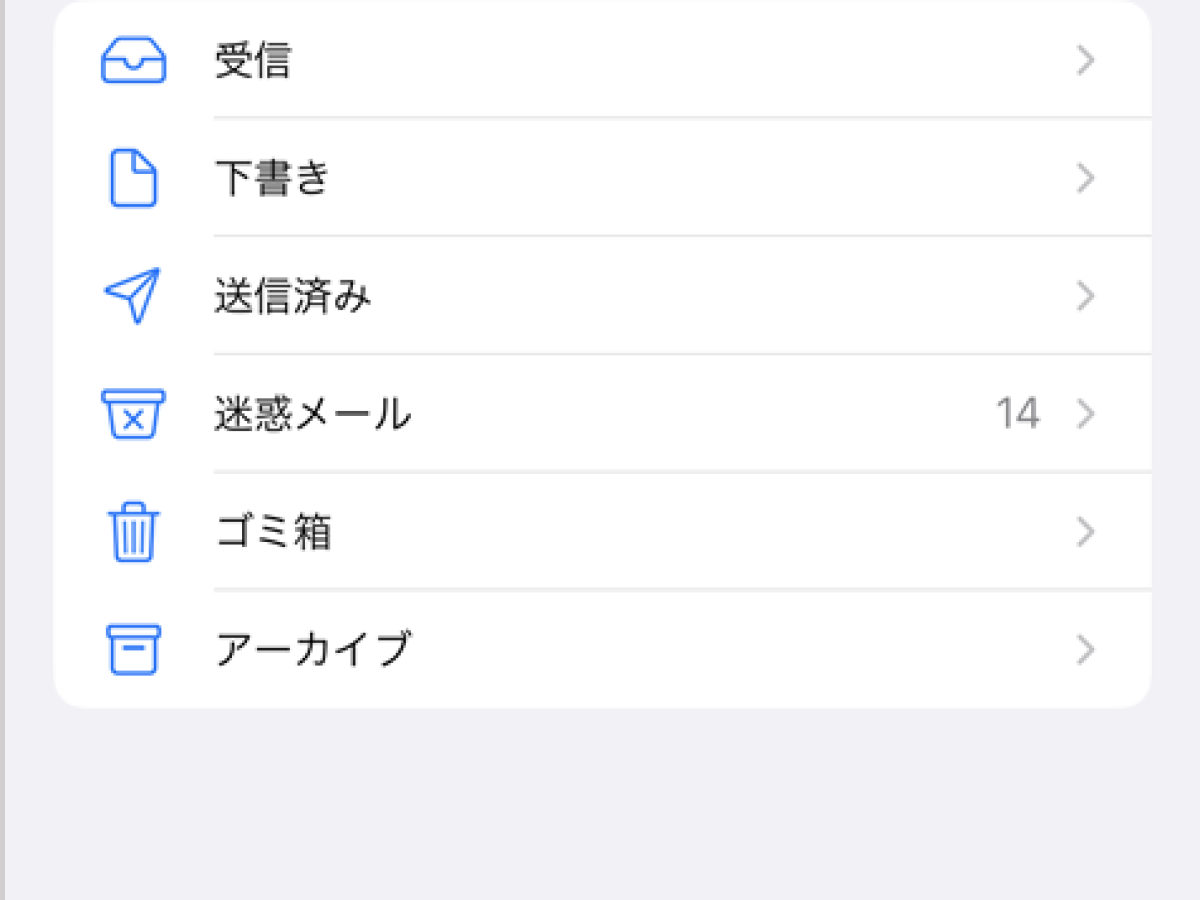
iphone 迷惑 メール フォルダ
iphone 迷惑 メール フォルダ
