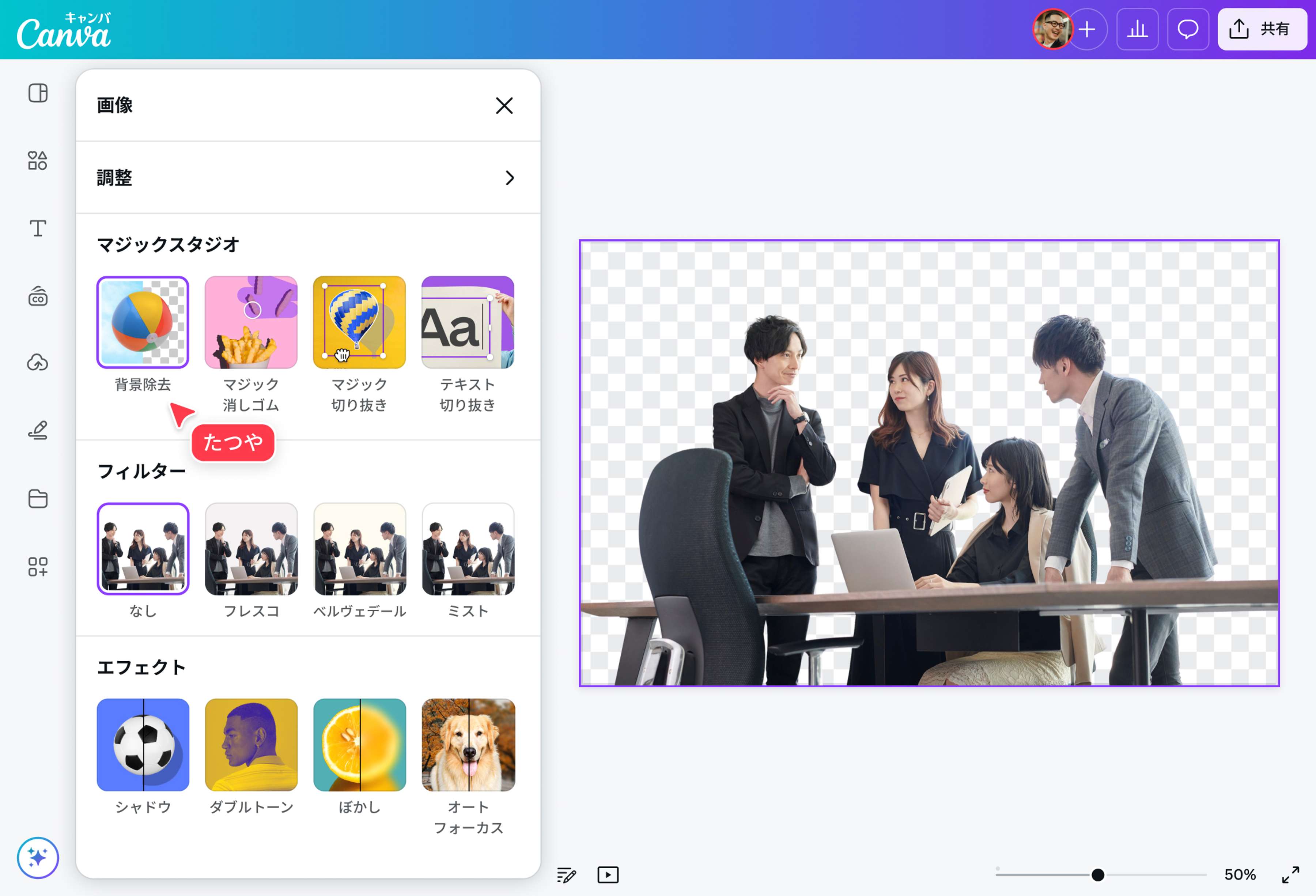
サムネイル作成やECサイトのバナー制作、プレゼン資料のブラッシュアップにおいて、デザイン作業のクオリティを大きく左右するのが「画像の背景透過」です。オンラインデザインツール「Canva」に搭載されたAI機能「背景リムーバ」は、複雑な輪郭もわずか数秒で切り抜く強力なツールとして定着しています。
一方で、現場のクリエイターや副業ワーカーの間では「無料プランのまま透過保存できるのか?」「PNGでダウンロードしたのに背景が真っ白になってしまう」「Proに課金せずに透過画像を作る裏ワザはないのか」といった疑問が絶えません。本稿では、PCおよびスマホでの正確な切り抜き手順から、保存時に白くなるトラブルの根本原因、さらには外部ツールを賢く組み合わせた完全無料のワークフローまで、現場視点で徹底的に検証・解説します。
📌 【この記事の重要ポイントまとめ】
- 要点1:Canva公式のワンクリック「背景リムーバ」と「透過PNG保存」は有料版(Canva Pro)専用機能だが、無料トライアルや外部AIツールの併用で完全無料化が可能。
- 要点2:ダウンロード後に背景が白くなる最大の原因は「ファイル形式の選択ミス(JPG選択)」または「透明な背景オプションの未チェック」。
- 要点3:髪の毛や複雑な透過処理は2026年最新のCanva AIで大幅に精度向上しており、作業頻度が月数回以上ならProへの投資対効果は極めて高い。
【2026年最新】Canvaの背景透過は無料版でどこまで可能か?機能制限の真実
まず押さえておくべき構造的な事実は、Canvaにおける「背景切り抜き(背景リムーバ)」および「透過状態のままファイルを出力する機能(透過PNG保存)」は、基本的に有料プラン(Canva Pro / Canva for Teams)限定のプレミアム機能として位置づけられている点です。
無料版のCanva単体で作業を行う場合、画像を丸型や四角形などのフレームにはめ込む「Canva画像切り抜き」や、要素全体の濃度を薄くする「Canva透過度調整」は利用可能です。しかし、人物の輪郭だけを自動検出して背景を透明化したり、切り抜いたオブジェクトを背番号のないPNGとして書き出すことは制限されています。
ネット上では「無料版でも裏ワザで透過できる」という情報が散見されますが、Canvaのプラットフォーム内で直接透過PNGを出力するには、公式の30日間無料トライアルを利用するか、後述する外部の無料背景透過ツールとCanvaを連携させるハイブリッド手法を取る必要があります。
ワンクリックで完了!Canva背景透過のやり方【PC・スマホ対応】
Canva Pro(または無料トライアル期間中)を利用している場合、操作は極めて直感的です。PCブラウザ版およびスマホアプリ版(iOS/Android)の具体的な実行手順を整理します。
【PCブラウザ版の手順】
1. デザイン編集画面を開き、背景を透過させたい画像を配置して選択します。
2. 上部ツールバーに表示される「写真を編集(または画像を編集)」をクリックします。
3. エフェクト一覧から「背景リムーバ」を選択すると、AIが自動で被写体を認識し約2〜3秒で背景を消去します。
4. 輪郭の細部に修正が必要な場合は、ブラシツールで「消去」「復元」を手動調整します。
【Canvaスマホ背景透過の手順】
1. Canvaアプリで対象の画像をタップし、画面下部のメニューバーを表示させます。
2. 「エフェクト」アイコンをタップし、「背景リムーバ」を選択します。
3. 自動処理が完了したら、画面右上の「完了」をタップして配置を決定します。
特に需要の高い「Canvaロゴ背景透過」を行う場合も同様の手順で処理できます。白い背景に配置された企業ロゴや手書きのサインなども、境界線をくっきりと残した状態で綺麗に抽出可能です。
【実態検証】PNG保存時に「背景が白くなる」原因と確実な対処法
「エディタ上では背景が格子模様(透過状態)になっているのに、パソコンやスマホに保存したら背景が真っ白になっていた」というトラブルは、現場で最も多く寄せられる相談の一つです。この現象には明確な3つの原因が存在します。
① ダウンロード時のファイル形式が「JPG」になっている
JPEG(JPG)形式は仕様上、透明度情報を保持できません。必ずファイルの種類を「PNG」に指定してください。
② 「透明な背景」のチェックボックスにチェックを入れていない
CanvaでPNG形式を選択しても、ダウンロード画面にある「透明な背景」にチェックを入れないと、アートボードの初期設定である白背景が自動的に焼き付けられてしまいます。ダウンロード直前のオプション画面を必ず確認してください。
③ 端末の画像ビューアー側の表示仕様
スマートフォン(iPhoneの写真アプリなど)や一部の画像閲覧ソフトでは、背景が透過されたPNG画像を表示する際、仕様として背景を白(または黒)で塗りつぶしてプレビュー表示するケースがあります。この場合、ファイル自体は正常に透過されているため、Canvaや別の編集ソフトに再配置すれば透過状態であることが確認できます。
【徹底比較】Canva Pro背景透過 vs 無料背景透過ツール
デザインワークにおける作業効率とコストのバランスを把握するために、Canva Proの背景透過機能と、市場で代表的な外部ツールを客観的な指標で比較しました。
| 項目 | Canva Pro(公式機能) | remove.bg(無料枠) | Adobe Express(無料版) | 編集部の見解・評価 |
|---|---|---|---|---|
| 月額コスト | 1,500円(年払時は12,000円) | 基本無料(高画質は課金) | 基本無料 | Canvaはデザイン機能全般を含むため総合コスパが高い |
| 出力解像度 | オリジナル解像度を完全維持 | 約0.25メガピクセル(縮小) | 高解像度対応(要ログイン) | 印刷用や大型バナーには高解像度出力が必須条件 |
| 切り抜き精度(髪・輪郭) | 極めて高い(2026年AIエンジン) | 高精度(境界認識に強み) | 高精度(Photoshop系AI) | 各社AI精度は拮抗、Canvaは手動ブラシ修正が容易 |
| 作業効率・ステップ数 | 1ステップ(エディタ内完結) | 3ステップ(アップロード→DL→配置) | 3ステップ(別アプリで処理) | 月間10枚以上作業するならエディタ内完結が圧倒的優位 |
Pro不要?無料で背景を透明化してCanvaで編集する裏ワザルート
「月に1〜2枚程度しか背景透過を使わないため、毎月のサブスクリプション契約は避けたい」というユーザーには、外部の無料背景透過ツールを経由するワークフローが最も現実的で実用的な選択肢となります。
【完全無料で高品質な透過デザインを作成する3ステップ】
ステップ1:外部の専用AIツールで背景を抜く
ブラウザで利用できる「Adobe Express(クイックアクション)」や「remove.bg」等の無料ツールに元画像をアップロードし、背景を自動透過したPNGファイルとしてローカルにダウンロードします。
ステップ2:透過PNGをCanvaの無料アカウントにアップロード
Canvaの編集画面を開き、左メニューの「アップロード」から先ほど保存した透過PNG画像を読み込みます。
ステップ3:キャンバス上に配置してデザインを完成させる
背景がすでに透明化されているため、無料版のCanva上でも他のイラストや背景テクスチャ、テキストと自由に重ね合わせることが可能です。
この手順を踏むことで、Canva Proに加入することなく、完全無料でクオリティの高い透過デザインを作成できます。
一般に知られていない盲点とネットの誤解|透過度調整と背景切り抜きの決定的な違い
デザイン初心者を中心に非常に多い誤解が、Canvaの「透明度」スライダーと「背景透過」の混同です。
ツールバーのチェッカーフラッグ柄のアイコンから操作できる「Canva透過度調整」は、画像全体の不透明度を一律に下げる機能(半透明化)です。これをいくら調整しても、被写体を残して背景の壁紙や風景だけを消し去ることはできません。
「背景だけを消したい」場合は「背景リムーバ」などの切り抜き処理が必要であり、「デザイン全体をうっすら透かして背後の文字を見せたい」場合に使うのが「透明度調整」です。この根本的な機能差を正しく認識することが、作業の迷いをなくす重要なポイントです。
【プロの結論】Canva Proへ課金すべき人・無料運用で十分な人の分岐点
編集部が実際の制作現場やクリエイターの作業工数を分析した結果、以下の基準で運用方針を決めることを強く推奨します。
【Canva Proを契約すべき人】
・SNSの投稿画像、YouTubeサムネイル、ブログアイキャッチを週に2本以上制作する人
・画像のアップロードや別サイト移動の手間をなくし、制作スピードを極限まで高めたい人
・1億点を超えるプレミアム素材やフォント、ワンクリックリサイズ機能をフル活用したい人
【無料運用+外部ツールで十分な人】
・PTAの広報誌や年賀状、単発のプレゼン資料など、年に数回程度しかデザイン作業をしない人
・多少のファイル移動の手間(1枚あたり約30秒の追加作業)を許容できる人
・コストを完全にゼロで抑えたい個人ユーザー
【canva 背景 透過】に関するよくある質問(FAQ)
Q1:Canva Proの無料トライアル中に作った背景透過画像は、解約後もそのまま使えますか?
A1:はい、トライアル期間中に作成・ダウンロードした透過PNG画像は、解約後も自身の端末に保存されていれば商用・非商用問わず継続して利用可能です(Canvaの利用規約に準拠した素材利用の範囲内)。
Q2:背景リムーバを使っても輪郭が綺麗に抜けず、背景の一部が残ってしまいます。
A2:被写体と背景のコントラストが低い画像(例:白シャツを着て白い壁の前に立つ人物など)では、AIが境界線を誤認することがあります。背景リムーバ実行後に画面左側に表示される「消去」「復元」ブラシを使い、不要な部分を手動でなぞって微調整を行ってください。
Q3:イラストやロゴの背景透過もCanvaで綺麗にできますか?
A3:可能です。写真だけでなく、ベクター調のイラストや単色背景のロゴマークでも高い精度で切り抜けます。ただし、極端に解像度が低い画像やグラデーションが複雑に入り組んだロゴの場合は、エッジがぼやけることがあるため、高解像度の元データを使用することをおすすめします。
まとめ:作業スピードとコストを見極めて最適なデザイン環境を構築しよう
Canvaにおける背景透過は、有料版の「背景リムーバ」を使えばわずか1クリック、数秒で完結する極めて完成度の高い機能です。一方で、保存時に白くなる原因のほとんどは「PNG形式の指定」と「透明な背景のチェック」という基本的な設定確認で解消できます。
自身の制作頻度や作業ボリュームを冷静に見つめ直し、外部の無料ツールを組み合わせたコストゼロ運用か、作業効率を劇的に跳ね上げるCanva Proの導入かを判断してください。最適な選択をすることで、デザインワークの快適性は確実に向上します。 (出典: canva 背景 透過(Yahoo!ニュース))
関連フォトギャラリー

canva 背景 透過
canva 背景 透過
