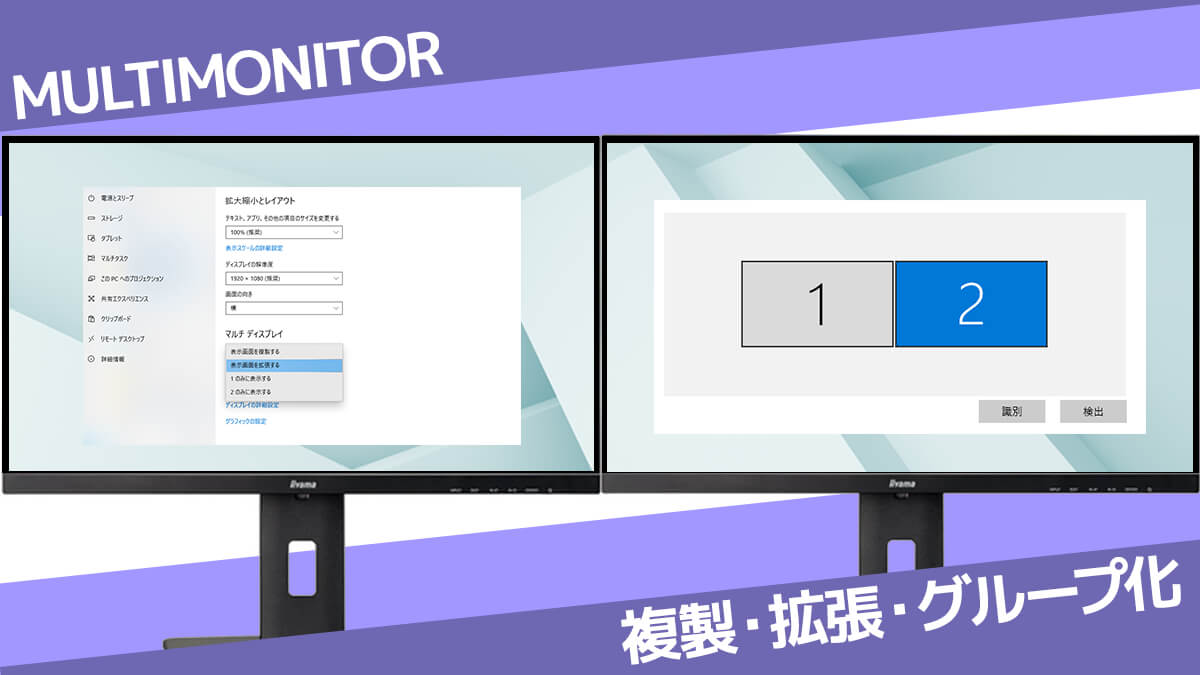
ノートPCの小さな画面で複数のウィンドウを行き来し、クリックの手間や視線移動にストレスを感じていないでしょうか。パソコンのモニターを2画面にする「デュアルディスプレイ(マルチモニター)」環境は、オフィスワークからクリエイティブ作業、プログラミングまで、あらゆるPC作業の生産性を劇的に引き上げる定番のソリューションです。
ディスプレイを1台追加するだけで、資料を参照しながらの文書作成や、ビデオ会議を開きながらのタスク管理がスムーズに行えるようになります。本稿では、必要なケーブルの選定からWindows 11・Macそれぞれの接続設定、画面が映らないトラブルの解決策、さらには作業スペースを最適化するモニターの配置術まで詳しく解説します。
📌 【この記事の重要ポイントまとめ】
- 要点1:接続端子はUSB Type-CやHDMIが主流。グラフィックボード搭載機は必ずGPU側の端子に直接接続する。
- 要点2:Windows 11なら「Win + P」キー、Macなら「システム設定>ディスプレイ」から数クリックで拡張・複製の切り替えが可能。
- 要点3:画面が映らないトラブルの多くは「入力切替の誤り」「ケーブル規格の不一致」「給電不足」で解決できる。
【接続の基本】ノートPCやデスクトップを2画面にする必要なケーブルと端子の選び方
デュアルディスプレイを構築する第一歩は、手元のパソコンと増設したいモニターの「映像出力端子」と「映像入力端子」を正しく把握することです。端子の形状が合っていなければ物理的に接続できないだけでなく、規格が古いと本来の解像度やリフレッシュレートを発揮できません。
現在主流となっている接続方式は主に以下の3系統です。
- USB Type-C(DisplayPort Alternate Mode / Thunderbolt 4・5):対応するノートPCとモニターであれば、ケーブル1本で映像出力・音声伝送・PC本体への給電(USB PD)を同時にこなせるため、デスク周りを劇的にすっきりさせられます。
- HDMI:テレビや一般的なPCモニターに最も広く普及している規格です。4K/60Hz以上の出力を行う場合は、ケーブルが「HDMI 2.0」または「HDMI 2.1(Ultra High Speed)」に対応しているか確認してください。
- DisplayPort(DP):デスクトップPCやゲーミングモニターで標準的な高帯域インターフェースです。マルチストリーム転送(MST)による数珠つなぎ(デイジーチェーン)接続にも対応しています。
デスクトップPCで専用のグラフィックボード(GeForceやRadeonなど)を搭載している場合、必ずグラフィックボード側の端子にケーブルを差し込む必要があります。マザーボード側の端子に挿してしまうと、CPU内蔵グラフィックスが無効化されている環境では映像が出力されません。
また、ノートPC側にType-C端子しかなくモニター側がHDMIやDisplayPortの場合は、「HDMI DisplayPort 変換ケーブル」や「USB-C ハブ(ドッキングステーション)」を活用することで問題なく2画面化が可能です。
【OS別設定手順】Windows 11とMacでデュアルディスプレイを設定する最短ルート
ケーブルでPCとモニターを接続したら、OS側でディスプレイの表示モードと位置関係を設定します。
Windows 11での設定方法
Windows 11では、ショートカットキーを活用することで瞬時に表示形式を切り替えられます。
- キーボードの「Windowsキー + P」を同時に押します。
- 画面右側にメニューが表示されたら、目的に応じて以下を選択します。
- 拡張:画面領域を2倍に広げ、別々のウィンドウを配置する(デュアルディスプレイの基本設定)。
- 複製:両方のモニターにまったく同じ画面を表示する(プレゼンや対面での説明向け)。
- PC画面のみ / セカンド スクリーンのみ:片方だけのモニターを使用する。
- 位置関係の調整は、「スタート」>「設定」>「システム」>「ディスプレイ」を開き、表示されている「1」「2」の長方形アイコンをドラッグして、実際の物理的なモニター配置(左右・上下)と一致させます。
Mac(macOS)での設定方法
MacBookシリーズやMac miniなどでの設定も非常に直感的です。
- Appleメニュー(左上のリンゴマーク)から「システム設定」を開きます。
- サイドバーの「ディスプレイ」をクリックします。
- 追加したモニターをクリックし、「使用形態」を「拡張ディスプレイ」または「ミラーリング(複製)」に設定します。
- 「配置」ボタンをクリックし、表示された画面アイコンをドラッグして、マウスカーソルが左右スムーズに行き来できるように位置を合わせます。
なぜ?パソコンの2画面が映らない・認識しない原因と即効性のある対処法
ケーブルを接続したにもかかわらず「シグナルがありません(No Signal)」と表示されたり、画面が真っ暗なまま認識しなかったりする場合、以下のポイントを順にチェックしてください。多くの場合、故障ではなく設定や接続の初歩的な見落としが原因です。
1. モニター側の「入力切り替え」が間違っている
モニター背面のボタンを押し、入力ソース(Input Source)が接続した端子(HDMI 1、HDMI 2、DisplayPort、Type-Cなど)と一致しているか確認します。「自動検出」がうまく働いていないケースが多々あります。
2. ケーブルの給電不足や帯域不足
モバイルモニターやType-C接続モニターの場合、PC側ポートの給電能力不足でブラックアウトすることがあります。モニター付属のACアダプターでコンセントから直接給電を試してください。また、安価な充電専用Type-Cケーブルでは映像信号を通せません。「DisplayPort Alt Mode対応」または「Thunderbolt対応」の映像用ケーブルを使用してください。
3. グラフィックドライバの不具合・リフレッシュレートの不一致
OSのアップデート直後などにディスプレイドライバが競合している場合があります。デバイスマネージャーからグラフィックスドライバを最新に更新するか、Windows環境であれば「Win + Ctrl + Shift + B」を押してグラフィックスドライバを即座に再起動してみてください。
4. OS側でディスプレイの再検出を実行する
Windows 11の「設定」>「システム」>「ディスプレイ」>「マルチディスプレイ」項目内にある「検出」ボタンをクリックすることで、認識が回復することがあります。
【配置とエルゴノミクス】モニターアームを活用した疲れないおすすめデスクレイアウト
2画面環境を導入しても、配置が悪いと首や肩に激しい疲労が蓄積します。作業内容に応じた最適なレイアウトを構築することが重要です。
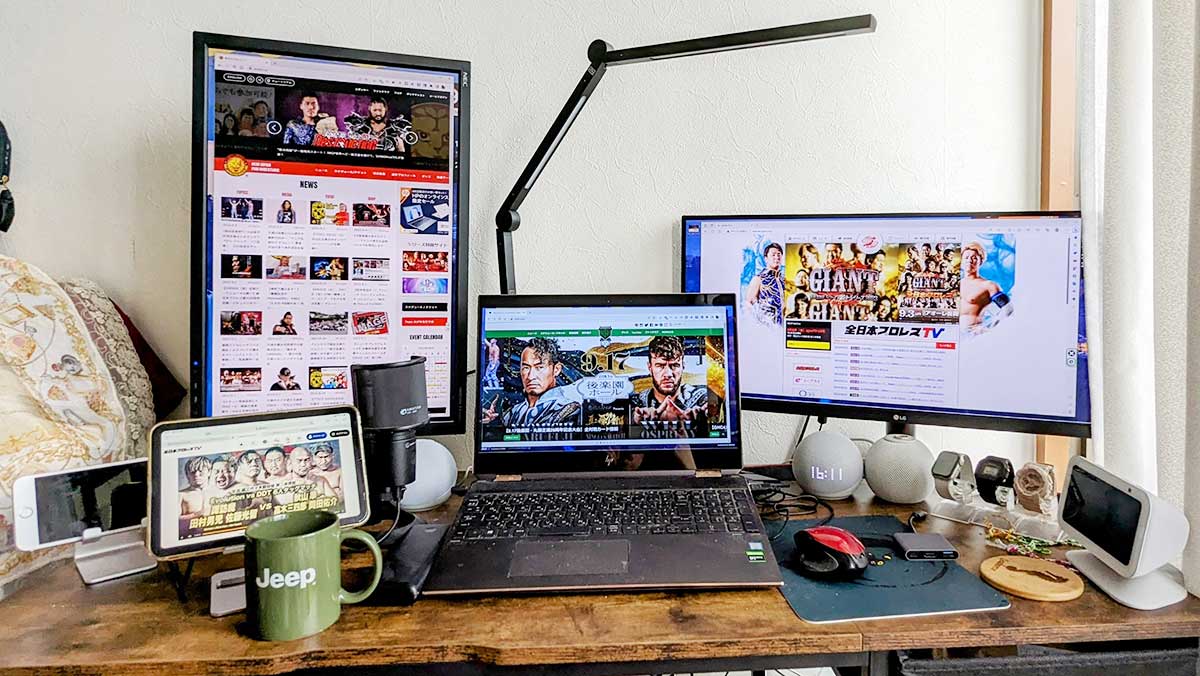
- メイン正面+サブ左右配置(標準レイアウト):最も作業頻度が高いモニターを視線の真正面に置き、サブモニターを左右どちらかに斜め角度をつけて配置します。首の回旋角度を最小限に抑えられます。
- 縦型サブモニター配置:サブモニターを90度回転させて縦置きにするスタイルです。Webサイトの閲覧、プログラミングのコード記述、SlackやDiscordなどのチャットツールの常時表示に圧倒的な視認性を誇ります。
- 上下2段配置:デスクの横幅に余裕がない場合や、ウルトラワイドモニターと組み合わせる際に適したレイアウトです。視線を上下に動かすだけで情報が把握できます。
これらの配置をミリ単位で調整し、デスク天板の作業スペースを広く確保するためには、「モニターアーム」の導入が欠かせません。ガススプリング式のモニターアームを採用すれば、高さや角度を片手でスムーズに微調整でき、長時間のデスクワークでも正しい姿勢を維持できます。
作業効率は最大40%アップ?2画面化の圧倒的メリットと意外なデメリット
デュアルディスプレイの導入には多くのメリットがありますが、事前に把握しておくべき注意点も存在します。
デュアルディスプレイのメリット
- Alt + Tabのウィンドウ切り替え作業が激減:左画面にリサーチ資料やエクセル、右画面に作成中のドキュメントを常時表示できるため、思考の分断がなくなります。
- オンライン会議の快適性向上:片方の画面で相手の顔や共有画面を見ながら、もう片方の画面で議事録の記入や補足資料の確認が完結します。
- マルチタスク耐性の向上:メールやタスク管理ツールを常時表示しておくことで、重要な連絡の確認漏れを防げます。
デュアルディスプレイのデメリットと対策
- デスク上の設置スペースと配線の乱れ:モニター台が場所を取るため、モニターアームやケーブルスリーブを使って物理的な圧迫感を解消する必要があります。
- PC本体へのグラフィック負荷と電力消費:2画面出力時はGPUの負荷や発熱、バッテリー消費が増加します。特にノートPC単体で駆動させる場合はバッテリーの減りが早くなるため、電源接続が前提となります。
- 視線移動による眼精疲労:解像度やスケーリング(文字の拡大率)、色温度が異なる2台を並べると目が疲れやすくなります。可能であれば同じサイズ・解像度のモニターで揃えるのが理想です。
【2026年最新】デュアルディスプレイ環境に最適なおすすめPCモニター
これからモニターを追加購入する場合、2026年の作業環境においてチェックすべきスペック基準は明確です。
| モニタータイプ | 推奨スペック | 適した用途・特徴 |
|---|---|---|
| 27インチ 4K / WQHD | IPSパネル / Type-C 90W給電対応 | 作業領域の広さと文字の滑らかさを両立。デスクワークの決定版。 |
| 24インチ フルHD | IPSパネル / 100Hz以上 / 超狭額縁 | 省スペースかつコスパ重視。サブモニターや縦置き用に最適。 |
| 15.6〜16インチ モバイルモニター | OLED(有機EL) / Type-C 1本接続 | カフェや出張先、コワーキングスペースへの持ち運びに特化。 |
特にノートPCユーザーには、「USB Type-Cケーブル1本で映像入力とPC本体への給電(USB Power Delivery 65W〜90W以上)ができるモデル」を強く推奨します。電源アダプターを別途持ち歩く必要がなくなり、デスクの配線も1本で完結します。
【パソコンの2画面化】に関するよくある質問(FAQ)
Q1:グラフィックボードのない普通のノートPCでも2画面にできますか?
A1:はい、問題なく可能です。近年のCPU(Intel Core UltraやAMD Ryzenシリーズなど)に内蔵されているグラフィックス機能は非常に高性能であり、HDMI端子やUSB Type-C端子から手軽に4Kディスプレイへ映像出力できます。
Q2:異なるメーカーや異なる解像度のモニターを組み合わせても大丈夫ですか?
A2:問題なく動作します。例えば「メイン画面が4Kモニターでサブ画面がフルHDモニター」という構成でも、OS側の設定画面でスケーリング(表示倍率)を個別に調整すれば、文字サイズや見え方を違和感なく揃えられます。
Q3:モニターを縦向きにして2画面で使いたい時はどう設定すればいいですか?
A3:モニター本体をピボット(回転)対応スタンドやモニターアームで縦向きに物理回転させた後、Windowsの場合は「ディスプレイ設定」の「画面の向き」を「縦」に変更します。Macの場合は「システム設定>ディスプレイ」の「回転」項目で「90°」または「270°」を選択してください。
まとめ:最適な2画面環境で日々のPC作業をアップグレードしよう
パソコンの2画面化は、高額なPC本体を買い替えるよりも遥かにコストパフォーマンスが高く、即効性のある作業環境の改善策です。適切なケーブルを選び、自分のデスク環境に合わせた配置を整えるだけで、日々のデータ入力や情報収集のスピードは格段に加速します。
接続トラブルが生じた際も、ケーブルの規格や入力切り替え、OSの認識設定を冷静に見直せば短時間で解決できます。本稿で紹介した接続手順とレイアウトのポイントを参考に、自分にとって最も快適なマルチディスプレイ環境を構築してください。 (出典: パソコン モニター 2 画面(Yahoo!ニュース))
関連フォトギャラリー

パソコン モニター 2 画面
パソコン モニター 2 画面
