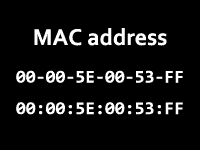
Wi-Fiの接続設定やオフィスの社内ネットワーク、あるいはルーターの背面ラベルなどで目にする「MACアドレス」。ITやネットワークの話題で頻繁に登場する用語ですが、具体的にどのような役割を果たし、なぜすべての通信機器に必要なのかを正しく理解している人は意外と少ないのが実情です。
インターネットを安全かつ快適に利用する上で、MACアドレスの基礎を把握しておくことはトラブルシューティングやセキュリティ対策に直結します。本稿では、ネットワーク機器の根幹を支える仕組みから、IPアドレスとの決定的な違い、各端末での調べ方、さらには近年のプライバシー保護機能に伴う最新の仕様まで分かりやすく解説します。
📌 【この記事の重要ポイントまとめ】
- 要点1:MACアドレスは通信機器の製造時に割り振られる「原則として世界に1つだけの物理的な識別番号」。
- 要点2:IPアドレスが接続場所に応じて変わる「ネットワーク上の住所」であるのに対し、MACアドレスは機器そのものの「固有の名前・識別記号」。
- 要点3:最新のスマートフォンやPCでは追跡防止のため「ランダムMACアドレス(プライベートアドレス)」が標準化されており、運用の常識が変化している。
【基本概念】MACアドレスとは?機器固有の「物理アドレス」が持つ役割
MACアドレス(Media Access Control Address)とは、パソコンやスマートフォン、ゲーム機、プリンター、スマート家電など、ネットワークに接続するあらゆる機器に割り当てられている12桁の識別番号です。データリンク層(OSI参照モデルの第2層)で通信相手を特定するために用いられ、別名「物理アドレス」や「イーサネットアドレス」とも呼ばれます。
私たちが普段使用しているPCやスマートフォンの中には、有線LANやWi-Fiなどの通信を司るネットワークインターフェースカード(NIC)と呼ばれるハードウェアが組み込まれています。MACアドレスはこのNICの製造段階でROMに直接焼き付けられるため、原則として世界中に同じ番号が存在しないユニークな値として機能します。
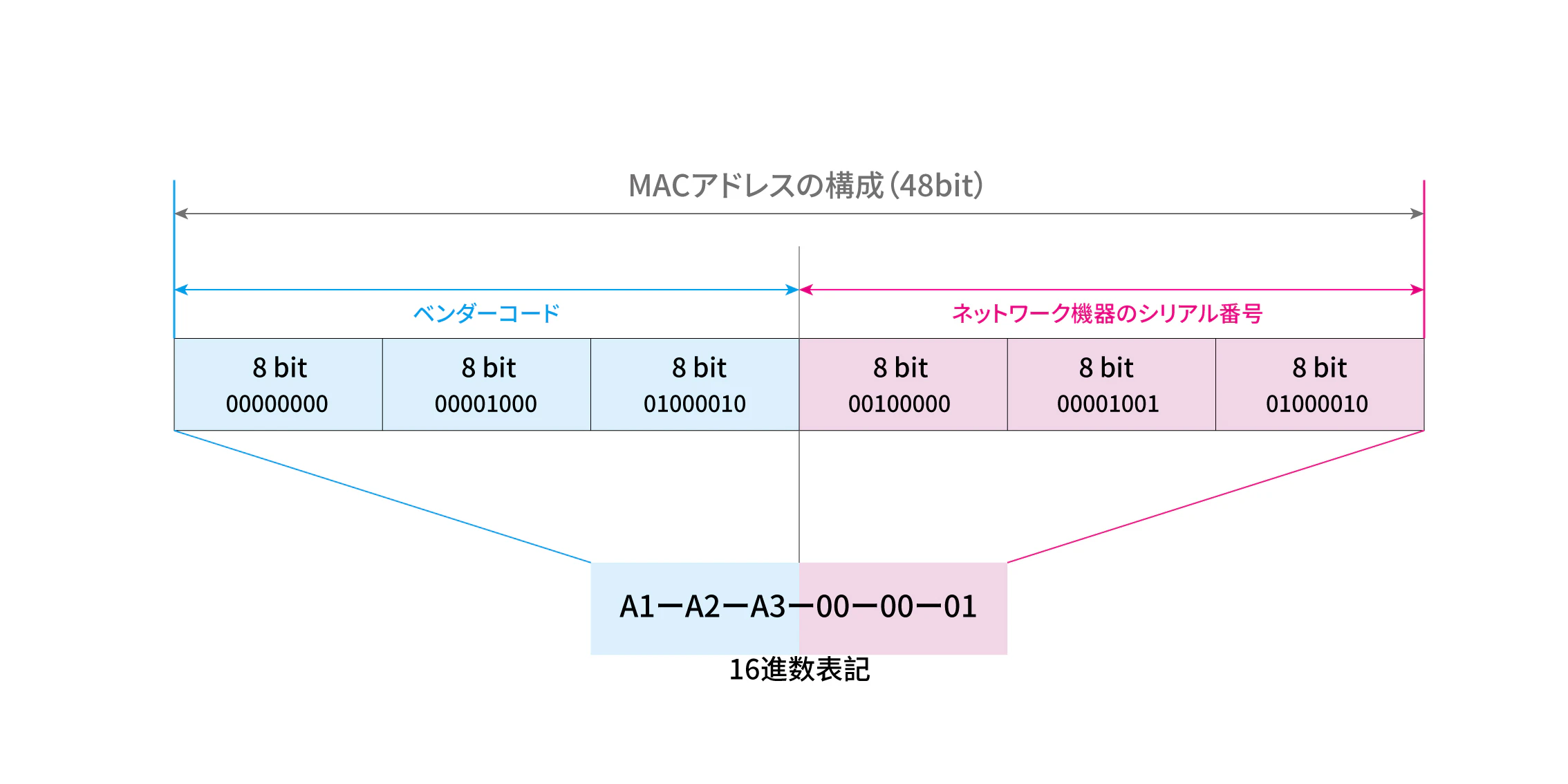
表記形式は「00:1A:2B:3C:4D:5E」や「00-1A-2B-3C-4D-5E」のように、2桁の16進数をコロンやハイフンで区切った合計48ビット(6バイト)で構成されるのが一般的です。この番号構造は無秩序に決められているわけではなく、明確なルールが存在します。
- 前半の24ビット(6桁):IEEE(米国電気電子学会)がメーカーごとに割り当てる「OUI(ベンダー識別コード)」。どの企業が製造したチップであるかが即座に判別できます。
- 後半の24ビット(6桁):各メーカーが自社製品に対して重複しないよう独自に付与する製品固有のシリアル番号。
つまり、前半を見るだけでApple、Intel、ソニーといった製造元が特定でき、後半と組み合わせることで世界に1台しかない機器として特定される仕組みになっています。
【図解で納得】IPアドレスとMACアドレスの決定的な違いとは?
ネットワークの世界でMACアドレスと並んで頻出するのが「IPアドレス」です。両者は混同されやすい概念ですが、その役割と性質には明確な違いがあります。日常生活に例えるならば、「IPアドレス=手紙を届けるための可変の住所」、「MACアドレス=受取人自身のマイナンバーや氏名」と言えます。
| 項目 | IPアドレス | MACアドレス |
|---|---|---|
| 役割・位置づけ | 論理アドレス(ネットワーク上の住所) | 物理アドレス(機器そのものの識別番号) |
| 番号の変更 | 接続する環境やルーターに応じて変動する | ハードウェア固有のため原則変更されない |
| 通信範囲 | インターネット全体の広域ルーティングで使用 | 同じLAN内(隣接する機器間)の通信で使用 |
| 管轄・付与元 | プロバイダやルーター(DHCP)が自動付与 | 機器の製造メーカー(NICベンダー)が割り当て |
インターネット上でWebサイトを閲覧する際、データは目的地まで一気に届くわけではありません。パケットは複数のルーターを経由してバケツリレーのように運ばれます。このとき、最終的な目的地を指し示すのが「IPアドレス」であり、次のルーターや機器へデータを手渡すための足元(同一ネットワーク内)の送受信先を指定するのが「MACアドレス」です。
LAN内部では、ルーターがARP(Address Resolution Protocol)というプロトコルを用いて「このIPアドレスを持っている機器のMACアドレスはどれか」を問い合わせ、該当する端末へ直接パケットを届けます。そのため、同一ネットワーク上で通信を成立させるには両方の情報が不可欠となります。
【端末別】MACアドレスの簡単な確認方法|Windows 11・iPhone・Android対応
自宅のルーター設定やサポート窓口への問い合わせ、社内ネットワークへの端末登録などでMACアドレスの提示を求められるケースがあります。主要なデバイスにおけるMACアドレス確認方法は以下の通りです。
Windows 11でのMACアドレス調べ方
Windows 11で確認する場合、設定画面からGUIで調べる方法と、コマンドプロンプトを使う方法の2通りがあります。
- 「設定」から確認:「スタート」>「設定」>「ネットワークとインターネット」を開き、接続中の「Wi-Fi」または「イーサネット」を選択。「プロパティ」をクリックすると、最下部に「物理アドレス (MAC)」が表示されます。
- コマンドプロンプトで確認:「Win + R」キーを押し、「
cmd」と入力して実行。黒い画面で「getmac /v」または「ipconfig /all」と入力してEnterを押すと、各ネットワークアダプターの物理アドレスが一覧表示されます。
iPhone(iOS)での調べ方
iPhoneやiPadでは、以下の手順で簡単に確認できます。
- 「設定」アプリを開き、「一般」>「情報」をタップ。
- 画面をスクロールし、「Wi-Fiアドレス」の欄に表示されている文字列が端末本来のMACアドレスです。
- ※特定のWi-Fi接続ごとのアドレスを確認したい場合は、「設定」>「Wi-Fi」>接続中のSSIDの右側にある「i」マークをタップすると「プライベートWi-Fiアドレス」が表示されます。
Android端末での調べ方
端末メーカーやOSバージョンにより若干表記が異なりますが、基本操作は共通しています。
- 「設定」>「デバイス情報」(または「端末情報」)をタップ。
- 「ステータス」や「デバイスの詳細」を開き、「Wi-Fi MACアドレス」の項目を確認します。
ルーター本体のMACアドレス特定
自宅に設置されているWi-FiルーターのMACアドレスは、機器の底面や背面に貼られたラベルシールに「MAC: XX-XX-XX-XX-XX-XX」や「WAN側MACアドレス / LAN側MACアドレス」として明記されています。プロバイダの認証や管理画面へアクセスする際のルーター固有番号特定に活用されます。
【セキュリティの新常識】MACアドレスフィルタリングの限界と偽装の危険性
かつて家庭内や小規模オフィスのWi-Fiルーターにおいて、セキュリティ強化策として推奨されていたのが「MACアドレスフィルタリング設定」です。これは、あらかじめルーターに登録した端末のMACアドレス以外からの接続を遮断する仕組みです。
しかし、近年のネットワークセキュリティにおいて、MACアドレスフィルタリングのみに依存したアクセス制御は安全ではないと位置づけられています。その理由は、MACアドレスの仕様と「偽装の容易さ」にあります。
Wi-Fi通信では、暗号化されている通信内容とは異なり、接続元と接続先のMACアドレス自体は電波上を平文(暗号化されない状態)で飛び交っています。そのため、悪意を持った第三者が周囲の電波を傍受(スニッフィング)すれば、正規に接続を許可されている端末のMACアドレスを簡単に取得できてしまいます。
さらに、OSの設定変更ツールや専用ソフトウェアを使えば、端末の送信元MACアドレスを一時的に書き換えるMACアドレス変更方法(MACスプーフィング)が容易に実行可能です。攻撃者が許可済みの番号に偽装して接続を試みた場合、フィルタリングは無力化されます。
現代のWi-Fiセキュリティでは、MACアドレスによる制限に過度な期待を寄せるのではなく、WPA3による強固な暗号化パスワードの設定や、802.1X認証などの強固なユーザー認証基盤を導入することが不可欠です。
【2026年最新トレンド】Wi-FiランダムMACアドレスの普及とプライバシー保護
近年、スマートフォンやPCのネットワーク機能において大きな転換点となったのが、Wi-FiランダムMACアドレス(プライベートMACアドレス)機能の標準化です。
従来、スマートフォンが周囲のWi-Fiアクセスポイントを探す際(プローブリクエスト送信時)や接続時にハードウェア固有のMACアドレスを送信していたため、駅や商業施設に設置された公衆Wi-Fiのセンサーによって「特定の端末がいつ、どの店舗を訪れたか」という行動履歴が追跡(トラッキング)されるプライバシー上の懸念がありました。
この問題を解消するため、AppleのiOS/iPadOS(プライベートWi-Fiアドレス)やGoogleのAndroid、MicrosoftのWindowsでは、Wi-Fiネットワークごとにランダムに生成した一時的な仮想MACアドレスを使用する仕様がデフォルトで有効化されています。
これにより、公衆Wi-Fi利用時の追跡防止性能は飛躍的に向上しました。一方で、この仕様変更によって以下のような運用上の注意点も生じています。
- 社内・学内LANでの接続不具合:MACアドレス認証を採用している組織のネットワークでは、端末がランダムアドレスを送信することで正規端末と認識されず、接続が弾かれるケースが頻発しています。
- ルーターの個別設定がリセットされる:端末のIP固定割り当てやペアレンタルコントロール(利用制限機能)を設定している場合、ランダムアドレスが切り替わるたびに別端末として認識され、設定が無効化されることがあります。
特定の信頼できるネットワークで上記のような問題が発生する場合は、端末側のWi-Fi詳細設定から「プライベートアドレスを使用しない(固定の機器アドレスを使用する)」に個別で切り替える対応が推奨されます。
【mac アドレス と は】に関するよくある質問(FAQ)
Q1:MACアドレスが第三者に知られてしまった場合、個人情報が流出したり乗っ取られたりしますか?
A1:MACアドレス単体から氏名、電話番号、クレジットカード番号などの個人情報が直接特定されることはありません。また、MACアドレスはLAN内でのみ機能するため、インターネット経由で遠隔から端末をハッキングされる直接的な原因にもなりません。ただし、前述の通り同一Wi-Fi圏内でのなりすまし接続に悪用されるリスクはあるため、不特定多数に公開する必要はありません。
Q2:1台のパソコンに複数のMACアドレスが存在することはありますか?
A2:はい、珍しくありません。MACアドレスは「端末ごと」ではなく「通信インターフェース(NIC)ごと」に割り当てられます。そのため、有線LANポートとWi-Fi機能の両方を備えたノートPCの場合、有線用と無線用でそれぞれ独立した2つの異なるMACアドレスが存在します。Bluetooth機能を備えている場合は、Bluetooth用のMACアドレスも個別に割り当てられています。
Q3:自宅のWi-Fiに新しいスマホを繋げようとするとエラーが出ます。MACアドレスが原因でしょうか?
A3:ルーター側で「MACアドレスフィルタリング」が有効になっている場合、新端末のMACアドレスをルーターに事前登録していなければ接続できません。また、最新スマホの「ランダムMACアドレス機能」によってルーターが想定外の番号を受信し、IPアドレスの配布に失敗しているケースもあります。まずはルーターのフィルタリング設定を解除するか、スマホ側のWi-Fi設定で該当SSIDに対するランダムMACをオフにして再試行することをおすすめします。
まとめ:仕組みを正しく理解して適切なネットワーク管理を
MACアドレスは、すべてのデジタル機器がネットワーク上で正しくパケットを送受信するために欠かせない「物理的な基盤」です。IPアドレスとの役割分担によって現代のインターネット通信は成り立っています。
セキュリティ技術の進化とプライバシー保護への要求が高まる中、ランダムMACアドレスの普及によって通信の仕様は大きくアップデートされました。ハードウェア固有の不変な識別番号という本来の役割を理解しつつ、最新OSの挙動やセキュリティの限界を押さえておくことで、自宅や職場でのネットワークトラブルにも柔軟に対処できるようになります。 (出典: mac アドレス と は(Yahoo!ニュース))
関連フォトギャラリー
mac アドレス と は
mac アドレス と は
