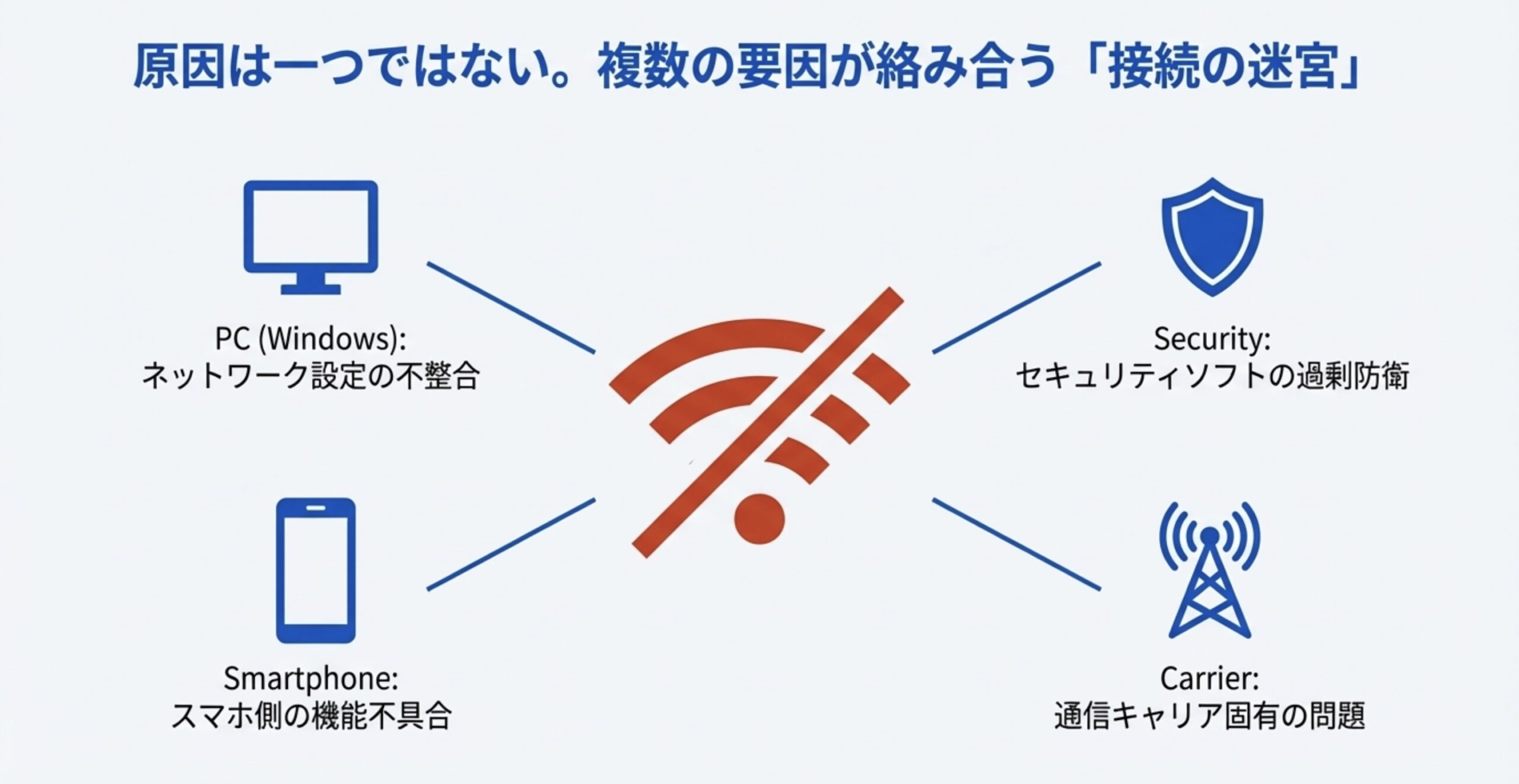
テレワーク中のオンライン会議や動画視聴の最中、突然画面に表示される「インターネット接続なし」の警告。Wi-Fiのアンテナマークに不穏な「!」や「×」がつき、詳細を開くと「IP設定エラー」の文字が並ぶトラブルは、PCやスマートフォンを問わず突如として発生します。
一見すると回線障害のように思える現象ですが、その大半は端末とルーター間におけるIPアドレスの割り当て不全が原因です。本記事では、ネットワークの現場で頻発するトラブルの真相を解き明かし、誰でも迷わず実行できる最新の復旧ステップを網羅して解説します。
📌 【この記事の重要ポイントまとめ】
- 要点1:IP設定エラーの主因は、ルーター側の「DHCPサーバーの機能不全」または複数機器による「IPアドレスの重複(競合)」にある。
- 要点2:端末側の「IPアドレス自動取得(DHCP)」の再適用やネットワークアダプターのリセット、ルーターの完全放電再起動で大半が復旧する。
- 要点3:スマート家電の普及により家庭内LANのIP枯渇が起きやすいため、頻発する場合はルーターの割り当て範囲拡張や固定IPの併用が有効。
【真相解明】なぜ突然起きるのか?IPアドレス競合とDHCPトラブルの仕組み
インターネットに接続するすべての機器には、ネットワーク上の住所にあたる「IPアドレス」が個別に割り当てられる必要があります。通常、家庭やオフィスではルーターのDHCP機能が各端末(PC、スマートフォン、テレビ、スマート家電など)へ重複しないように自動で番号を付与しています。
しかし、何らかの理由で2台以上の端末に全く同じアドレスが割り当てられてしまうと、IPアドレス競合が発生します。住所が重複した状態になるため、ルーターはどちらの端末にデータを送ればよいか判断できず、通信を遮断してしまうのです。
また、ルーター本体のメモリ逼迫やファームウェアの不具合によってDHCPサーバーエラーが起きると、端末側がアドレスの更新要求を出しても応答が返ってこなくなります。その結果、端末は暫定的な無効アドレス(169.254.xxx.xxxなどのAPIPA)を自己生成し、WiFi IP設定エラーとなって外部ネットワークとの通信が完全にストップします。
【状態の判別】「識別されていないネットワーク」や「DNSサーバー未応答」との違い
ネットワークエラーが発生した際、画面に表示される文言によって障害の発生ポイントは異なります。手当たり次第に対処するのではなく、表示内容から正確な障害箇所を特定することが迅速な復旧への近道です。
Windows環境などで識別されていないネットワークと表示される場合、ルーターから正しいIPアドレスやデフォルトゲートウェイ(外部と通信するための出入口となるルーターのIP)の情報が届いていません。これはローカルネットワーク(LAN側)の接続不備を示しています。
一方、「DNSサーバー未応答」と出るケースでは、IPアドレス自体の取得には成功しているものの、ドメイン名(URL)を数値のIPアドレスに変換するDNSサーバーとの通信が途絶えています。つまり、IP設定エラーは「家から出られない状態」、DNSエラーは「目的地への地図が見つからない状態」という明確な違いがあります。
【Windows 11編】ネットワーク接続を取り戻す設定見直しとリセット手順
PCでトラブルが発生した際、最も確実なIP設定エラー 解消法は、ネットワーク構成の再認識とコマンドによる通信プロトコルの初期化です。Windows11 ネットワーク接続トラブルを解消する手順は以下の通りです。
まず確認すべきは、IPアドレスが「自動取得」になっているかどうかです。「設定」>「ネットワークとインターネット」>「Wi-Fi(またはイーサネット)」>「ハードウェアのプロパティ」を開き、IP割り当てが「自動(DHCP)」になっているか確認します。手動設定のまま放置されていると、ルーターの変更時に不整合を起こします。
設定に問題がないにもかかわらず通信できない場合は、コマンドプロンプトを管理者権限で実行し、以下のコマンドを順に入力してIPアドレスの解放と再取得を試みます。
1. ipconfig /release(現在のIPアドレス情報を破棄)
2. ipconfig /renew(ルーターへ新しいIPアドレスの取得を要求)
3. ipconfig /flushdns(蓄積されたDNSキャッシュをクリア)
これでも改善しない場合は、「設定」>「ネットワークとインターネット」>「ネットワークの詳細設定」内にあるネットワークアダプター リセットを実行します。ネットワーク機器のドライバがクリーンな状態に再インストールされ、内部的な設定の歪みが一掃されます。
【iPhone・Android編】モバイル端末で頻発する取得エラーの回避策
スマートフォンで急にWi-Fiが繋がらなくなる場合、端末固有のプライバシー保護機能が原因になっているケースが目立ちます。特にiOS端末で起きるiPhone IPアドレス取得エラーでは、以下の設定変更が極めて有効です。
「設定」>「Wi-Fi」から接続中のSSIDの横にある「i」マークをタップし、「プライベートWi-Fiアドレス」の項目を確認してください。この機能はセキュリティのために接続ごとにMACアドレス(端末固有の識別番号)を偽装しますが、ルーターによっては新しい機器が接続されたと誤認し、IPアドレスの割り当て上限に達してエラーを吐き出す要因になります。一時的にオフにして再接続を試みてください。
Android端末においても同様に、Wi-Fi設定内の「MACアドレスのタイプ」を「ランダムMAC」から「デバイスのMAC」に切り替えることで、IPアドレス自動取得が正常に機能し始めるケースが多々あります。
【ルーター・機器側】IP競合を根本から防ぐ正しい再起動手順と設定術
端末側の対処で改善しない場合、問題は信号を差配しているルーター側にあります。単にコンセントを抜き差しするだけではなく、機器内部の電荷を完全に抜くルーター再起動手順を厳守してください。
まず、モデム(ONU)とWi-Fiルーターの電源ケーブルをコンセントから抜きます。そのまま最低でも5分間放置し、内部の帯電と一時キャッシュを完全に放電させます。その後、まず壁側のモデムの電源を入れ、ランプが完全に正常点灯するまで2〜3分待ちます。最後にWi-Fiルーターの電源を入れ、通信ランプが安定するのを待ってから各端末を再接続します。この順序を守ることで、DHCP機能の起動ズレを防ぐことができます。
また、IoT家電やスマートスピーカーの増加により、ルーターの初期設定である「同時接続数(DHCP割り当て可能数)」を超過している家庭が増加しています。管理画面からIPアドレスの割り当て範囲(例:192.168.1.2 〜 192.168.1.254)を広げるか、NASやネットワークプリンターなど常時接続する固定機器には手動で静的IPを割り振る運用が競合防止に直結します。
【IP設定エラー】に関するよくある質問(FAQ)
Q1:特定の端末だけが「IP設定エラー」になり、他のスマホは繋がるのはなぜですか?
A1:他の端末が使っているIPアドレスと競合しているか、その端末のネットワークキャッシュに古いゲートウェイ情報が残っている可能性が高いです。該当端末のWi-Fi設定を一度「削除(このネットワークの登録を解除)」し、再接続してIPアドレスを再取得させてください。
Q2:IPアドレスを手動で固定設定するメリットとデメリットは何ですか?
A2:メリットは、IPアドレスの競合が原理的に起きなくなる点と、DHCPの応答待ち時間がゼロになる点です。一方のデメリットは、ルーター側のネットワーク帯(サブネット)を変更した際に通信不能になることや、管理を誤ると他の手動設定端末と重複を起こすリスクがある点です。
Q3:ルーターを再起動しても頻繁にIP取得エラーが再発します。故障でしょうか?
A3:ルーターのハードウェア寿命(熱暴走やコンデンサ劣化)のほか、接続台数がルーターの処理能力上限(スペック限界)を超えているサインです。Wi-Fi 6EやWi-Fi 7対応の最新ルーターへ買い替過えるか、中継機・メッシュWi-Fiを導入して負荷を分散させる必要があります。
まとめ:IPトラブルを根本から防ぎ快適な通信環境を維持するために
「IP設定エラー」は突然画面に現れるため重大な障害に見えますが、本質は端末とルーターの間で交わされる「アドレスの割り当て約束」が一時的に噛み合わなくなった状態に過ぎません。
トラブルに直面した際は、まず「端末のIP自動取得の再適用」と「機器の正しい順序での放電再起動」を実践してください。家庭内に接続機器が増え続ける今、定期的なルーターのメンテナンスと適切なネットワーク管理を行うことが、安定した通信を維持するための確実な防御策となります。 (出典: ip 設定 エラー(Yahoo!ニュース))
関連フォトギャラリー

ip 設定 エラー
ip 設定 エラー
